MathType怎样安装,在word文档安装方法

 时间:2026-02-12 18:07:01

1、双击MathType安装程序,如果这里你打开了word文档,powerpoint等就需要关闭再安装MathTyp

MathType怎样安装,在word文档安装方法

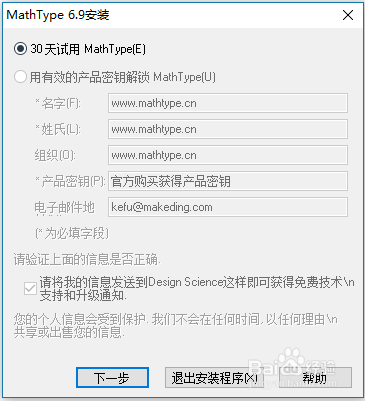
2、再次安装MathType主程序,有产品密匙的可以选用有 效产品密匙安装,没有可以选择试用安装,这里以试用安装为例,点击下一步
MathType怎样安装,在word文档安装方法

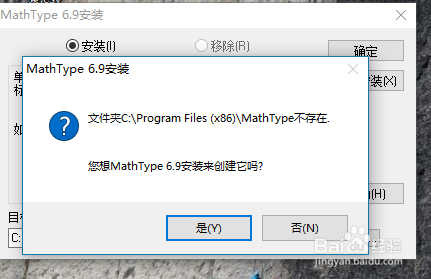
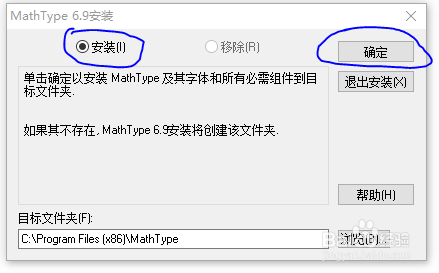
3、选择安装选项,如果需要更改安装目录的,也可以自行更改,这里安默认,点击确定
MathType怎样安装,在word文档安装方法

MathType怎样安装,在word文档安装方法

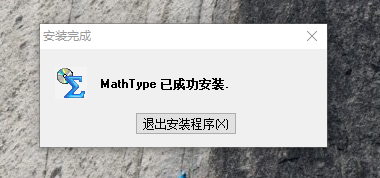
4、等待自动安装,直至MathType已成功安装,并点击退出安装 

MathType怎样安装,在word文档安装方法

MathType怎样安装,在word文档安装方法

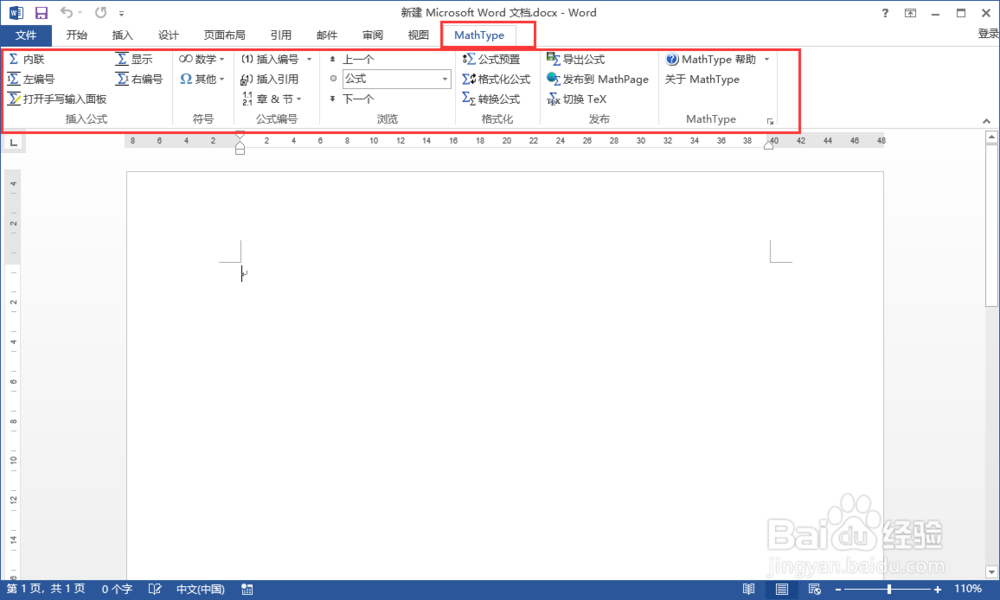
5、打开word文档,在word工具栏中观察是否存MathType选项,并点击MathType,显示可用状态表示安装成功
MathType怎样安装,在word文档安装方法

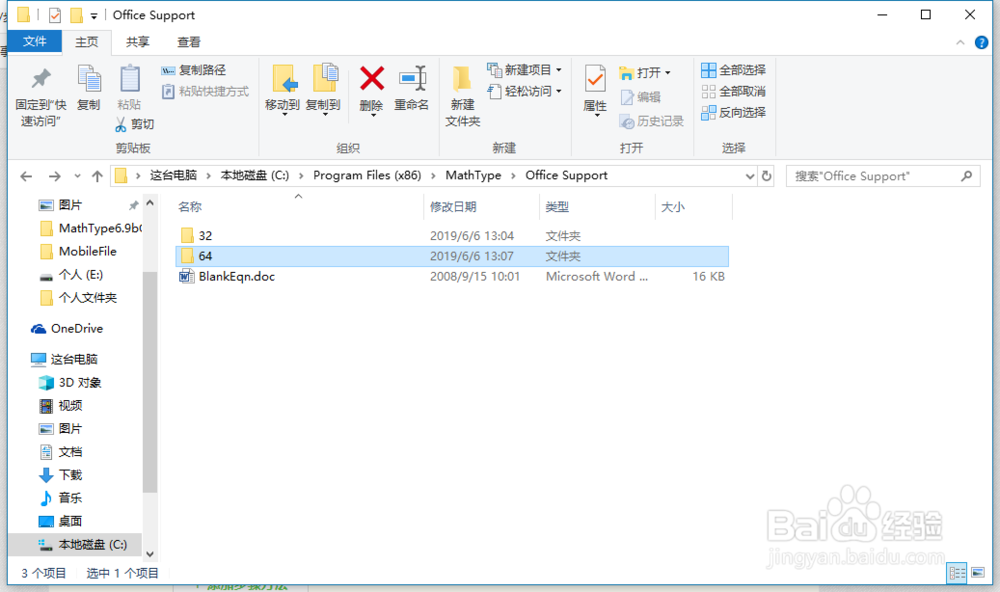
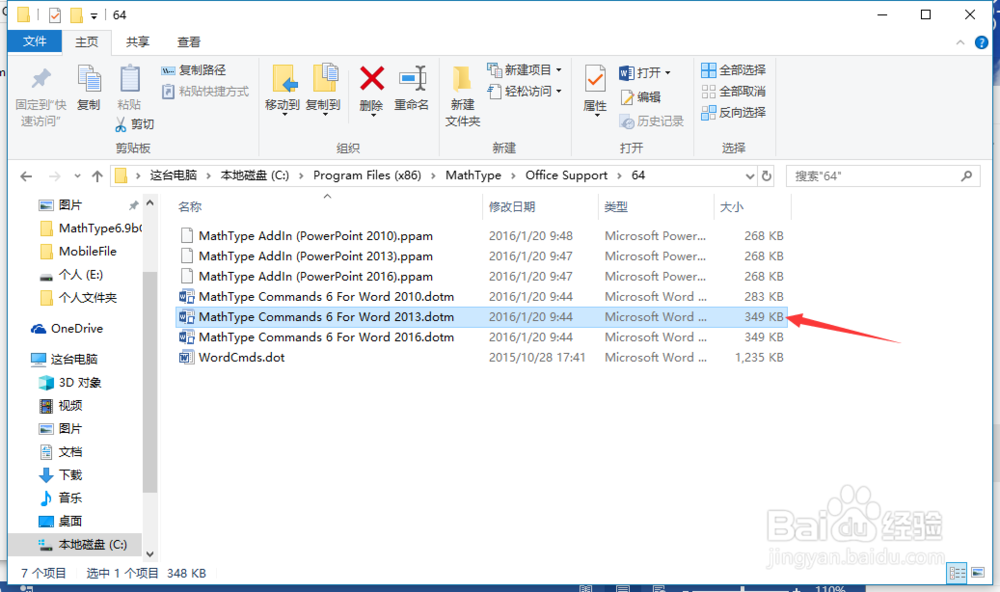
6、如果word工具栏没有出MathType,打开MathType安装目录,双击Office Support文件夹,按自己的系统选择64位或32位

MathType怎样安装,在word文档安装方法

MathType怎样安装,在word文档安装方法

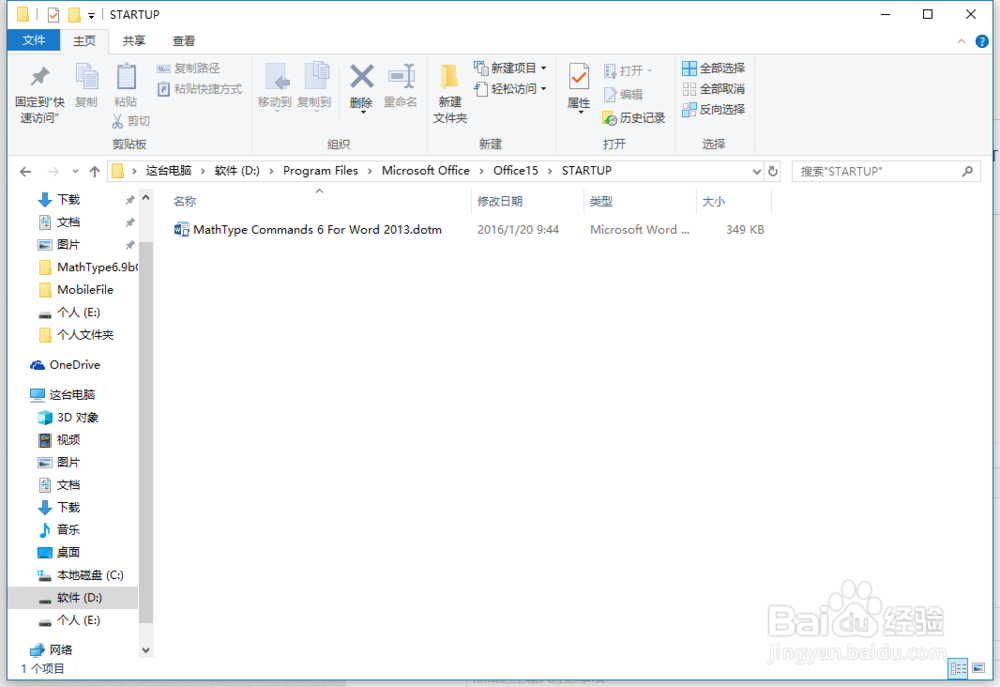
7、按照自己office的版本,如我这里是2013版,就复制MathType Commands 6 For Word 2013.dotm文件到office安装目录下\Microsoft Office\Office15\STARTUP位
MathType怎样安装,在word文档安装方法

MathType怎样安装,在word文档安装方法

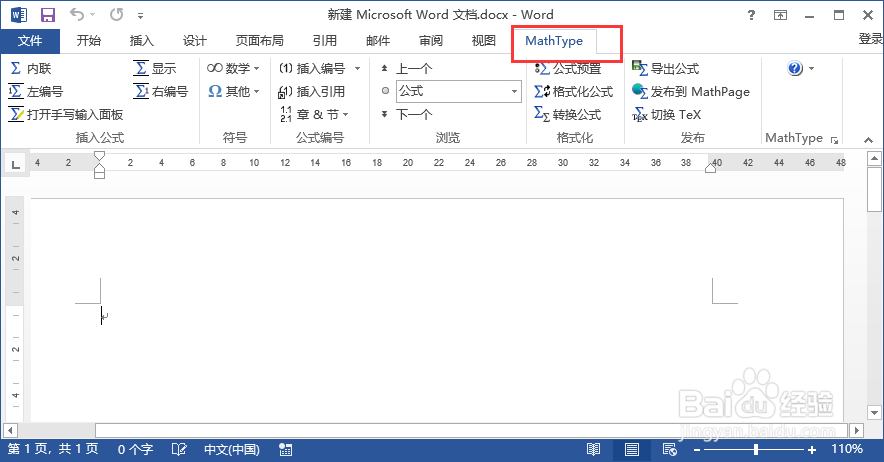
8、再次打开Word文档,应该就可以发现 MathType 出现在工具栏中
MathType怎样安装,在word文档安装方法

  • 用Visio 2016绘图时如何解除形状的组合状态
  • Microsoft Visio创建办公室布局方法
  • 如何用visio绘制扳手?
  • Visio怎样快速从形状的文本中查找特定内容
  • Visio2016如何新建空白绘图?
  • 热门搜索
    atm机怎么用 重庆旅游学校 内蒙古旅游景点 鸡皮疙瘩怎么治 天津有什么旅游景点 孕妇可以坐飞机吗 皮肤晒伤发红怎么办 巴中旅游 酷派手机怎么刷机 怎么样可以瘦腿就5天