1、打开任意一个EXCEL,我们进行编辑;
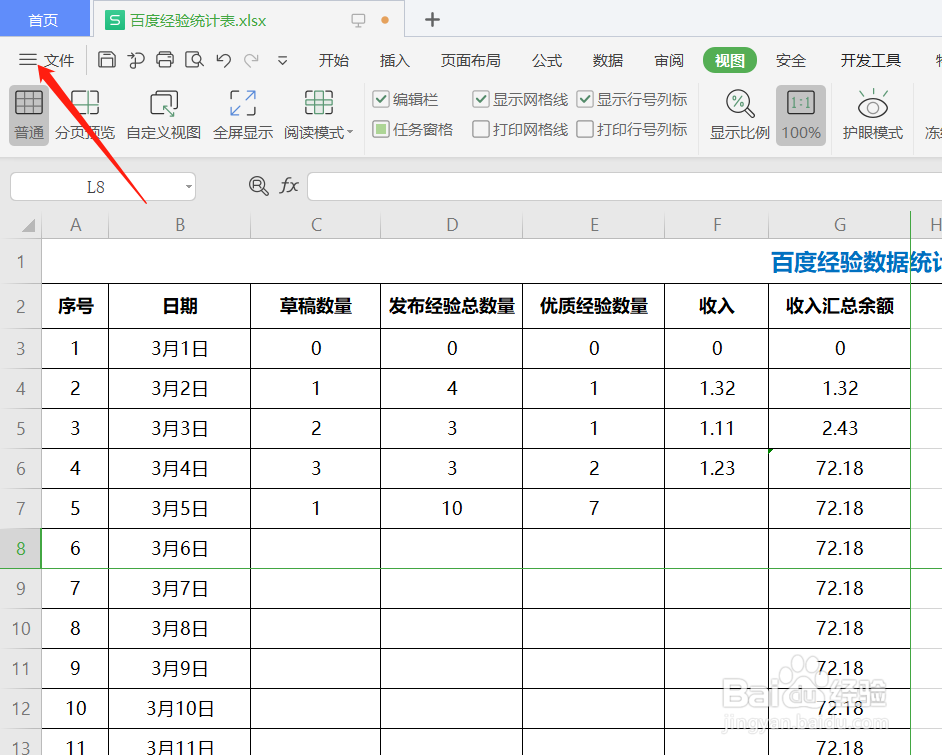
2、需要建立表头横向和纵向列,如图所示

3、如图建立类似表格进行编辑;

4、选择视图菜单按钮:

5、找到窗口设置按钮

6、选择横向和纵向交叉的单元格,非常关键;

7、自动提示为冻结窗口的XX列XX行

1、结果案例一:横向拉动
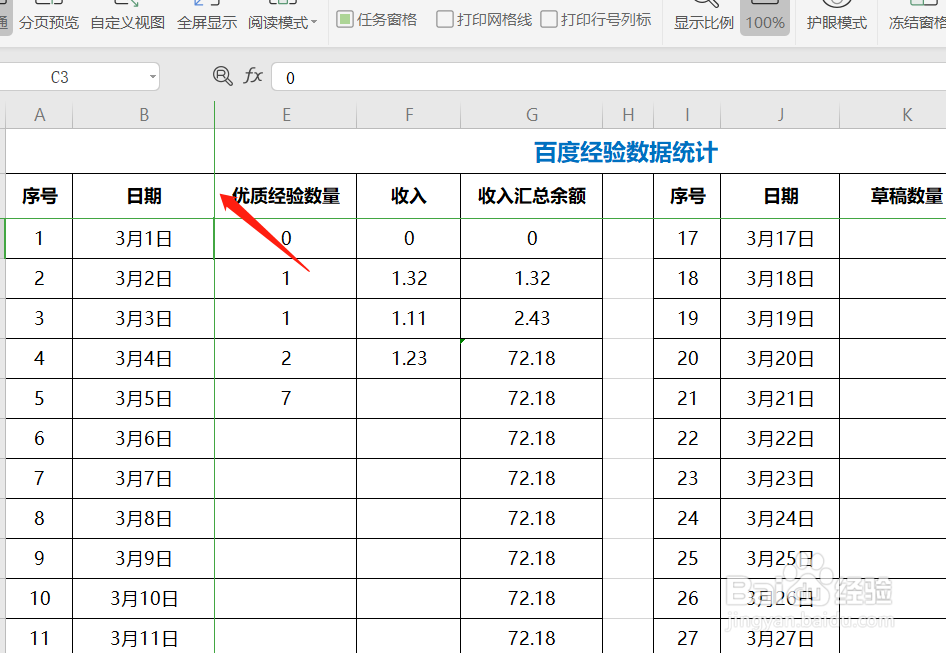
2、结果案例二:纵向拉动;

时间:2026-05-08 06:31:09
1、打开任意一个EXCEL,我们进行编辑;
2、需要建立表头横向和纵向列,如图所示
3、如图建立类似表格进行编辑;
4、选择视图菜单按钮:
5、找到窗口设置按钮
6、选择横向和纵向交叉的单元格,非常关键;
7、自动提示为冻结窗口的XX列XX行
1、结果案例一:横向拉动
2、结果案例二:纵向拉动;
