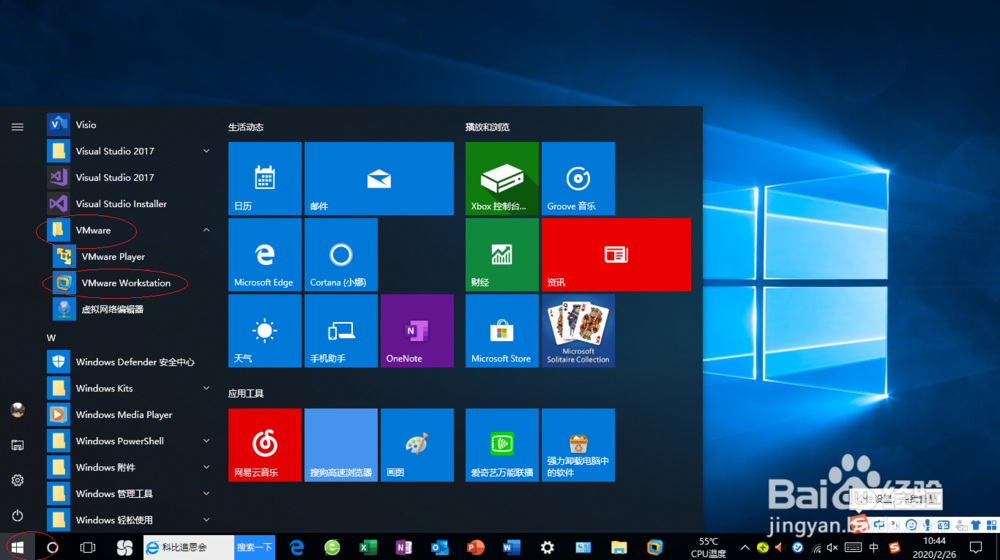
1、启动Windows 10操作系统,点击任务栏"开始"按钮。

2、弹出任务栏开始菜单,选择"V→VMware→VMware Workstation"项。
3、唤出"VMware Workstation 10"程序窗口,点击菜单栏"编辑"标签。
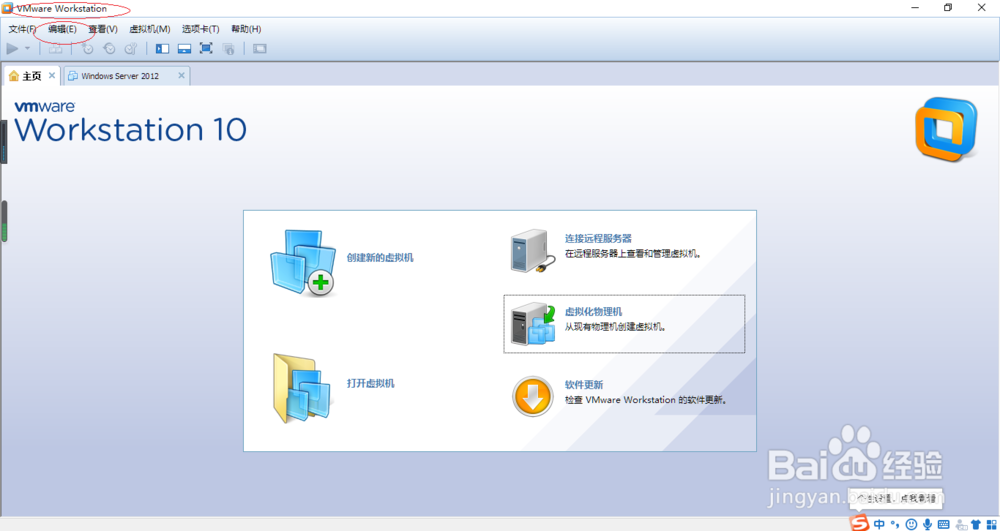
4、弹出下拉菜单选项列表,选择"首选项..."项。

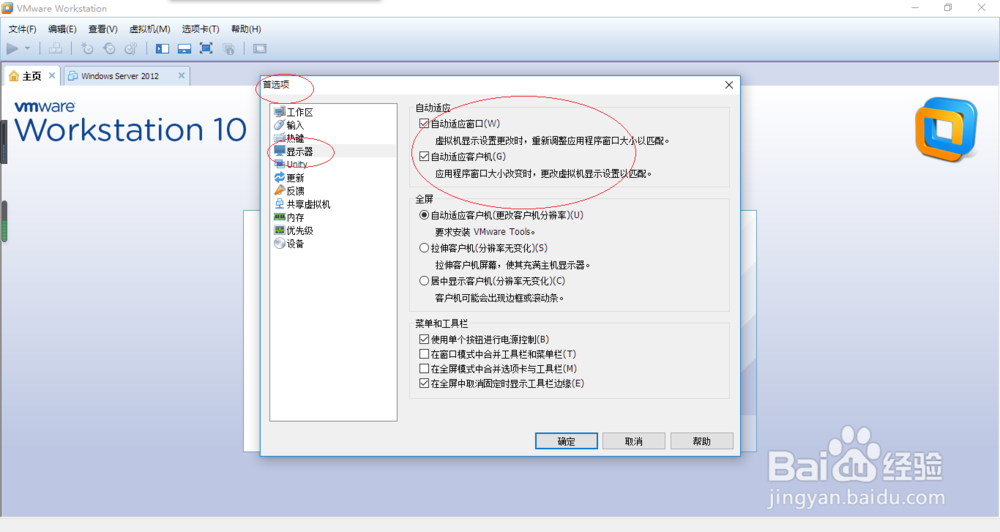
5、弹出"首选项"对话框,选择左侧"显示器"项。

6、完成虚拟机显示自动适应客户机的设置,本例到此希望对大家能有所帮助。
时间:2026-04-29 23:50:34
1、启动Windows 10操作系统,点击任务栏"开始"按钮。
2、弹出任务栏开始菜单,选择"V→VMware→VMware Workstation"项。
3、唤出"VMware Workstation 10"程序窗口,点击菜单栏"编辑"标签。
4、弹出下拉菜单选项列表,选择"首选项..."项。
5、弹出"首选项"对话框,选择左侧"显示器"项。
6、完成虚拟机显示自动适应客户机的设置,本例到此希望对大家能有所帮助。
