几何画板软件中怎样画棋盘格图形

 时间:2026-02-16 08:00:34

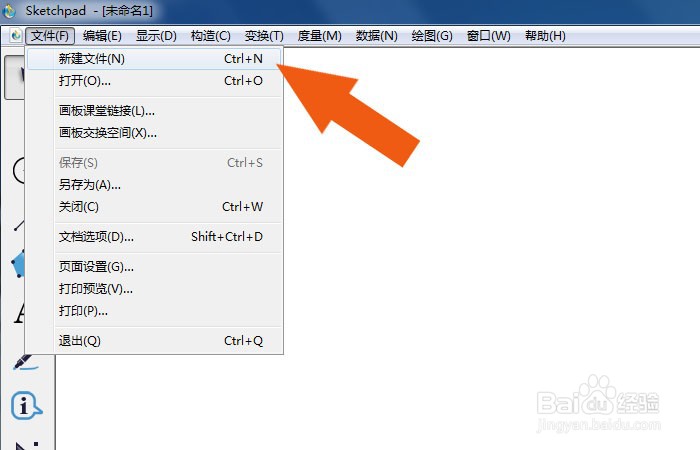
1、    在计算机中,打开几何画板软件,鼠标左键单击【新建】,如下图所示。
几何画板软件中怎样画棋盘格图形

2、    接着,鼠标左键单击单击工具箱中文件夹工具,选择棋盘格图形,如下图所示。

几何画板软件中怎样画棋盘格图形

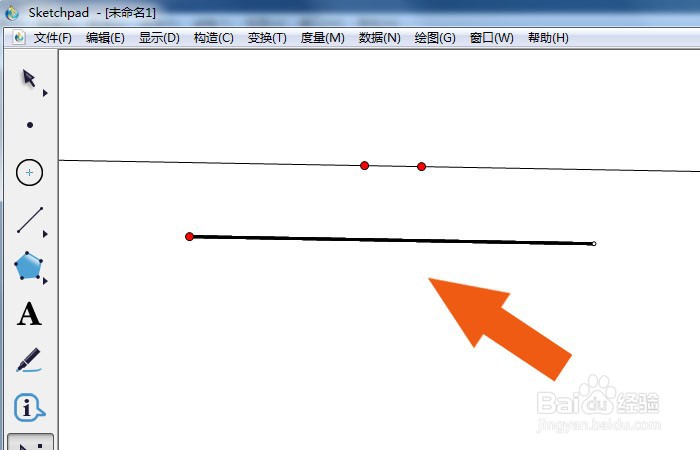
3、    然后,在画布中,使用棋盘格工具绘制出底边图形,摆放位置,如下图所示。
几何画板软件中怎样画棋盘格图形

4、    接着,在画布中,绘制出棋盘格整体图形,摆放位置,如下图所示。

几何画板软件中怎样画棋盘格图形

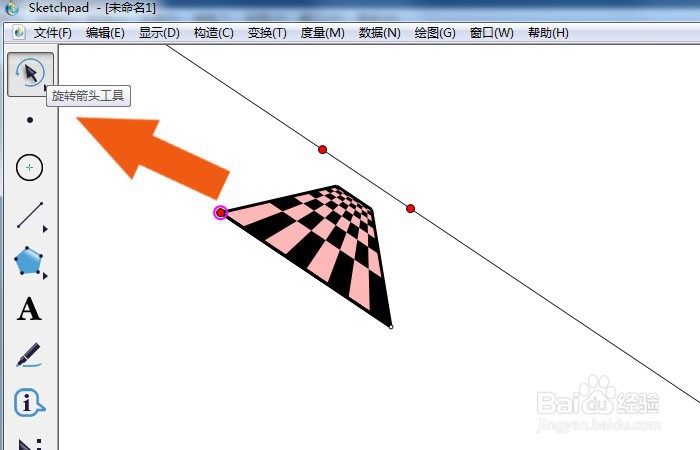
5、    然后,鼠标左键单击工具栏中的选择工具,如下图所示。

几何画板软件中怎样画棋盘格图形

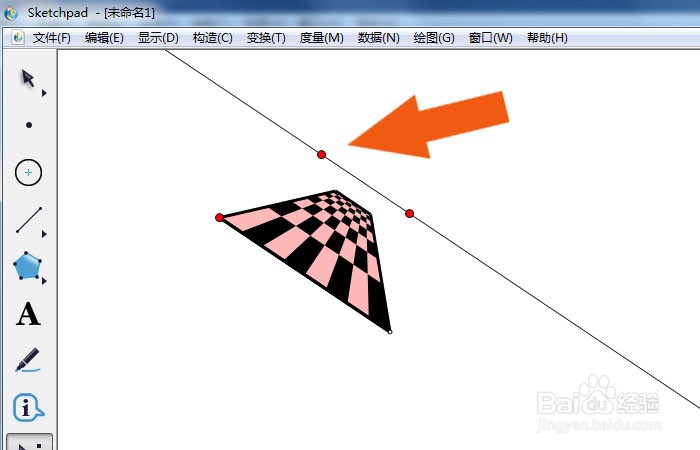
6、    接着,鼠标左键选择棋盘格图形的顶点,并旋转45度,如下图所示。

几何画板软件中怎样画棋盘格图形

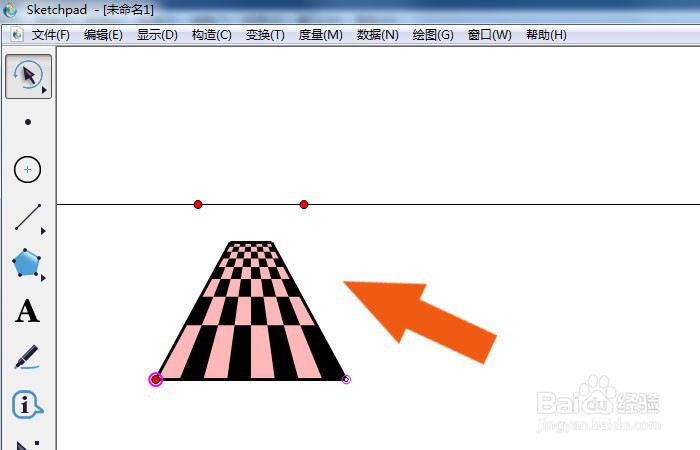
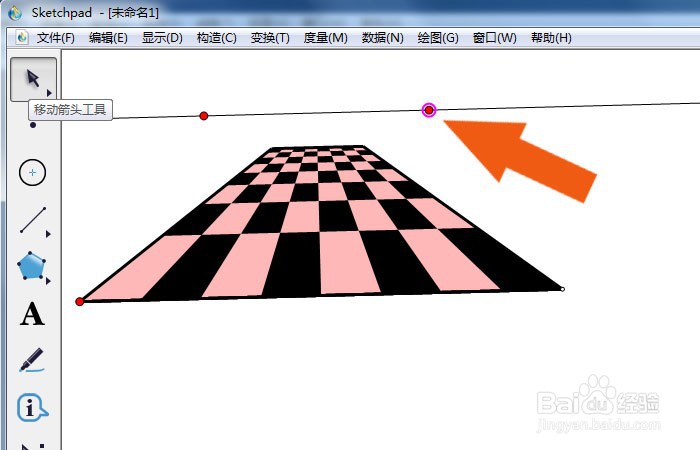
7、    最后,在画布中,鼠标左键选择直线上的顶点,调整棋盘格图形的大小,如下图所示。单击菜单下的【保存】。通过这样的操作和步骤,在几何画板软件中就学会画棋盘格图形了。
几何画板软件中怎样画棋盘格图形

  • 几何画板实现直线运动带动曲线运动
  • 网络画板操作手册——绘制线段
  • 几何画板怎样构造弓形阴影
  • 用几何画板快速给四边形填充颜色
  • 教研员命题时用几何画板测量角大小、作直角方法
  • 热门搜索
    为什么会长黑头 牙痛怎么快速止痛 微信背景怎么设置 果冻怎么做 为什么抖音没有浏览量 为什么老是想睡觉 刘谦为什么突然不火了 滚筒洗衣机怎么用 拉条子面怎么和 垄怎么读