1、在浏览器中打开网址: http://elementaryos.org/ ,点击页面中的“Download”按钮,如图所示

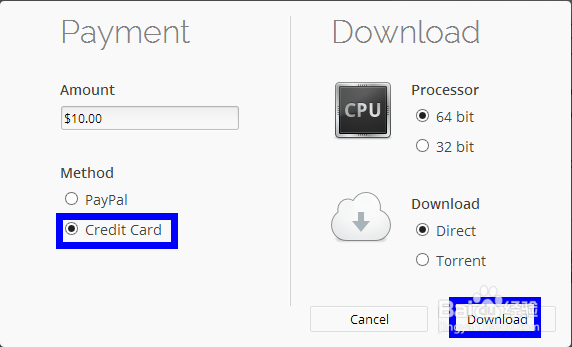
2、随后在弹出的下载页面选择“Credit Card”选项,再选择处理器的位数和下载方式,最后点击“Download”按钮。点击下载按钮以后,会弹出另外一个窗口,直接关闭,再次点击“Download”按钮即可开始下载,如图所示
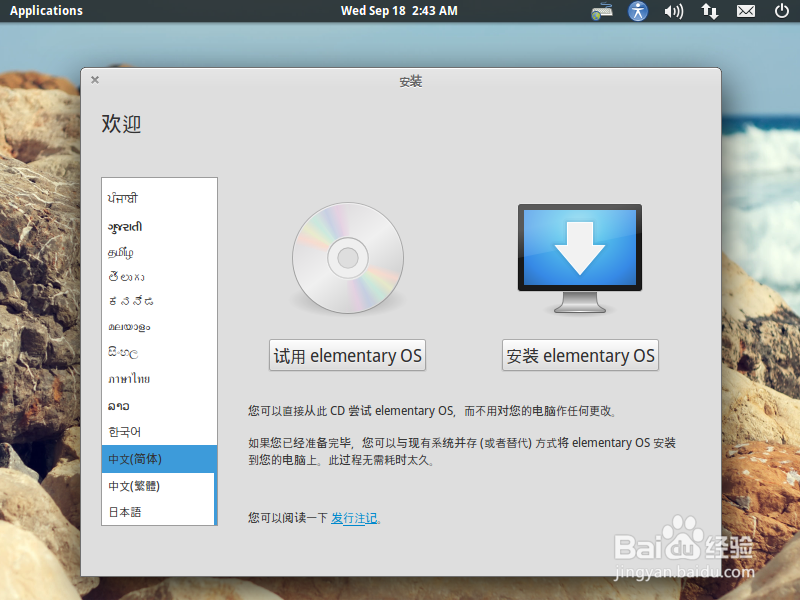
1、elementary os 的安装镜像文件准备好以后,这里以虚拟机上安装为例,配置好以后启动虚拟机进入安装界面。在初始化安装界面中先选择“中文简体”,再点击“安装elementary os”按钮,如图所示
2、随后系统会显示硬件安装需求界面,磁盘空间和有效的互联网连接,另外还可以选择在安装中下载更新和安装一个MP3播放器。点击“继续”按钮,如图所示

3、这里以在硬盘上全新安装为例,选择“清除整个磁盘”选项,点击“继续”按钮,如图所示

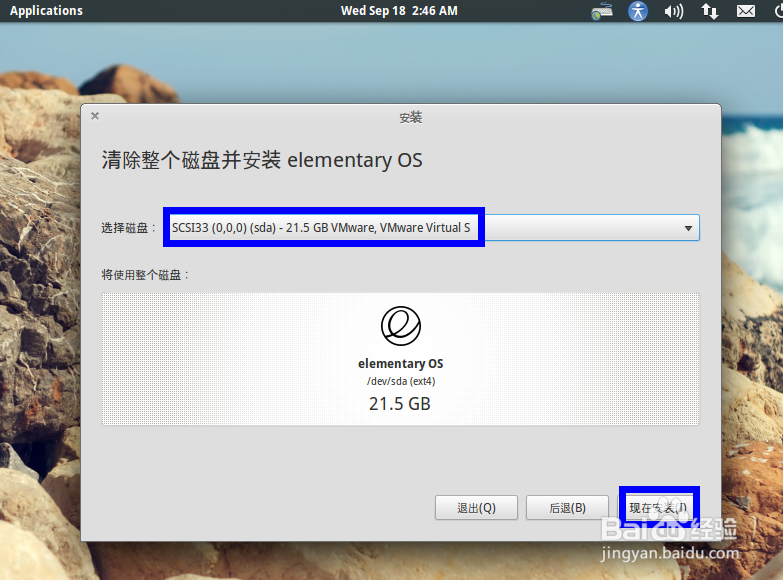
4、随后选择想要安装的磁盘,点击“现在安装”按钮继续,如图所示
5、接下来会根据网络自动定位时区,点击“继续”按钮,如图所示

6、随后选择键盘布局,默认是汉语,点击“继续”按钮,如图所示
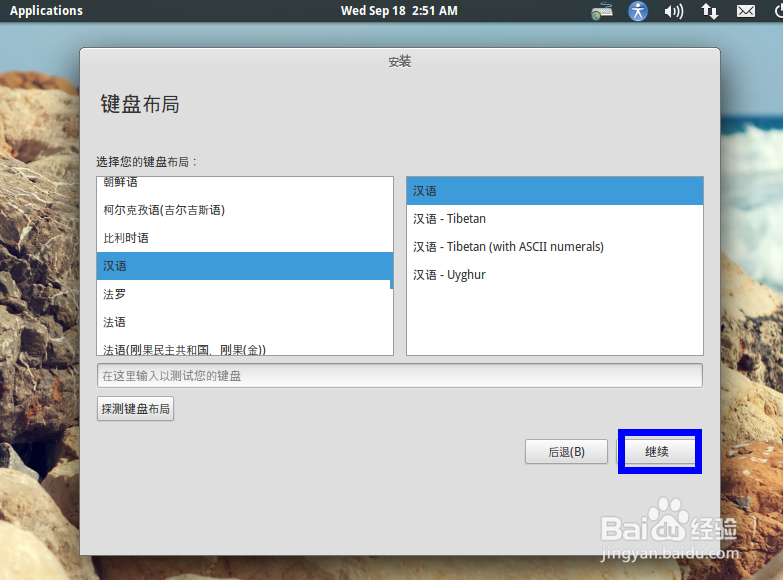
7、接下来输入系统登录的用户名和密码。然后选择登录的方式,有自动登录和登录时需要密码二个选项,另外还可以对自己的目录进行加密。根据自己的需要选择,点击“继续”按钮,如图所示

8、随后系统显示正在安装中,如图所示
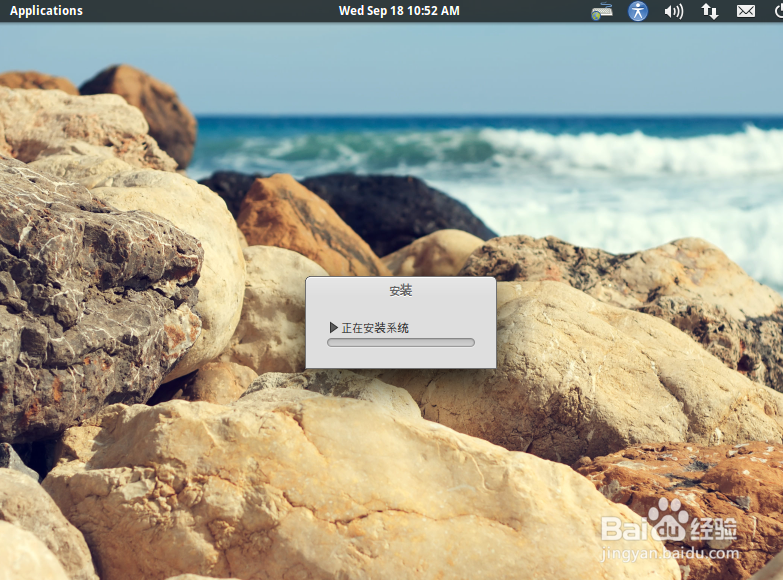
9、然后等待系统安装完成,最后点击“现在重启”按钮,如图所示
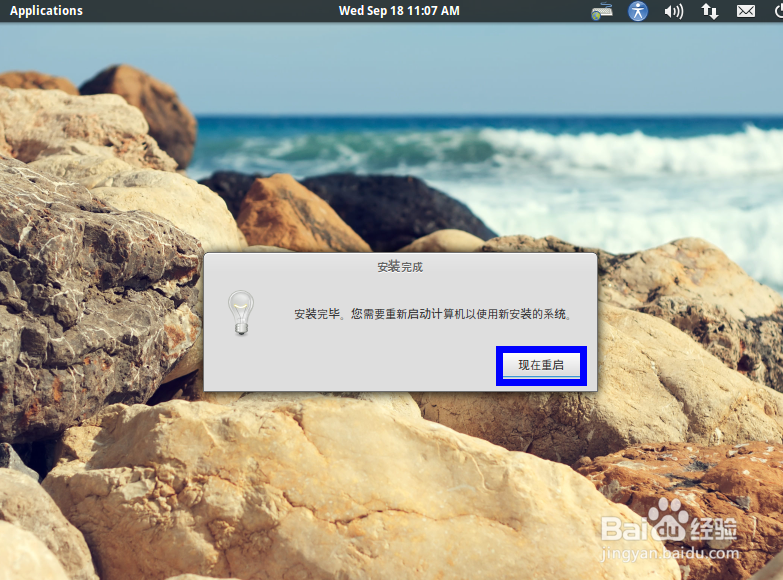
10、等待系统重新启动完成以后,进入系统的登录界面。由于之前我是选择的登录时需要输入密码,所以这里要输入密码才能进入系统。输入密码以后,点击“登录”按钮,如图所示

11、随后即可看到漂亮的系统桌面和图标了,是不是很像苹果 OS 操作系统呢?

12、简介漂亮的网页浏览器,如图所示

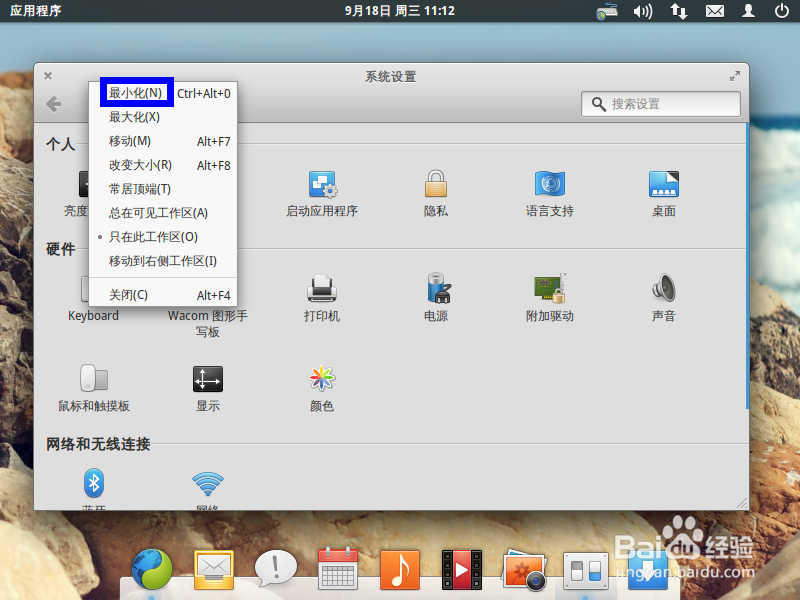
13、elementary os 窗口上没有最小化窗口按钮,不过可以点击鼠标右键选择最小化窗口,如图所示
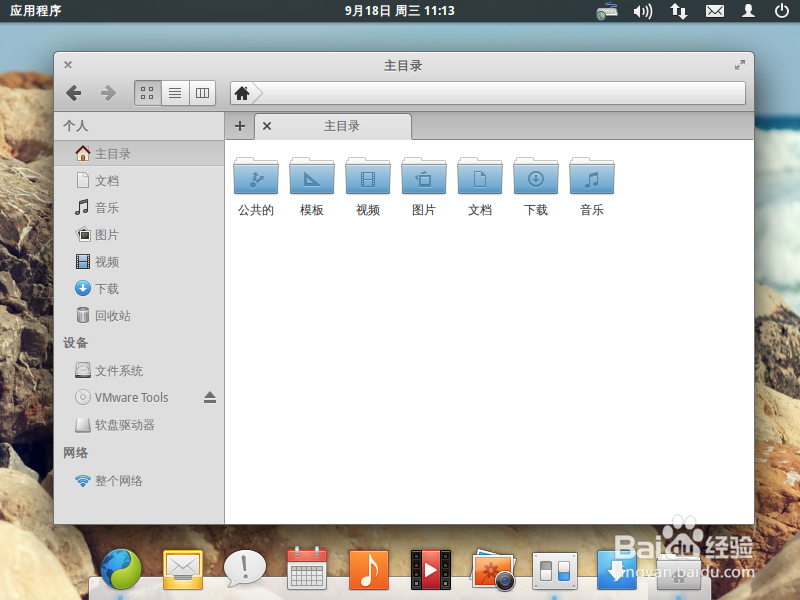
14、下面是文件管理目录的图片,如图所示
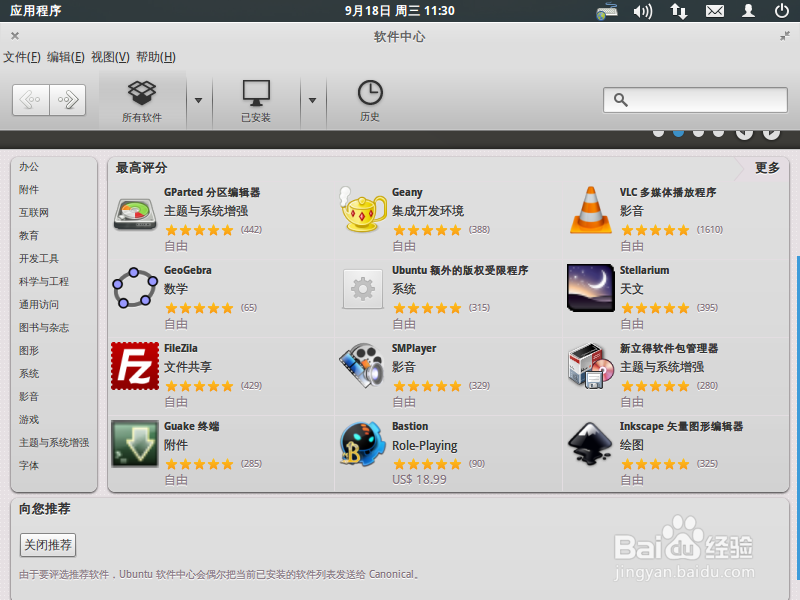
15、下图是软件中心的截图,如图所示
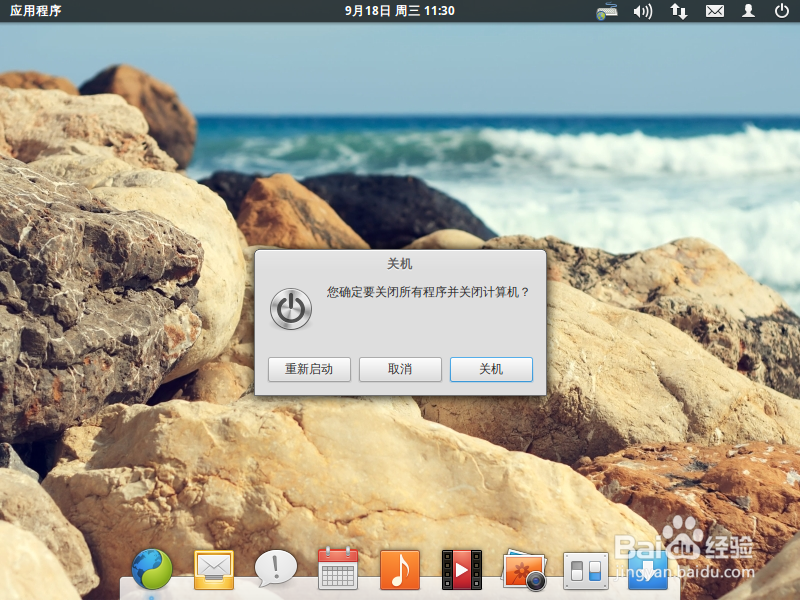
16、最后是系统关机的选项截图,如图所示