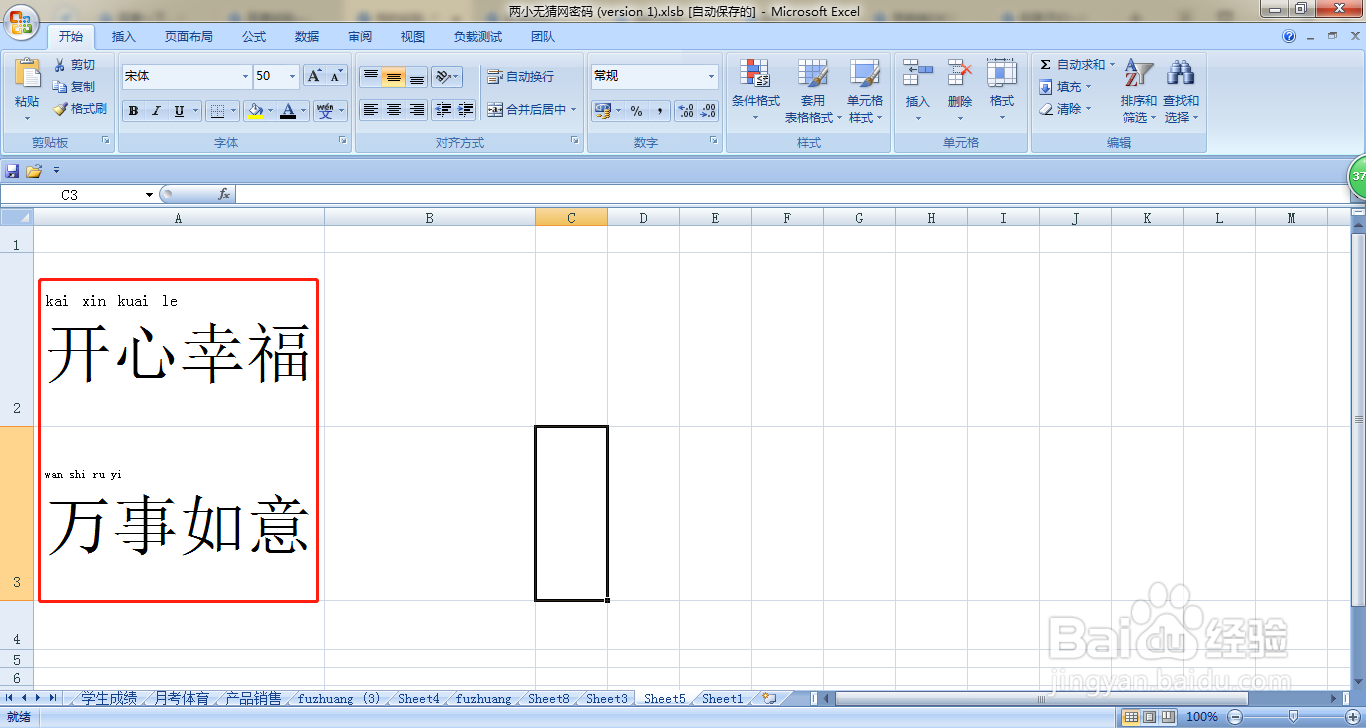
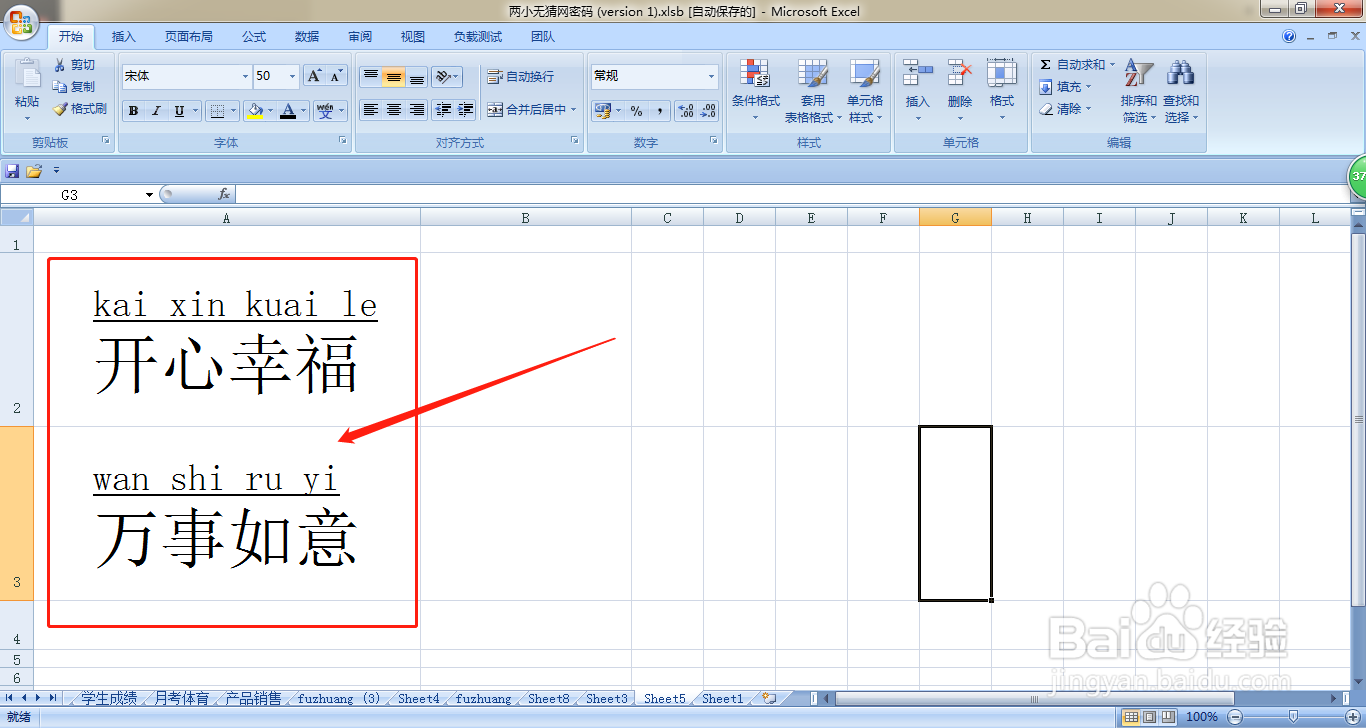
1、首先打开带有拼音的EXCEL文档.
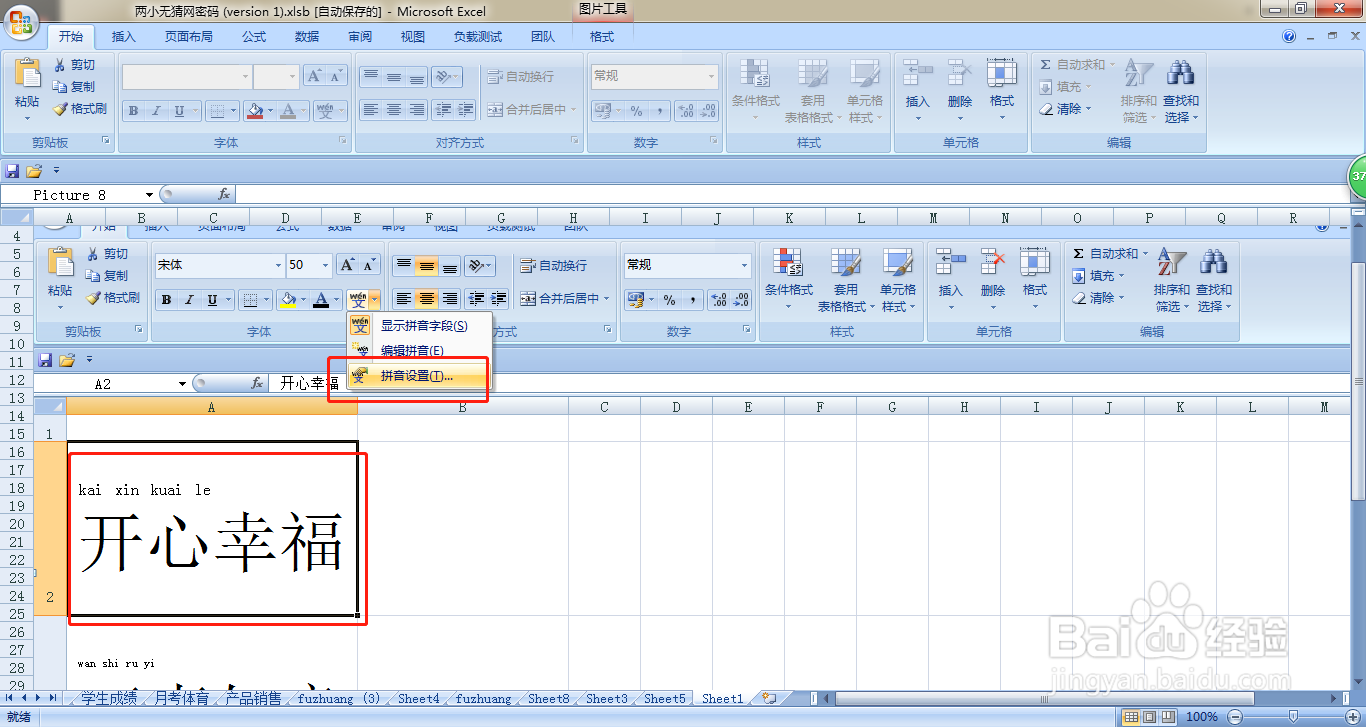
2、然后选中第一行单元格,点击菜单栏上的"拼音图标",如图所示,下列菜单上选择"设置拼音".
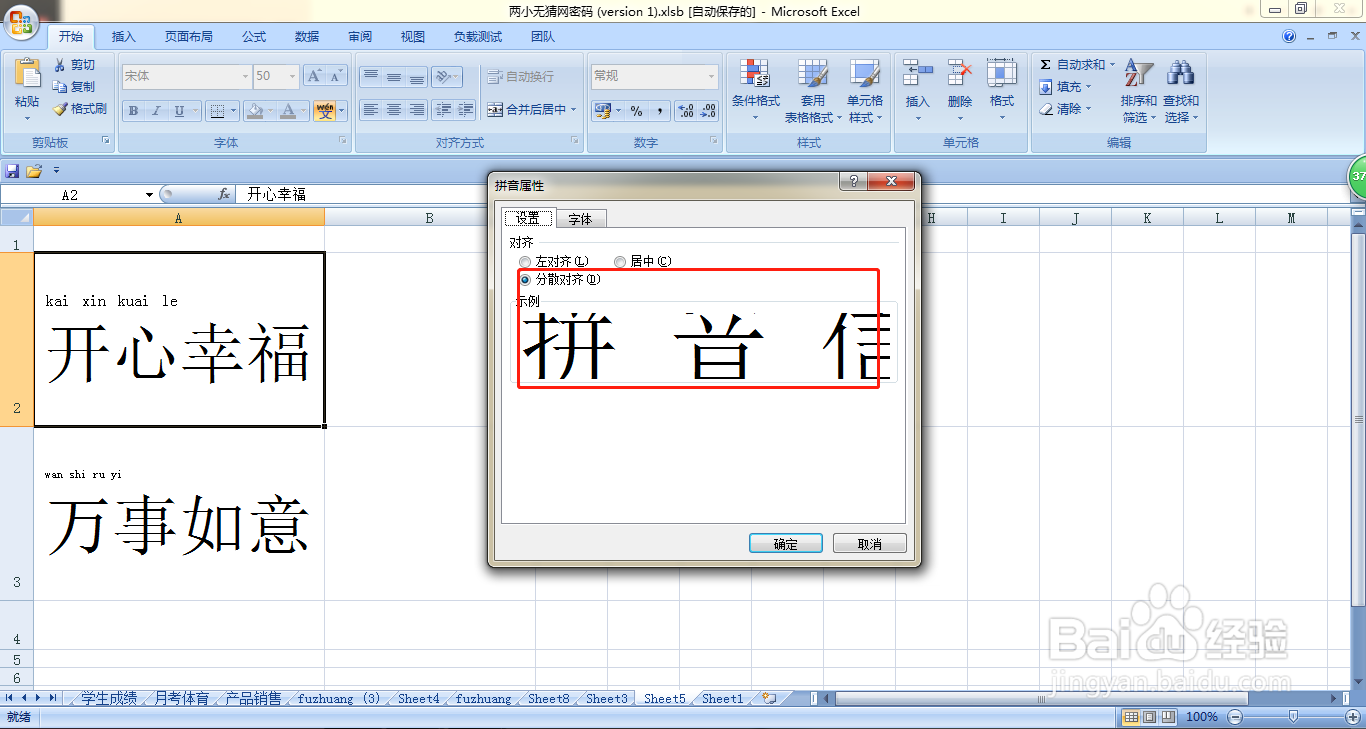
3、接着在拼音属性里选择"分散对齐".
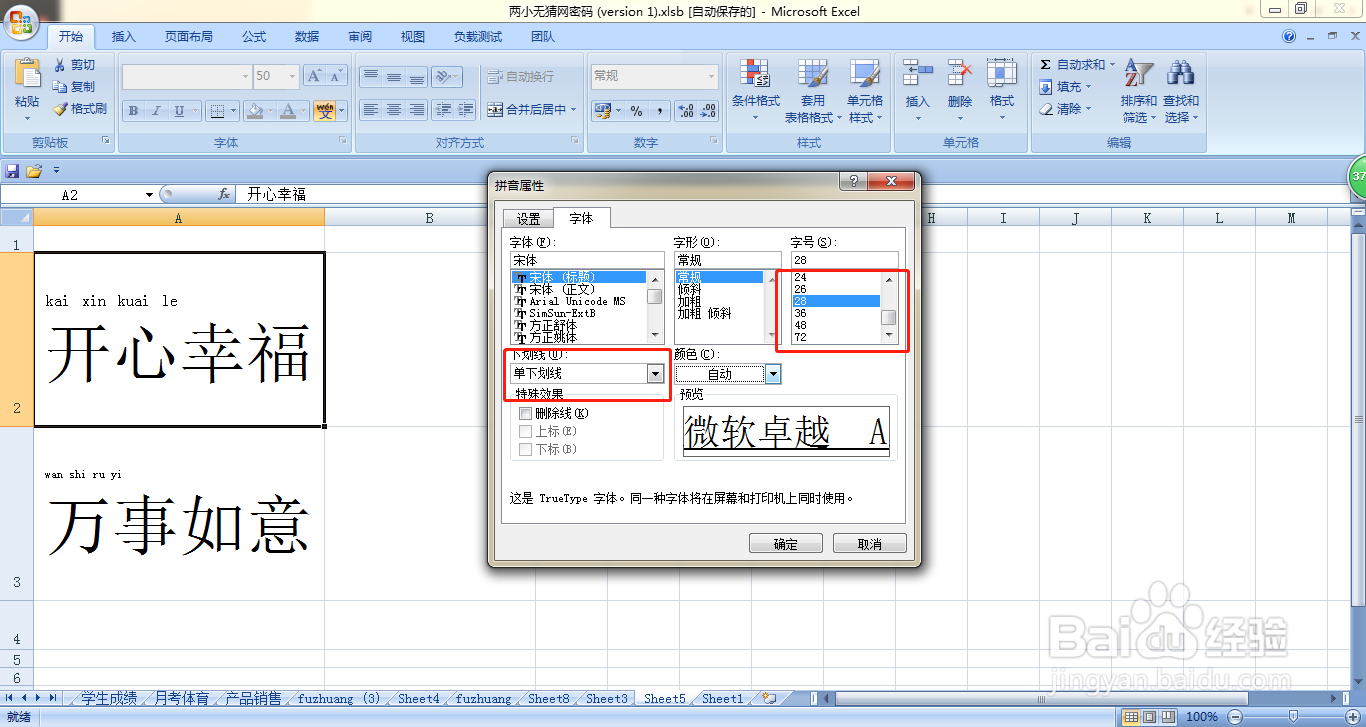
4、在拼音属性的设置里,将拼音字体大小修改为28,并添加单下划线.
5、最后关闭对话框,检查拼音的格式,用同样的方法设置其它行的拼音即可.
时间:2026-04-23 15:34:50
1、首先打开带有拼音的EXCEL文档.
2、然后选中第一行单元格,点击菜单栏上的"拼音图标",如图所示,下列菜单上选择"设置拼音".
3、接着在拼音属性里选择"分散对齐".
4、在拼音属性的设置里,将拼音字体大小修改为28,并添加单下划线.
5、最后关闭对话框,检查拼音的格式,用同样的方法设置其它行的拼音即可.
