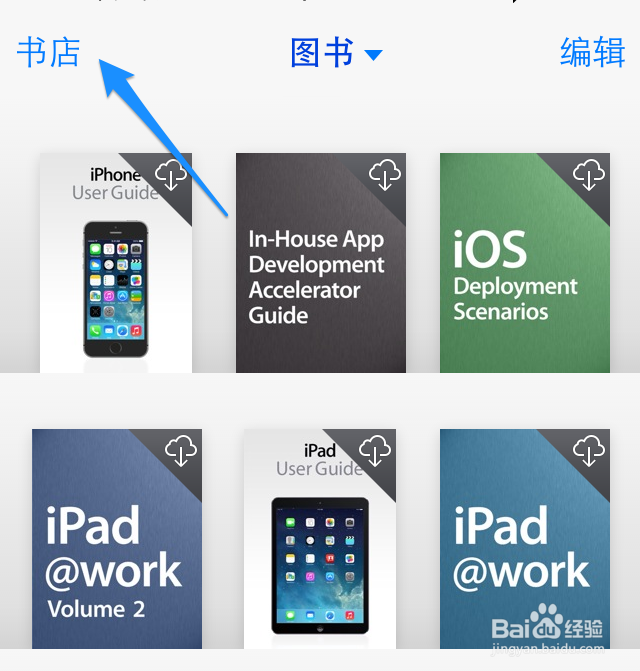
1、打开 iBooks 应用以后,点击右上角的“书店”选项,如图所示
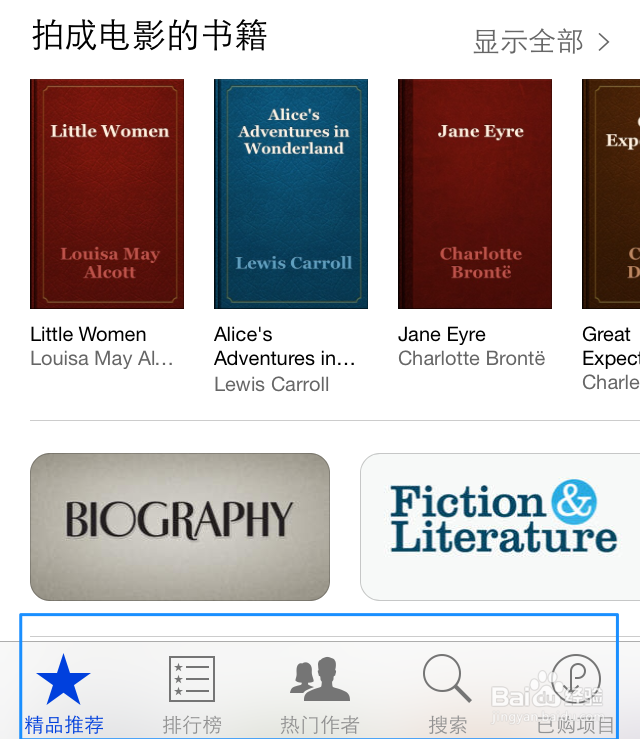
2、进入书店以后,可以看到整个界面跟 App Store 一样,在底部有分类栏目,如图所示
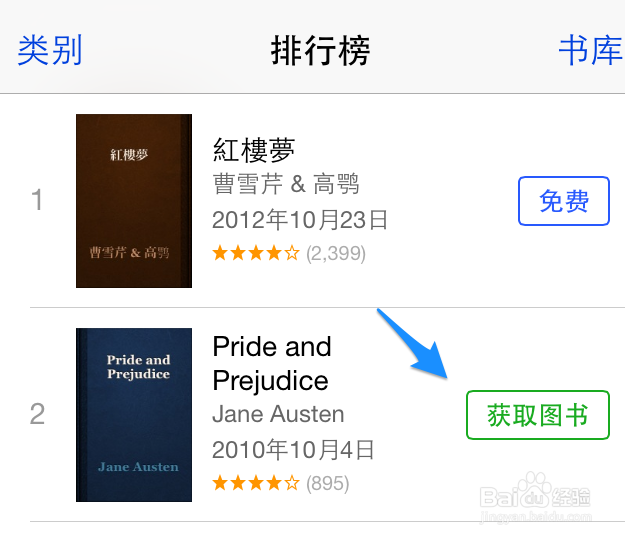
3、这里点击排行榜栏目,随便下载一本免费的电子书,如图所示

4、随后再点击“获取图书”按钮,如图所示
5、接下来会要求我们输入 Apple ID 的密码,跟在 App Store 下载应用软件一样,如图所示

6、下载完成以后,点击左上角的“书库”选项,如图所示
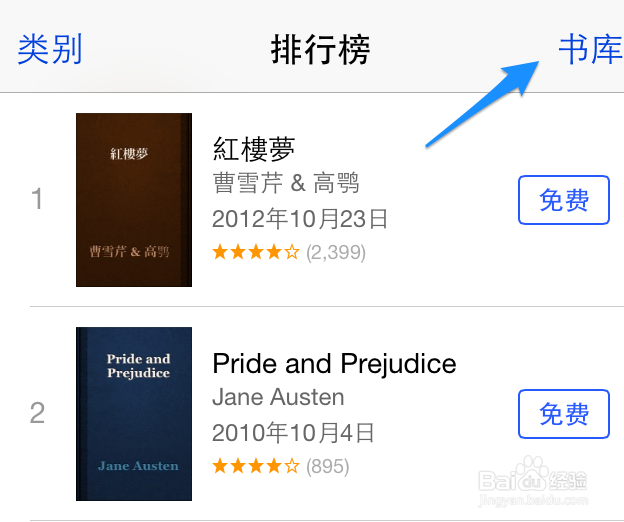
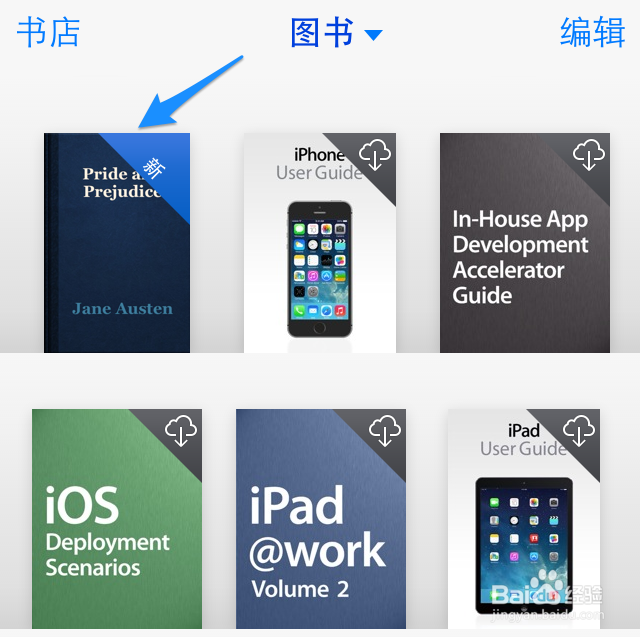
7、接下来就可以看到我们刚刚新下载的电子图书了。
时间:2026-04-22 23:22:01
1、打开 iBooks 应用以后,点击右上角的“书店”选项,如图所示
2、进入书店以后,可以看到整个界面跟 App Store 一样,在底部有分类栏目,如图所示
3、这里点击排行榜栏目,随便下载一本免费的电子书,如图所示
4、随后再点击“获取图书”按钮,如图所示
5、接下来会要求我们输入 Apple ID 的密码,跟在 App Store 下载应用软件一样,如图所示
6、下载完成以后,点击左上角的“书库”选项,如图所示
7、接下来就可以看到我们刚刚新下载的电子图书了。
