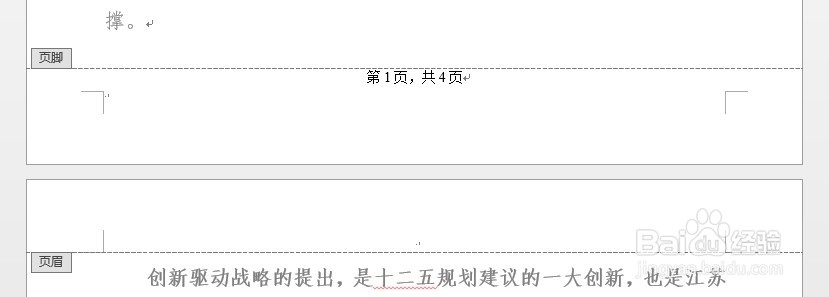
WORD 2013中如何设置第几页共几页这种页码格式

 时间:2026-02-12 08:39:33

1、第一步:在WORD文档中编辑好你的文档内容。

WORD 2013中如何设置第几页共几页这种页码格式

2、第二步:点击插入-页眉和页脚-页脚,选择“空白内容”,出现[在此处键入]。如下面图片所示内容。

WORD 2013中如何设置第几页共几页这种页码格式

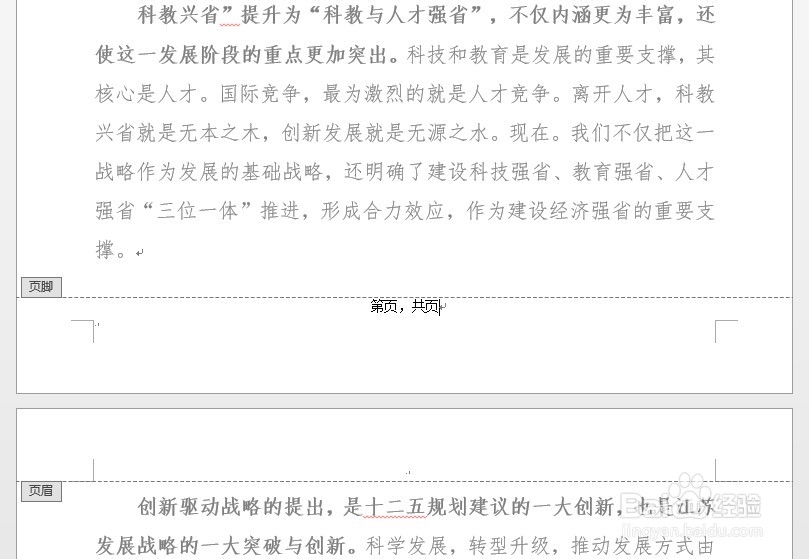
3、第三步:在[在此处键入]中输入第页,共页。([]中括号可以去掉)。

WORD 2013中如何设置第几页共几页这种页码格式

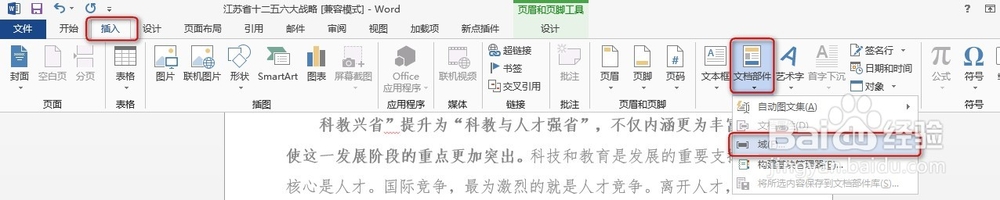
4、第四步:将光标放在第和页字之间,在插入命令中找到文本-文档部件。

WORD 2013中如何设置第几页共几页这种页码格式

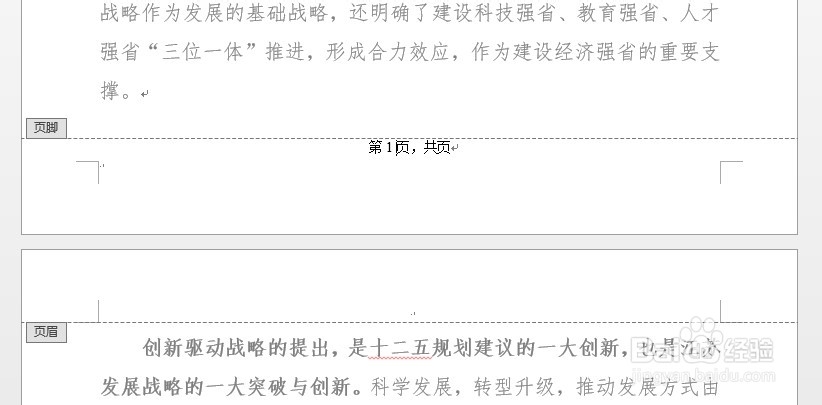
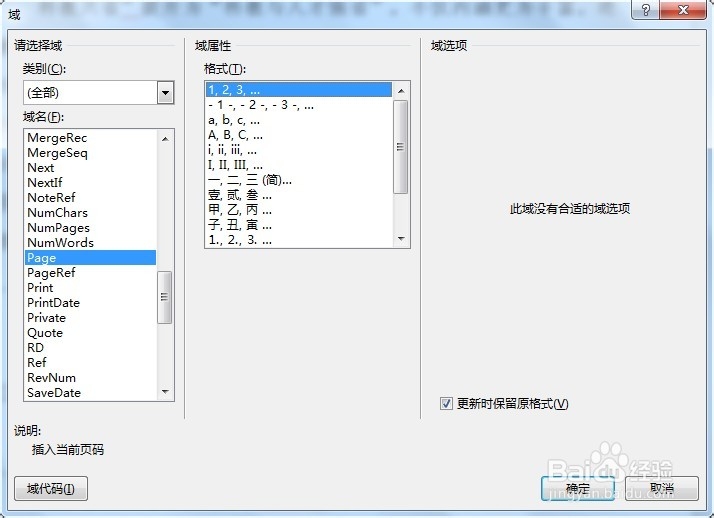
5、第五步:找到文档部件下面的域命令,出现如下图所示内容。在域名中找到page命令,然后按确认,就会发现第字和页字之间出现当前页数了。
WORD 2013中如何设置第几页共几页这种页码格式

WORD 2013中如何设置第几页共几页这种页码格式

WORD 2013中如何设置第几页共几页这种页码格式

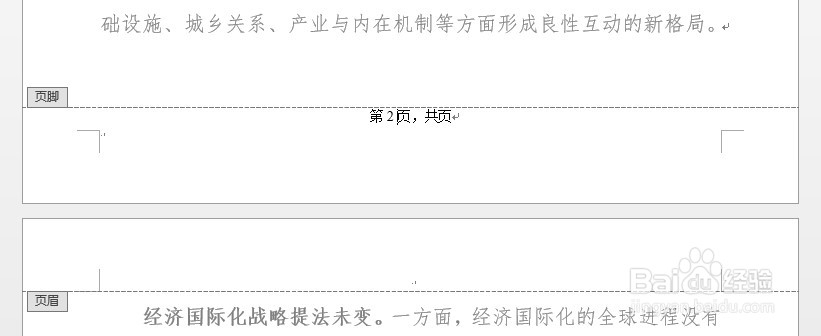
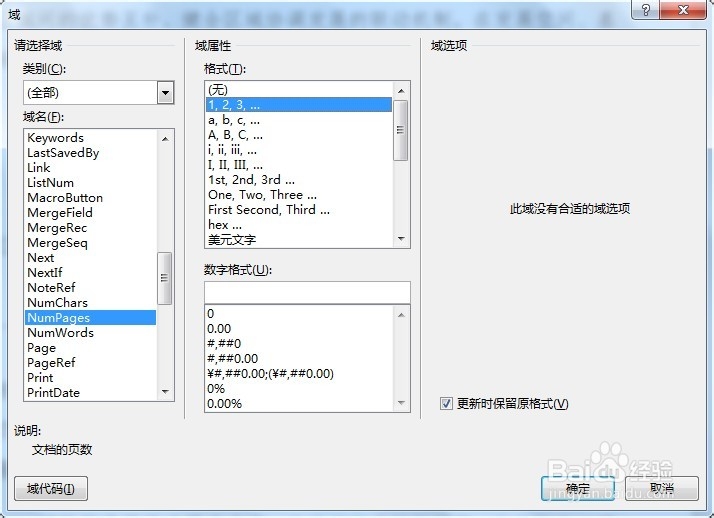
6、第六步:将光标放在共和页字之间,在插入命令中找到文本-文档部件。找到文档部件下面的域命令,在域名中找到numberpage命令,然后按确认,就会发现共字和页字之间出现总页数了。
WORD 2013中如何设置第几页共几页这种页码格式

WORD 2013中如何设置第几页共几页这种页码格式

  • 怎么设置调整页眉页脚
  • 共几页第几页怎么设置
  • word怎么插页码第几页共几页
  • Word中如何插入页码?
  • word怎么从第二页开始插入页码
  • 热门搜索
    油炸丸子的做法 电饭锅煲仔饭的做法 猪肉萝卜饺子馅做法 文蛤的做法 书签的做法 丸子的做法大全家常 qq自动回复怎么设置 面膜的做法 溜肝尖的做法 火烧的做法