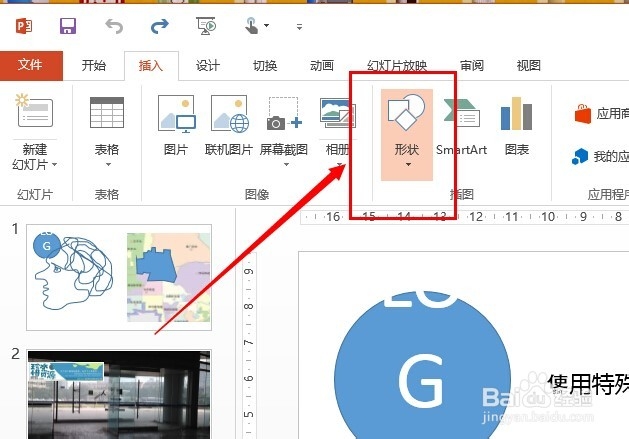
1、打开ppt,选择自选图形
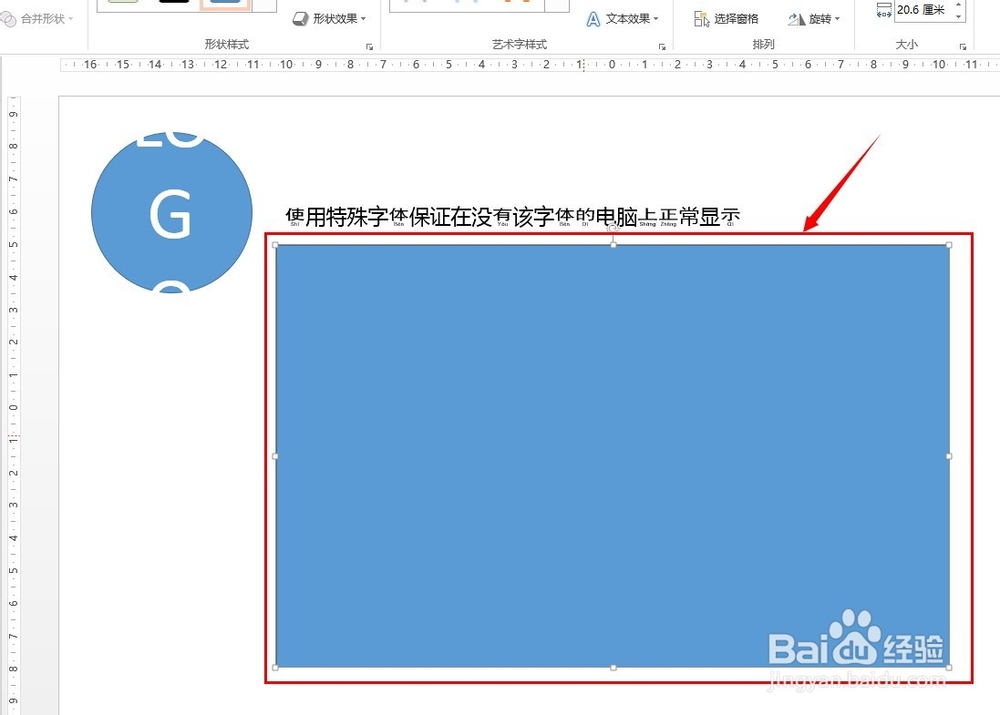
2、绘制一个矩形
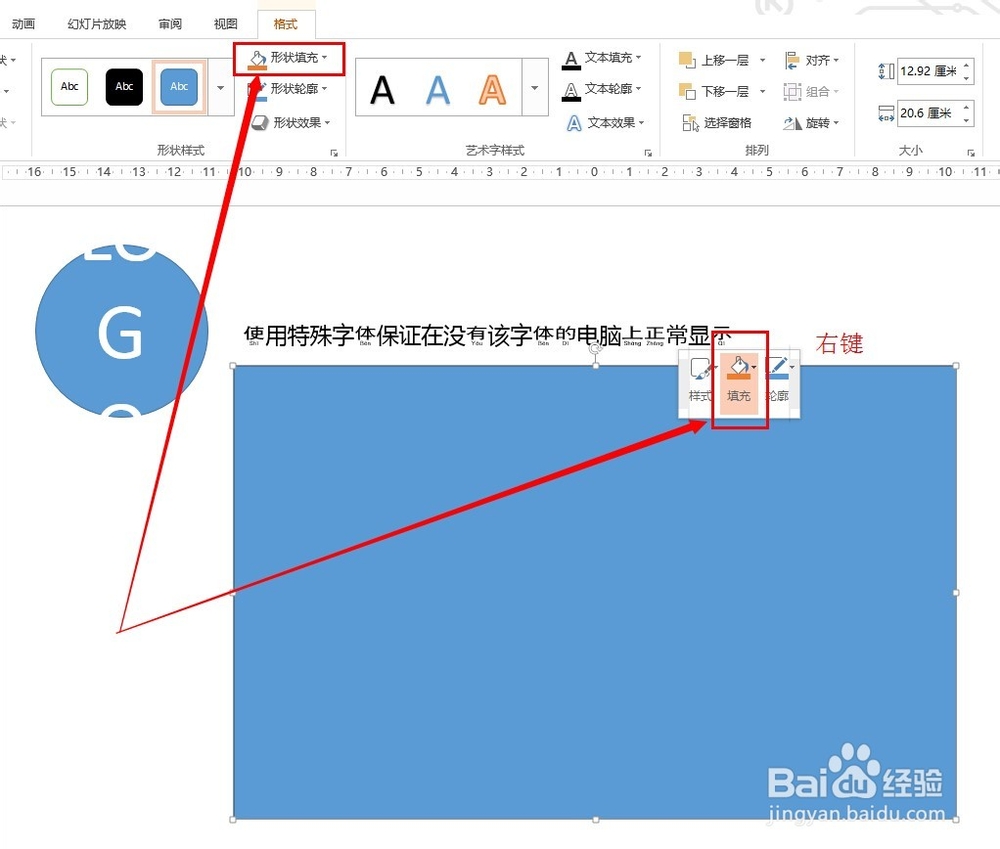
3、在“格式”操作面板,选择“图形填充”的子项目“图片(…)”
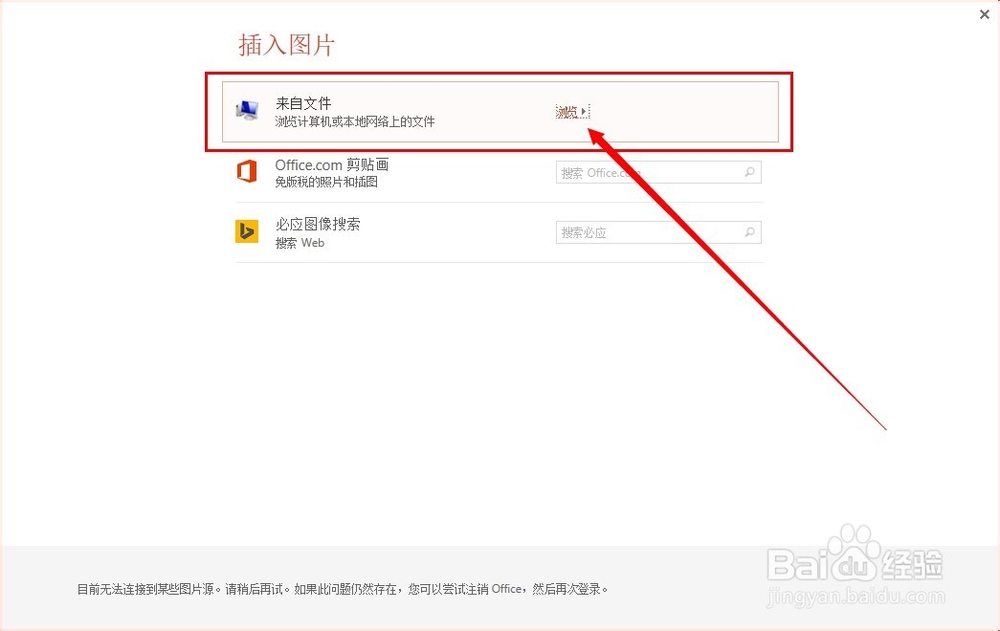
4、选择“来自文件”右侧的“浏览”,打开选择图片的文件浏览窗口。
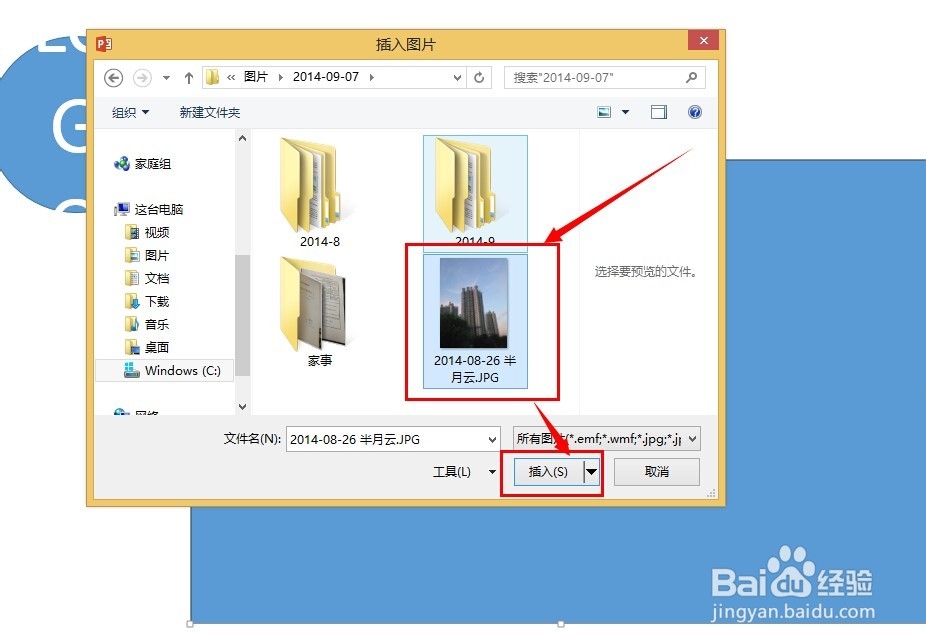
5、选中一个图片,点击“插入”。
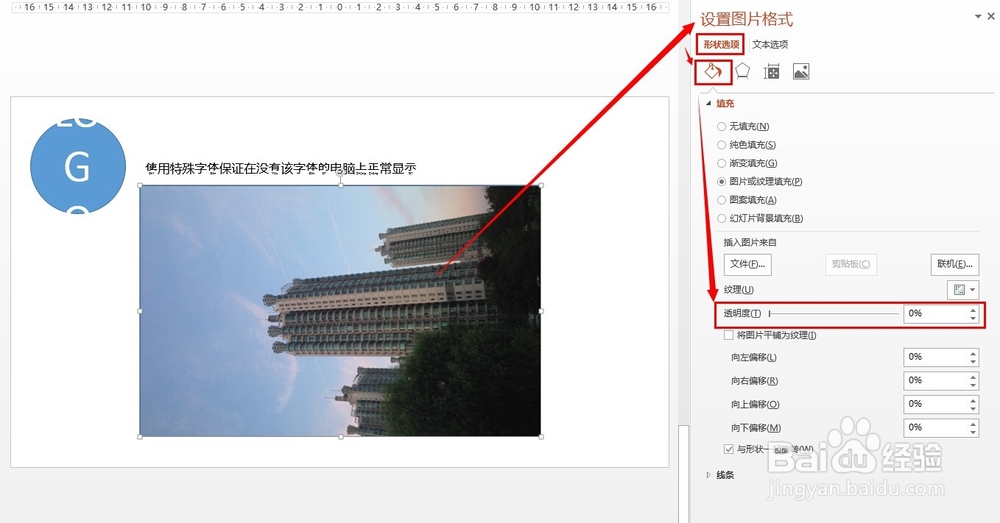
6、在“设置图形格式/形状选项”标签页面,打开“填充”设置折叠内容区,可以看见“透明度”的设置项目。
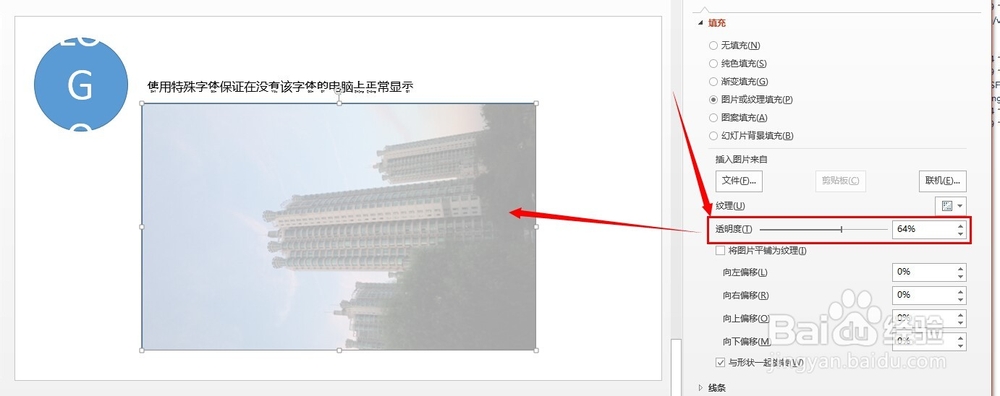
7、拖动“透明度”的控制手柄,图片的透明度会发生变化。
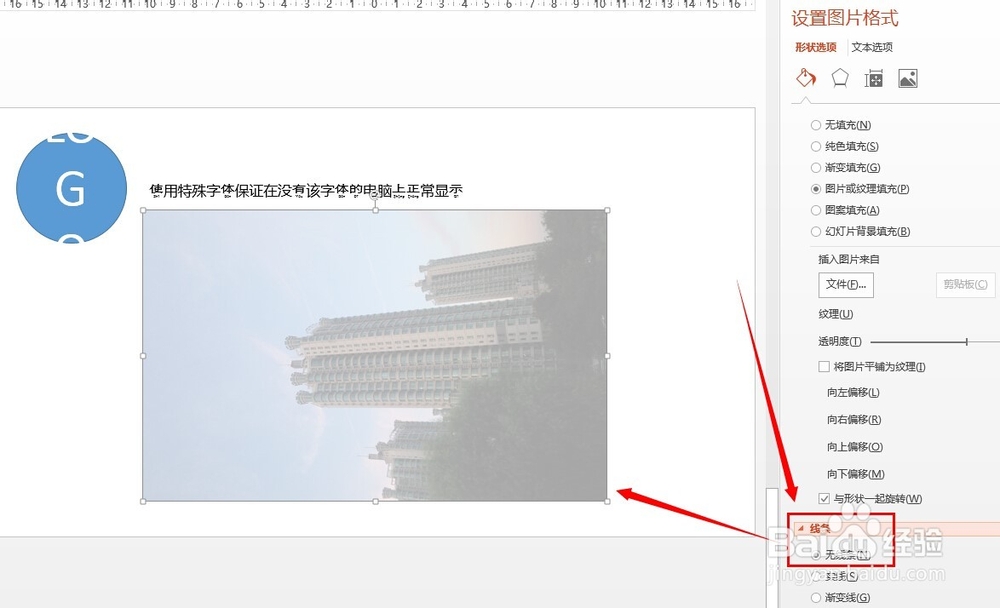
8、在“形状选项/线条”设置折叠内容区,选择“无线条”,图片透明就设置完成了。
时间:2026-04-30 09:48:31
1、打开ppt,选择自选图形
2、绘制一个矩形
3、在“格式”操作面板,选择“图形填充”的子项目“图片(…)”
4、选择“来自文件”右侧的“浏览”,打开选择图片的文件浏览窗口。
5、选中一个图片,点击“插入”。
6、在“设置图形格式/形状选项”标签页面,打开“填充”设置折叠内容区,可以看见“透明度”的设置项目。
7、拖动“透明度”的控制手柄,图片的透明度会发生变化。
8、在“形状选项/线条”设置折叠内容区,选择“无线条”,图片透明就设置完成了。
