Win10电脑怎么设置屏保密码及如何取消屏保密码

 时间:2026-02-11 23:04:24

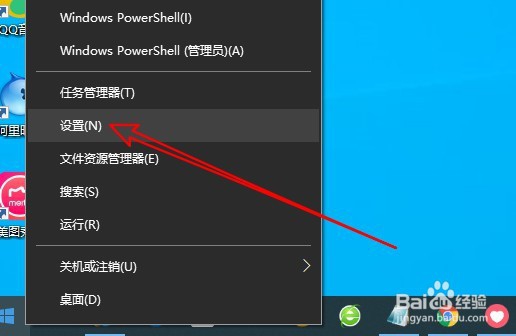
1、在Windows10系统桌面,右键点击屏幕左下角的开始按钮,在弹出菜单中选择“设置”的菜单项。
Win10电脑怎么设置屏保密码及如何取消屏保密码

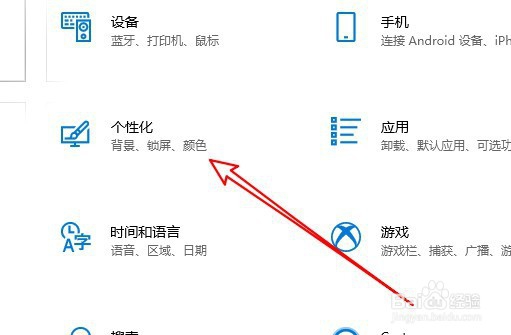
2、接着在打开的Windows10的设置窗口中点击“个性化”的图标。

Win10电脑怎么设置屏保密码及如何取消屏保密码

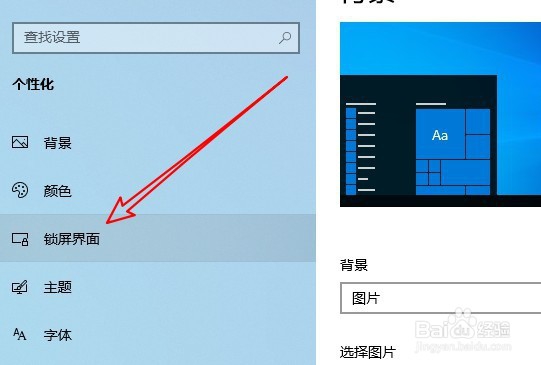
3、在打开的个性化设置窗口中点击左侧边栏的“锁屏界面”的菜单项。

Win10电脑怎么设置屏保密码及如何取消屏保密码

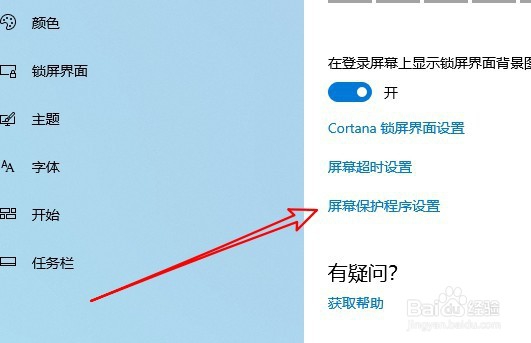
4、然后在右侧打开的设置窗口中找到并点击“屏幕保护程序设置”的快捷链接。

Win10电脑怎么设置屏保密码及如何取消屏保密码

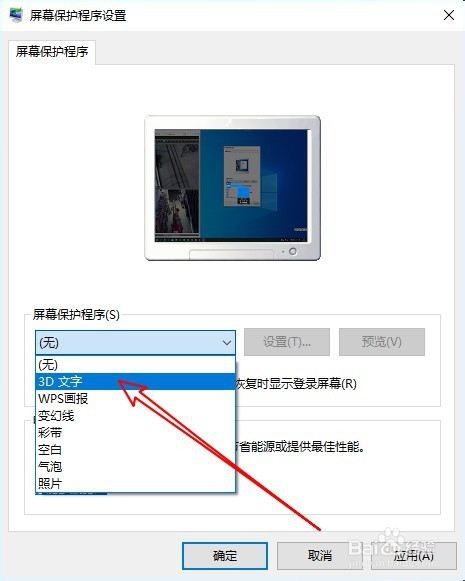
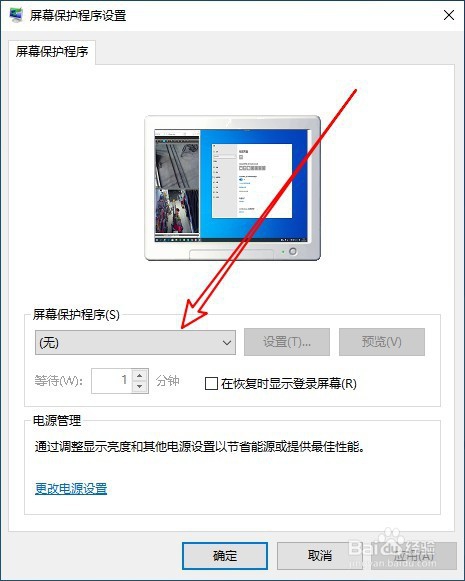
5、接下来在打开的屏幕保护程序设置的窗口中点击“屏幕保护程序”的下拉按钮。
Win10电脑怎么设置屏保密码及如何取消屏保密码

6、然后在弹出的下拉菜单中选择相应的屏幕保护程序菜单项。

Win10电脑怎么设置屏保密码及如何取消屏保密码

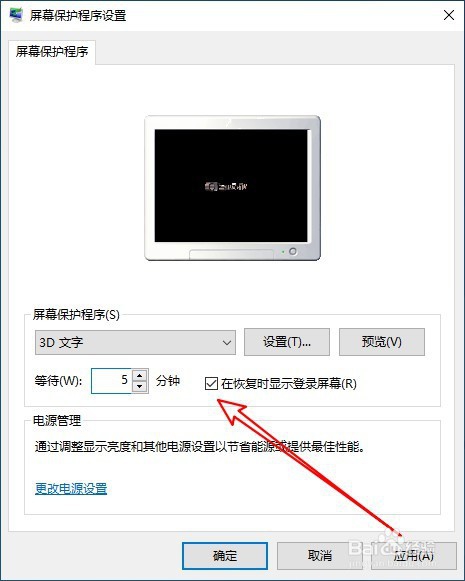
7、同时在下面的窗口中找到并勾选“在恢复时显示登录屏幕”的复选框,最后点击确定按钮就可以了。
Win10电脑怎么设置屏保密码及如何取消屏保密码

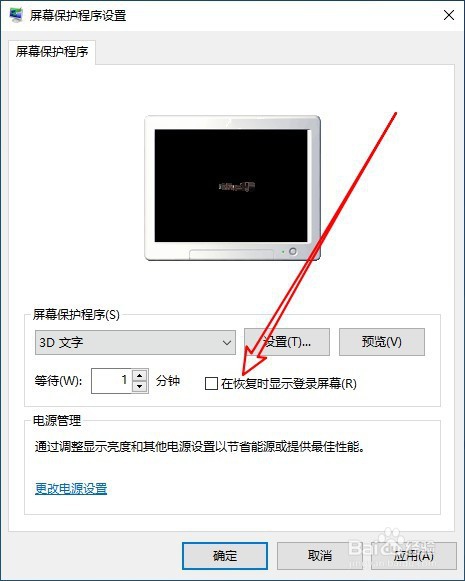
8、当然了,如果要取消屏幕保护程序的话,只需要取消该设置项前面的勾选即可。
Win10电脑怎么设置屏保密码及如何取消屏保密码

9、总结:

1、打开Windows10的设置窗口

2、然后点击打开个性化的图标

3、找到屏幕程序程序设置快捷链接

4、在打开的屏保窗口中设置屏保类型

5、接着勾选或取消显示登录界面复选框

Win10电脑怎么设置屏保密码及如何取消屏保密码

  • 谷歌浏览器网页缩放如何配置为100%#校园分享#
  • 360杀毒防护级别设置方法
  • UltraEdit文件怎么设置当文件更改时提示更新
  • 不用光盘也可以重装系统的教程
  • spacedesk如何查看驱动版本号?
  • 热门搜索
    苹果音乐怎么下载 教学设计怎么写 怎么做生意 复习计划怎么写 我的世界怎么打开背包 我怎么这么有钱小说免费阅读 怎么可以瘦脸 白癜风是怎么引起的 牛肉丸子怎么做好吃 元朝怎么灭亡的