1、点击设置 再点击 屏幕使用时间

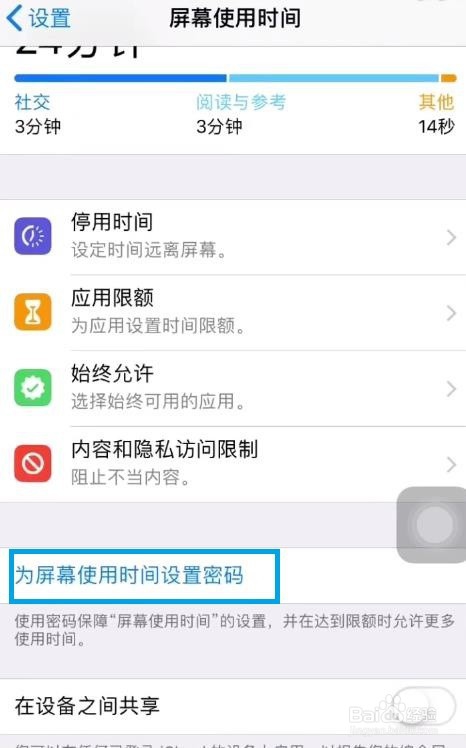
2、点击里面的 为屏幕使用时间设置密码
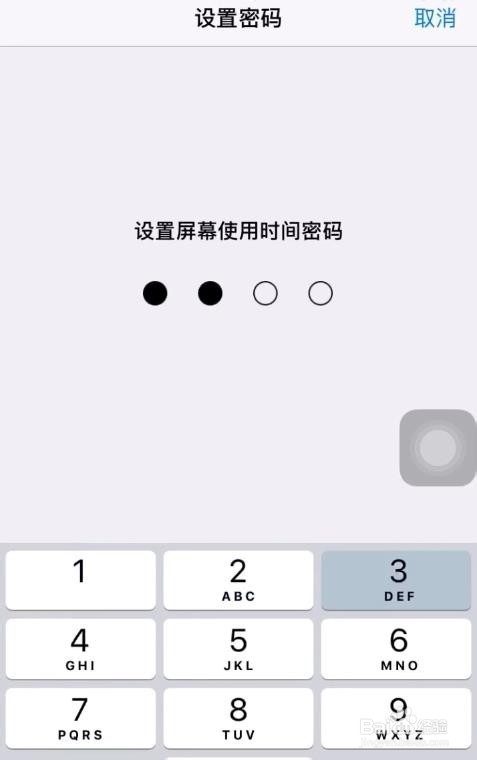
3、重复输入密码 即可
4、点击使用允许 选定需要上锁的应用(如图选择了社交app)
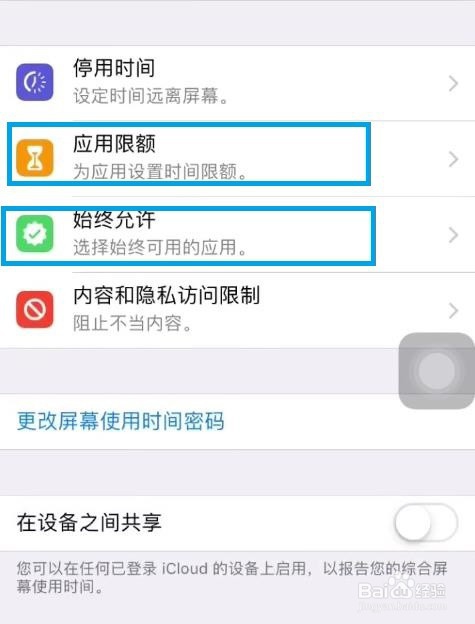
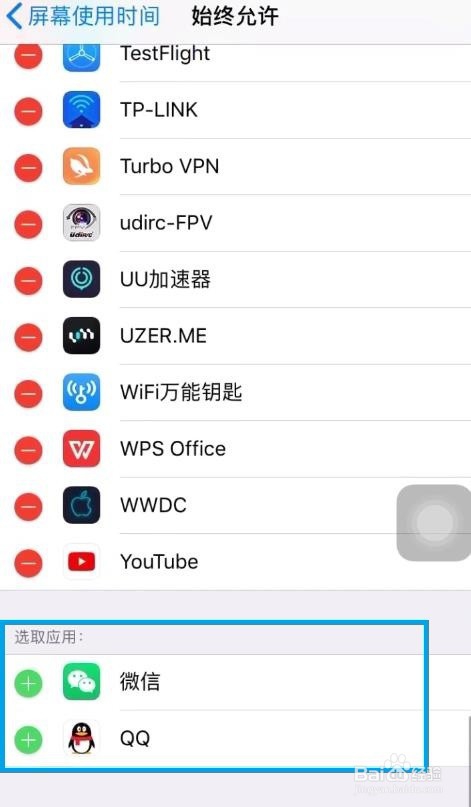
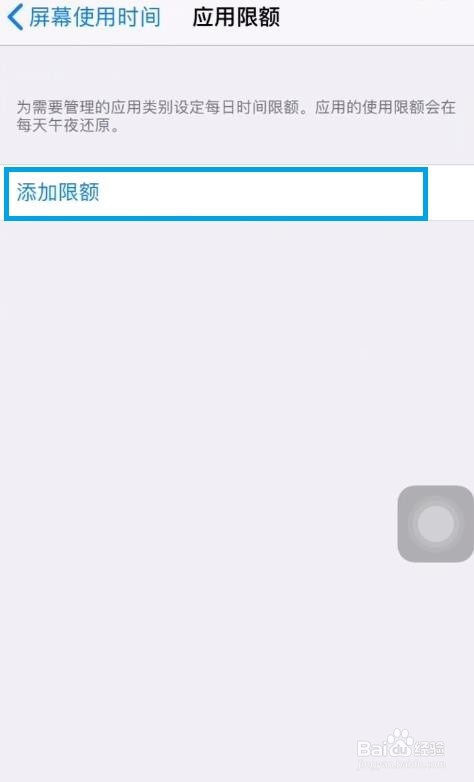
5、点击应用限额 选中所有应用与类别 或者选择需要上锁的app类别(如社交)

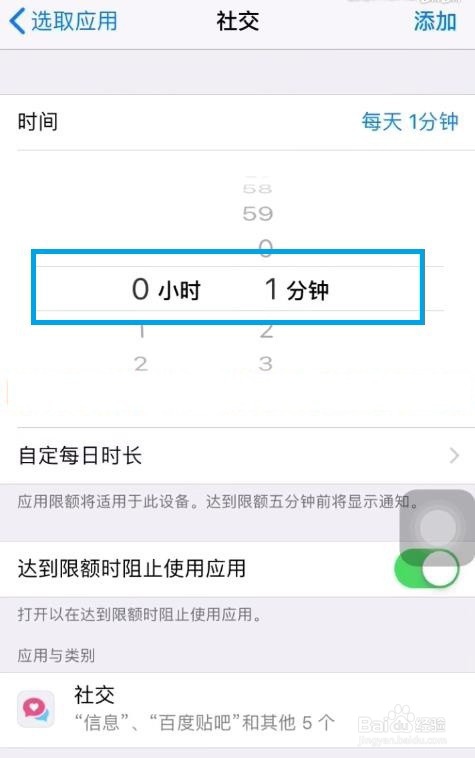
6、点击下一步 把时间设定为1分钟 就可以全天使用需要密码
7、之后到桌面就会发现app都是灰显 使用会弹出下图界面 点击请求更多时间 就可以输入密码继续使用

时间:2026-04-23 01:06:10
1、点击设置 再点击 屏幕使用时间
2、点击里面的 为屏幕使用时间设置密码
3、重复输入密码 即可
4、点击使用允许 选定需要上锁的应用(如图选择了社交app)
5、点击应用限额 选中所有应用与类别 或者选择需要上锁的app类别(如社交)
6、点击下一步 把时间设定为1分钟 就可以全天使用需要密码
7、之后到桌面就会发现app都是灰显 使用会弹出下图界面 点击请求更多时间 就可以输入密码继续使用
