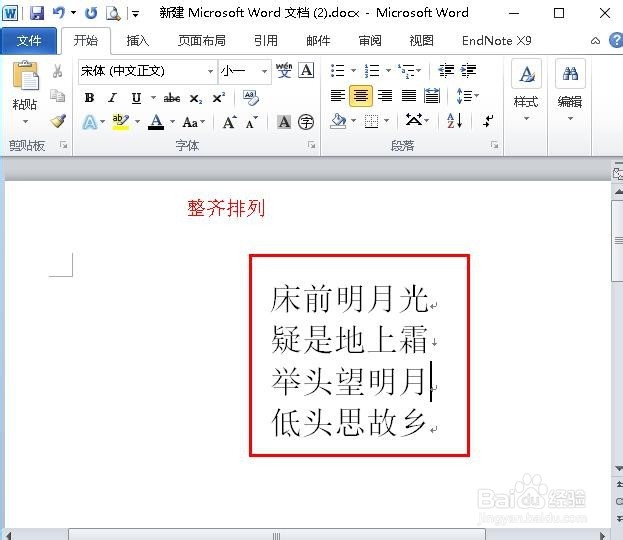
1、打开word,把需要添加表格的文字排列成规则的形状,如图所示
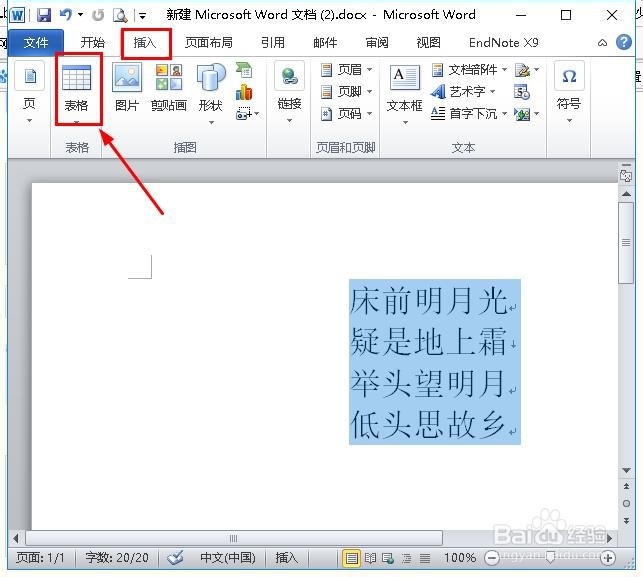
2、鼠标选中这段文字,如图

3、点击“插入”,选择“表格”
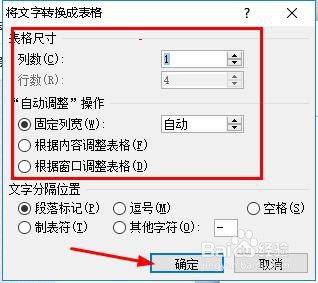
4、在弹出界面,点击“文本转换成表格”

5、word会根据选择的文本的排列自动在“文本转换成表格”界面中设置相关参数。如果对自动设置的表格列数、行数不满意,可以自定义调整相关参数。
参数设置好后,点击“确定”
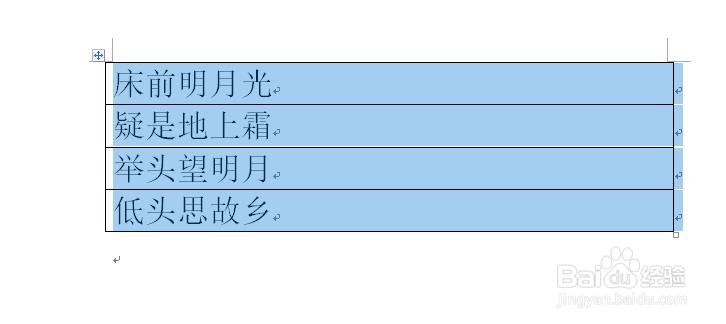
6、这样word就会自动按“文本转换成表格”参数将文字转换成表格,如图所示
7、以上就是word文字转换成表格方法,希望可以帮到大家。
时间:2026-04-23 18:44:18
1、打开word,把需要添加表格的文字排列成规则的形状,如图所示
2、鼠标选中这段文字,如图
3、点击“插入”,选择“表格”
4、在弹出界面,点击“文本转换成表格”
5、word会根据选择的文本的排列自动在“文本转换成表格”界面中设置相关参数。如果对自动设置的表格列数、行数不满意,可以自定义调整相关参数。
参数设置好后,点击“确定”
6、这样word就会自动按“文本转换成表格”参数将文字转换成表格,如图所示
7、以上就是word文字转换成表格方法,希望可以帮到大家。
