在excel表格中做一个含有三个参数的图表

 时间:2026-04-30 08:13:06

1、选择含有三组数据的区域,点击“插入”,选择“散点图”,再选择“气泡图”,如下图所示。

在excel表格中做一个含有三个参数的图表

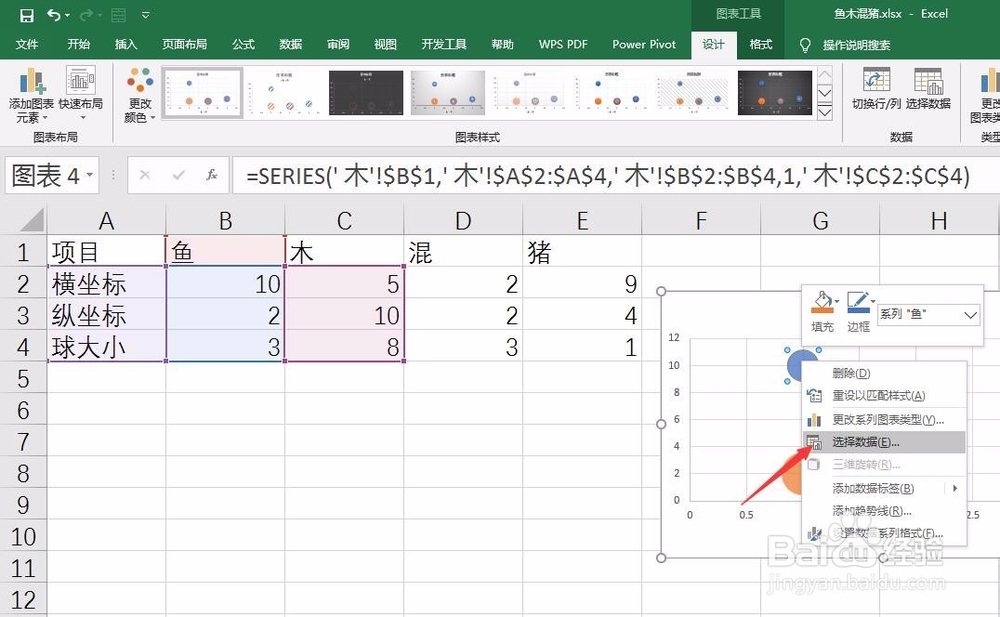
2、在插入的气泡图中右键点击气泡,选择“选择数据”,如下图所示。

在excel表格中做一个含有三个参数的图表

3、在弹出的“选择数据源”对话框中删除无用数据系列,选择保留的数据系列,并点击“编辑”,如下图所示。

在excel表格中做一个含有三个参数的图表

4、分别选择三组数据作为图表的X轴、Y轴和气泡大小,如下图所示。

在excel表格中做一个含有三个参数的图表

5、点击“确定”,返回Excel,就在Excel中做好了气泡图,如下图所示。
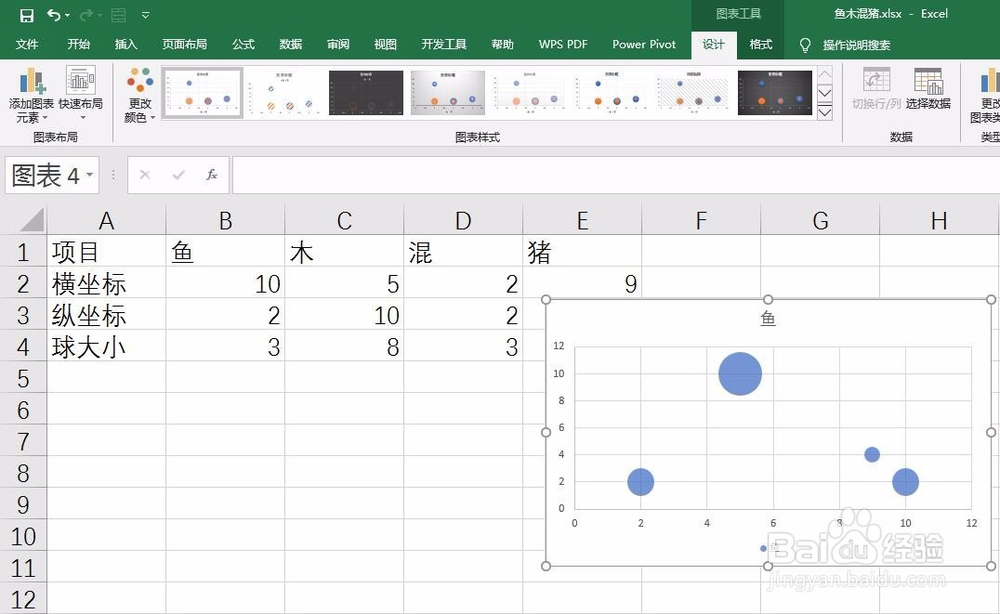
在excel表格中做一个含有三个参数的图表

6、更改三组数据中的任意一个数据,都会影响到图表的最终显示效果,如下图所示。

在excel表格中做一个含有三个参数的图表

1、1.点击“插入”,选择“散点图”,再选择“气泡图”

2.在插入的气泡图中右键点击气泡,选择“选择数据”

3.选择保留的数据系列,并点击“编辑”

4.分别选择三组数据作为图表的X轴、Y轴和气泡大小

5.点击“确定”,返回Excel,就在Excel中做好了气泡图

6.更改三组数据中的任意一个数据,都会影响到图表的最终显示效果

  • 怎么在excel表格中做一个含有三个参数的图表
  • 三个变量怎么做表格
  • 在excel表格中做一个含有三个参数的图表
  • excel如何制作一个含有三个参数的图表
  • 在excel表格中做一个含有三个参数的图表
  • 热门搜索
    初一上册数学知识点 染头发什么颜色好看 天津有什么好玩的 庆大霉素的作用与功效 高山流水比喻什么 盐酸左氧氟沙星片的功效与作用 胎盘能吃吗有什么作用与功效 张家界什么时候去最好 枸杞的功效与作用泡水 药品知识