1、启动桌面上的word

2、打开文档

3、单击工具栏【插入】下的【图片】,在下拉菜单当中,选择本图片:
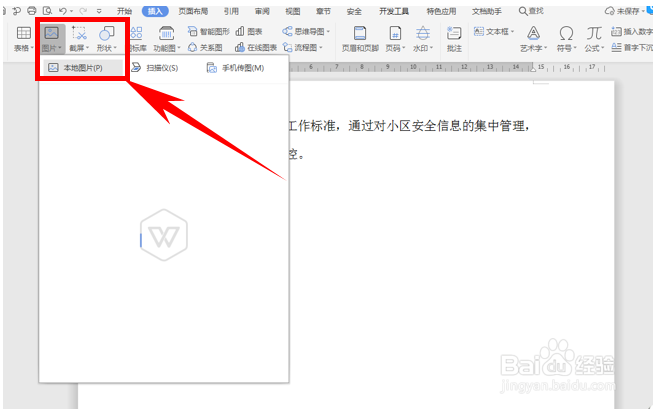
4、在弹出的插入图片对话框当中,选择一张图片,单击打开:
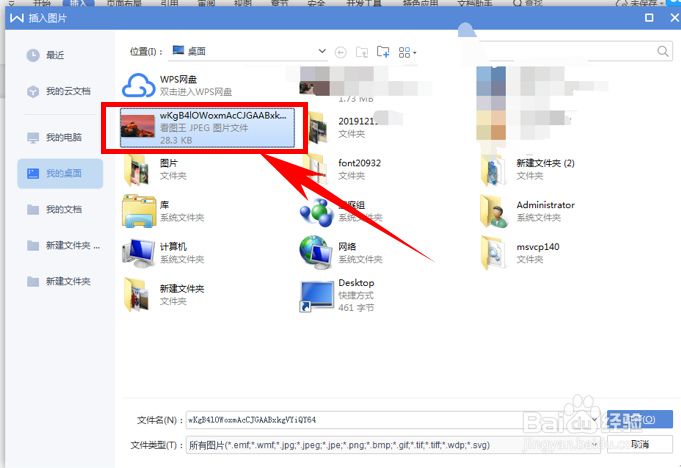
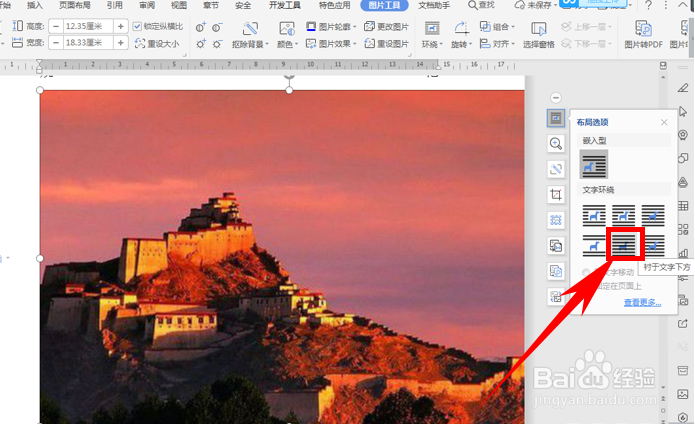
5、可以看到,打开图片后,单击旁边的工具选项,选择布局选言针项,在文字环绕下选择衬于文字下方,如下图所示:
6、然后将图片拉动至全部页面,完成页面杰国背景的填充,如下图所示:
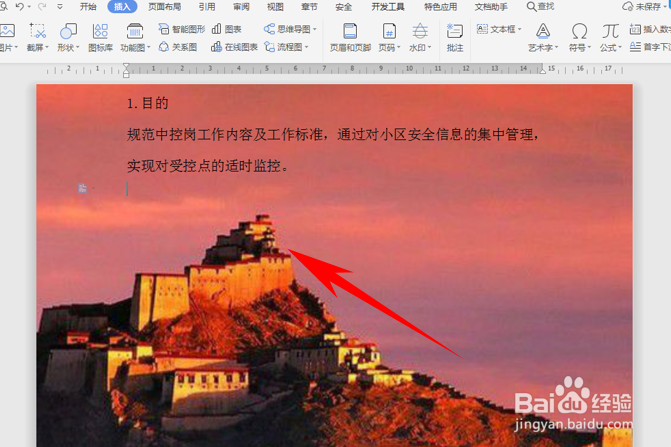
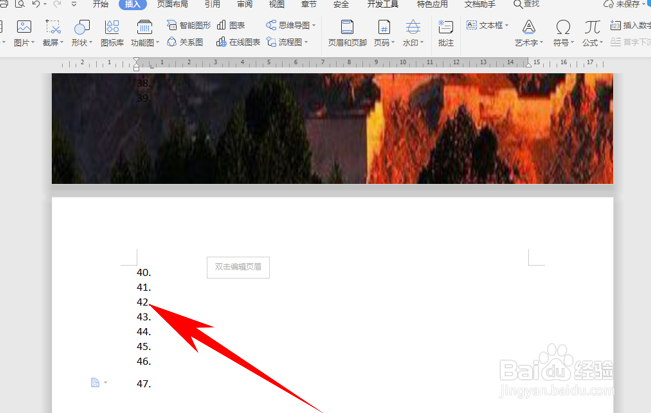
7、而往下拉动,可以看到忌裹政第二页的页面就不会再显示背景图片了,只填充了一页的背景图片:
时间:2026-04-21 16:43:00
1、启动桌面上的word
2、打开文档
3、单击工具栏【插入】下的【图片】,在下拉菜单当中,选择本图片:
4、在弹出的插入图片对话框当中,选择一张图片,单击打开:
5、可以看到,打开图片后,单击旁边的工具选项,选择布局选言针项,在文字环绕下选择衬于文字下方,如下图所示:
6、然后将图片拉动至全部页面,完成页面杰国背景的填充,如下图所示:
7、而往下拉动,可以看到忌裹政第二页的页面就不会再显示背景图片了,只填充了一页的背景图片:
