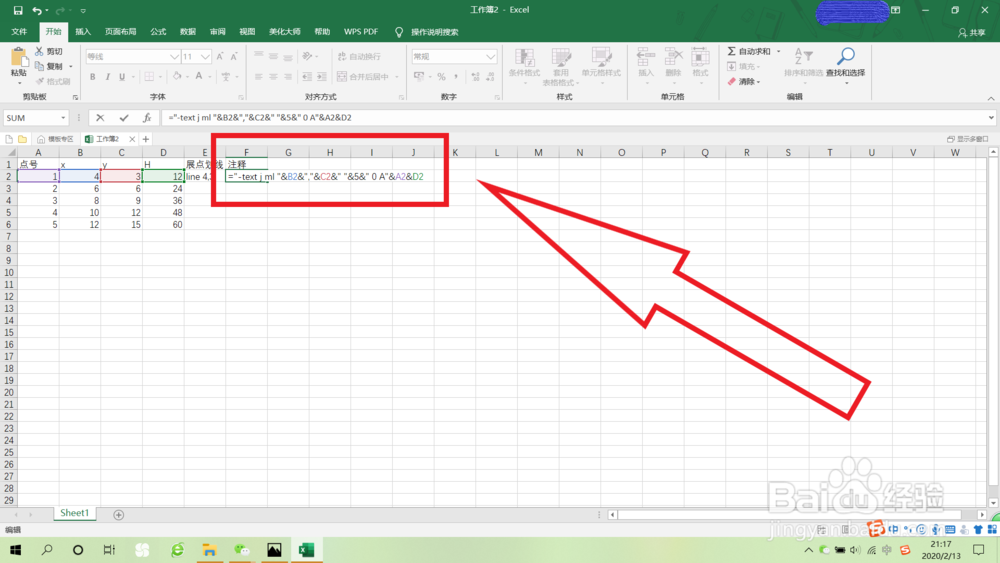
1、首先,我们在电脑打开Excel软件,建立一个表格后,将自己需要的坐标输入进去;

2、接下来,我们选择“E2”格,在其中输入“="line "&B2&","&C2”,然后鼠标点击任意地方确定;

3、之后,我们按照同样的方法,选择“F2”格,在其中输入“="-text j ml "&B2&","&C2&" "&5&" 0 A"&A2&D2”,接着鼠标点击任意地方确定;
4、这时我们下拉“E2”“F2”框右下角的小方块,当所有数据出现之后,我们将E和F栏的内容复制后,即可在CAD软件上粘贴使用。
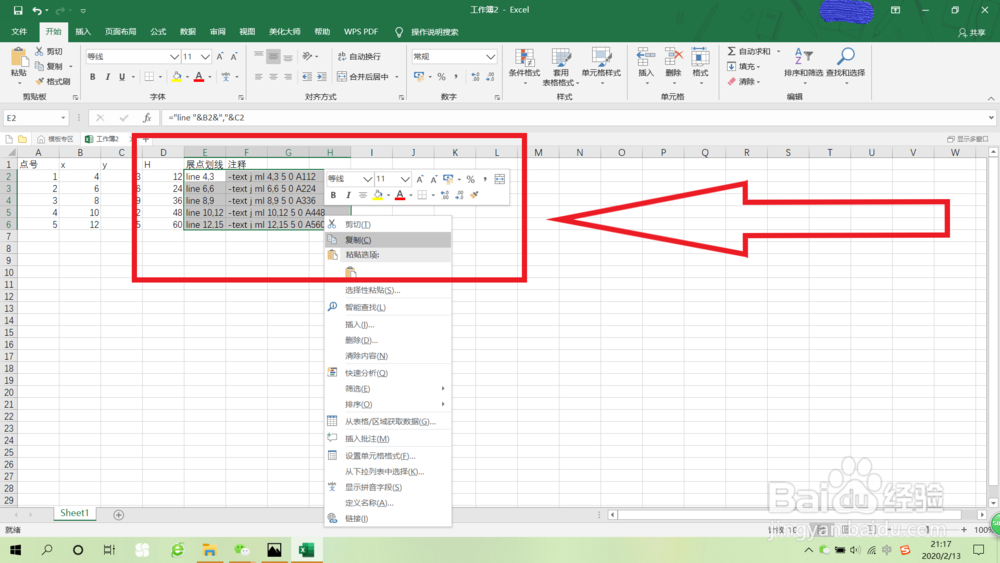
1、在电脑上使用Excel软件打开一个表格,输入自己需要的坐标后,在“E2”“F2”格分别输入“="line "&B2&","&C2”,“="-text j ml "&B2&","&C2&" "&5&" 0 A"&A2&D2”,之后得到的数据即可复制到CAD软件中使用。
