PPT如何调整图片在幻灯片中的水平和垂直位置

 时间:2026-04-23 16:36:28

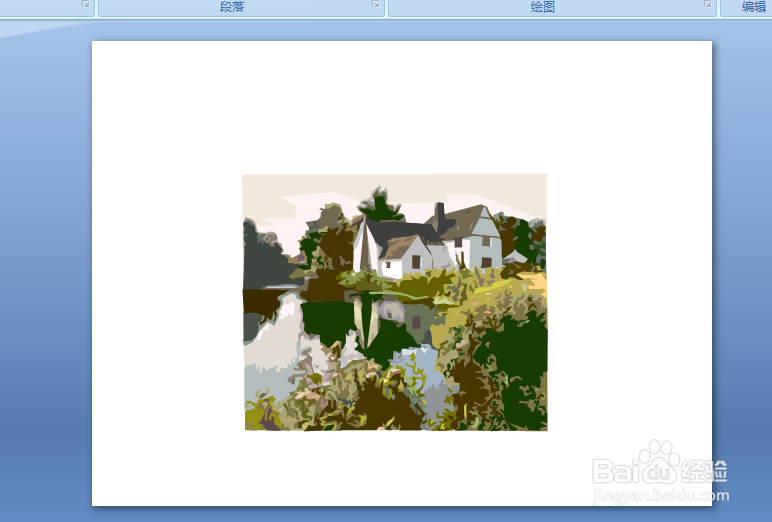
1、如下图,要求通过设置调整页面中插入的图片水平和垂直的位置。
PPT如何调整图片在幻灯片中的水平和垂直位置

2、点击选中插入的图片,点击鼠标右键,在弹出的菜单选项中点击选择【大小和位置】选项。

PPT如何调整图片在幻灯片中的水平和垂直位置

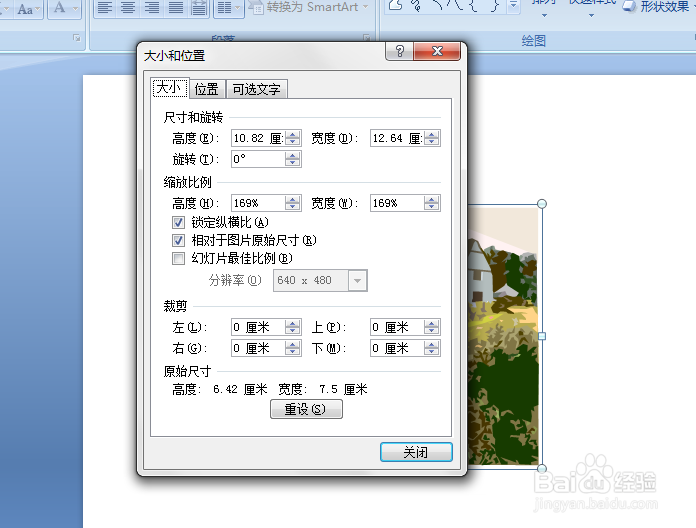
3、如下图,通过上一步骤,系统中弹出了【大小和位置】对话框。

PPT如何调整图片在幻灯片中的水平和垂直位置

4、在通过上一步骤,系统中弹出的【大小和位置】对话框中,点击选择[位置]功能选项卡,然后点击[水平]和[垂直]后面的按钮,精确调整图片在页面中的位置,完成后点击【关闭】按钮,将对话框关闭。

PPT如何调整图片在幻灯片中的水平和垂直位置

5、返回到页面中,通过以上操作步骤,在页面中插入的图片水平和垂直位置就按照用户的要求进行了调整,结果如下图所示:

PPT如何调整图片在幻灯片中的水平和垂直位置

  • ppt位置水平怎么设置
  • ppt水平位置和垂直位置
  • PPT如何设置版式“比较”
  • PPT如何设置图片水平居中
  • 幻灯片切换方式怎么弄
  • 热门搜索
    什么网名好听又吸引人 再生纤维素纤维是什么面料 1993年属什么 我学会了什么作文 rpg是什么意思 补办身份证需要什么 业务员是做什么的 不解藏踪迹的解是什么意思 左什么右什么的成语 非负数是什么