1、首先打开未经处理的图片,如下图所示。

2、复制背景副本图层,方便后续处理和修改。

3、点击上方编辑栏里的“滤镜”,弹出多选框。

4、在弹出的多选栏里选择“滤镜库”,点击一下弹出滤镜库。
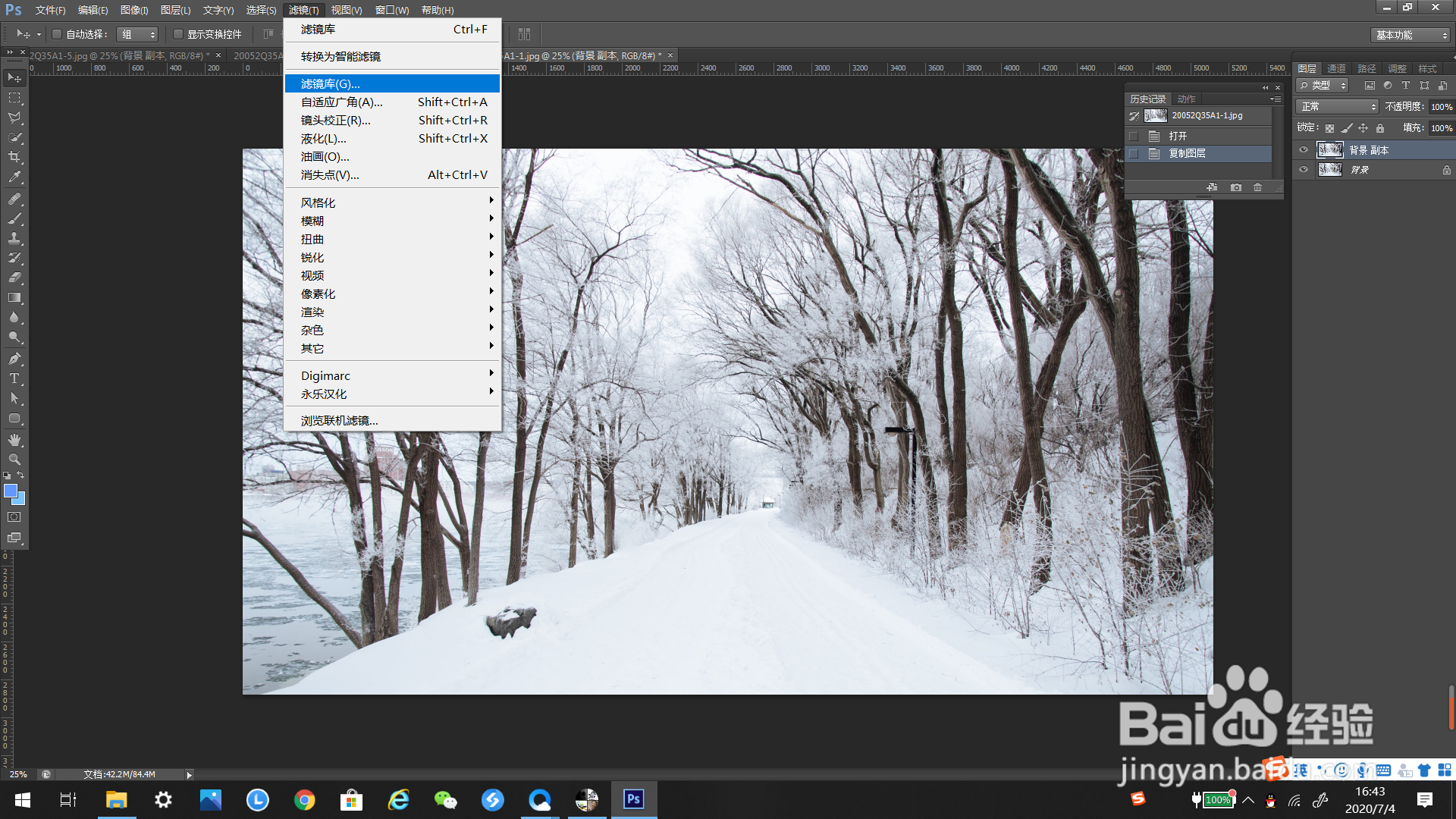
5、在滤镜库里选择艺术效果,点击弹出下方的纹理效果。

6、在弹出来的效果里选择霓虹灯光效果。

7、点击确定,最后效果就完成了。

时间:2026-04-29 08:04:28
1、首先打开未经处理的图片,如下图所示。
2、复制背景副本图层,方便后续处理和修改。
3、点击上方编辑栏里的“滤镜”,弹出多选框。
4、在弹出的多选栏里选择“滤镜库”,点击一下弹出滤镜库。
5、在滤镜库里选择艺术效果,点击弹出下方的纹理效果。
6、在弹出来的效果里选择霓虹灯光效果。
7、点击确定,最后效果就完成了。
