wpsppt中如何制作简约蓝色线条型封面

 时间:2026-02-14 14:18:06

1、在插入选项卡中点击图片,选择其中的本地图片,插入一张灰白三角形底纹的背景图片,并铺满整个页面。

wpsppt中如何制作简约蓝色线条型封面

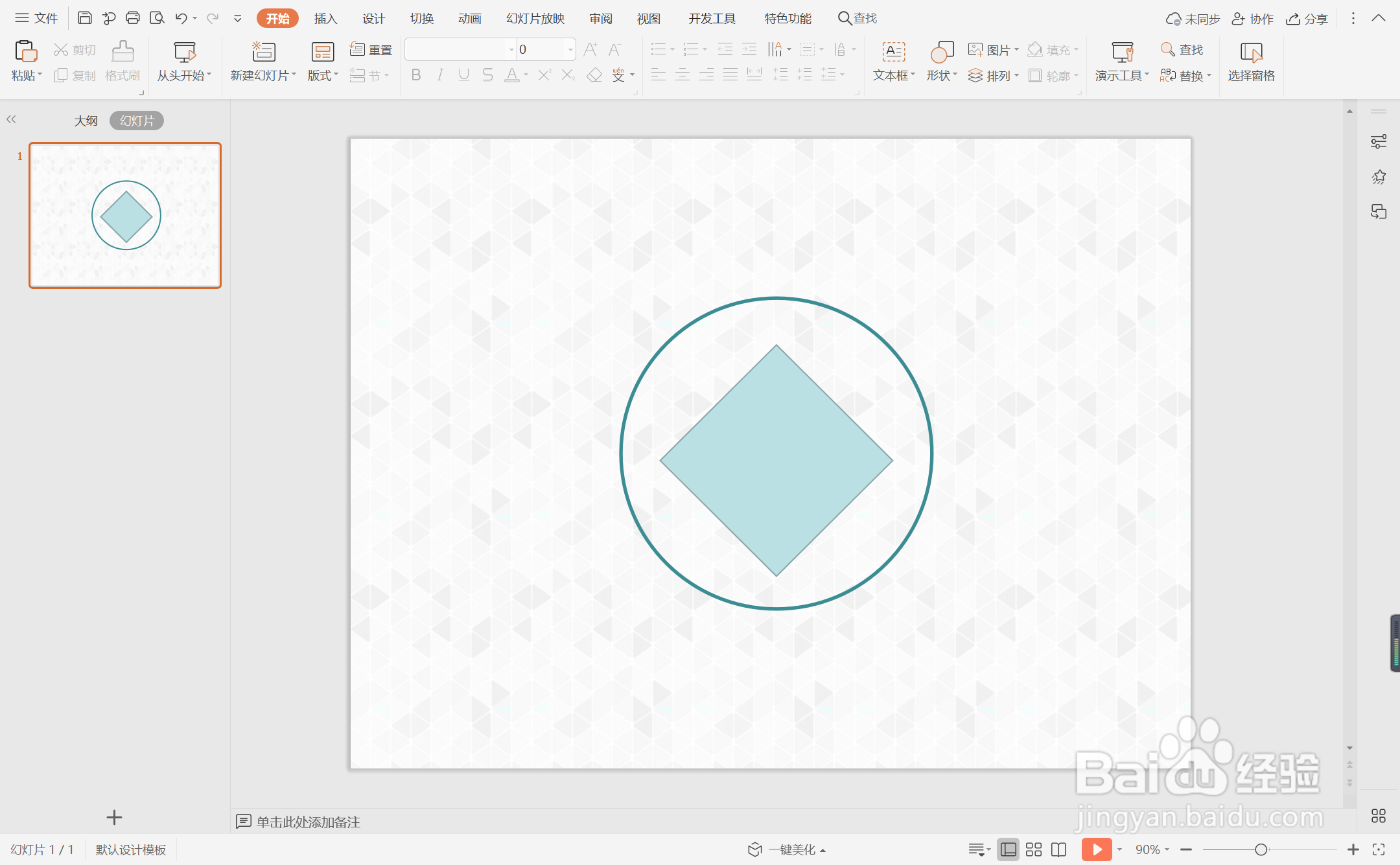
2、在插入选项卡中点击形状,选择其中的椭圆,按住shift键,在页面上绘制出一个正圆形,放置在页面的中间部位。

wpsppt中如何制作简约蓝色线条型封面

3、选中圆形,在绘图工具中点击填充,选择其中的“无填充颜色”,点击轮廓,线条颜色填充为蓝色。

wpsppt中如何制作简约蓝色线条型封面

4、接着再插入一个菱形,放置在圆形中间,具体效果如图所示。

wpsppt中如何制作简约蓝色线条型封面

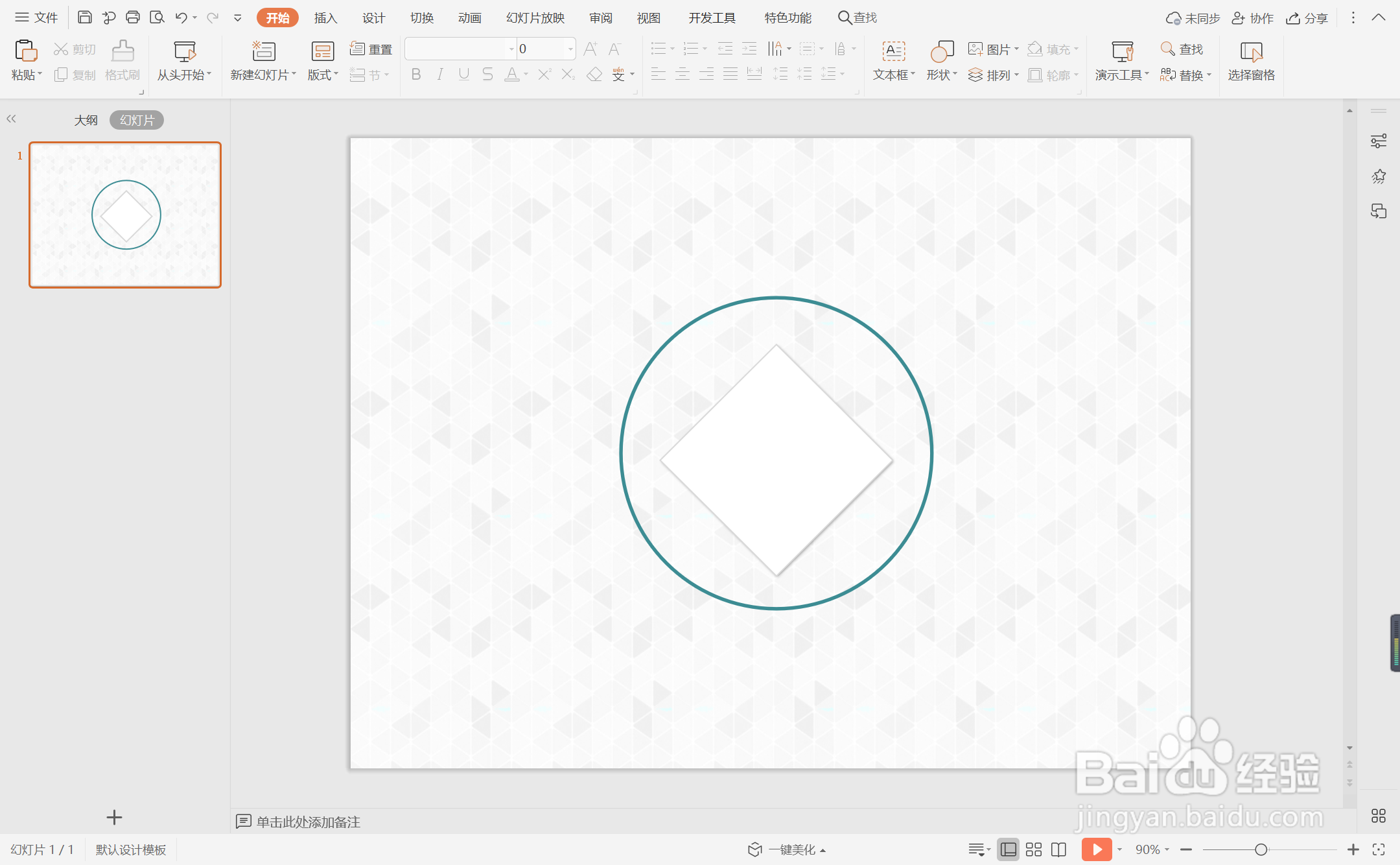
5、选中菱形,在绘图工具中点击填充,选择白色进行填充,点击轮廓,线条颜色填充为灰色,并添加合适的阴影。
wpsppt中如何制作简约蓝色线条型封面

6、在圆形中输入封面的标题,字体同样填充为蓝色,这样简约蓝色线条型封面就制作完成了。

wpsppt中如何制作简约蓝色线条型封面

wpsppt中如何制作简约蓝色线条型封面

  • wpsPPT中如何制作蓝色商务型封面
  • wpsPPT中如何制作黑色简约杂志风封面
  • wpsppt中如何制作绿色清新型简约封面
  • wpsPPT中如何制作简约商务生活型封面
  • wpsPPT中如何制作毕业论文封面
  • 热门搜索
    怎么合并pdf 囊肿怎么治疗 我的世界怎么酿造药水 紫薯怎么做好吃 多芬洗发水怎么样 台式电脑亮度怎么调 微信英语怎么说 cad布局怎么用 怎么制作视频 鸡排怎么做