1、先打开美图秀秀软件,接着点击上方的“文字”选项。

2、在工作框中,点击“打开一张图片”。

3、从我们的电脑中选择准备好的图片,点击“打开”,导入图片。

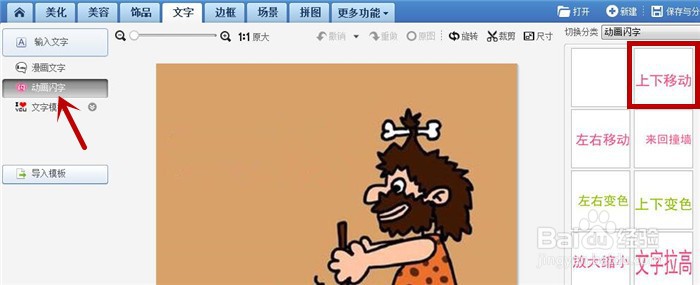
4、在软件中导入一张本地电脑挑选的图片。在左上角选择“动画闪字”后,点击右边的“上下移动”。
5、在“动画闪字编辑框”里输入文字内容,可以选择字体,文字大小,文字颜色等,设置完毕后,点击右上角的“保存与分享”。

6、好玩有趣的文字上下移动效果图就完成啦。

时间:2026-04-24 16:15:31
1、先打开美图秀秀软件,接着点击上方的“文字”选项。
2、在工作框中,点击“打开一张图片”。
3、从我们的电脑中选择准备好的图片,点击“打开”,导入图片。
4、在软件中导入一张本地电脑挑选的图片。在左上角选择“动画闪字”后,点击右边的“上下移动”。
5、在“动画闪字编辑框”里输入文字内容,可以选择字体,文字大小,文字颜色等,设置完毕后,点击右上角的“保存与分享”。
6、好玩有趣的文字上下移动效果图就完成啦。
