如何在Word中制作红头文件?

 时间:2026-02-15 17:05:04

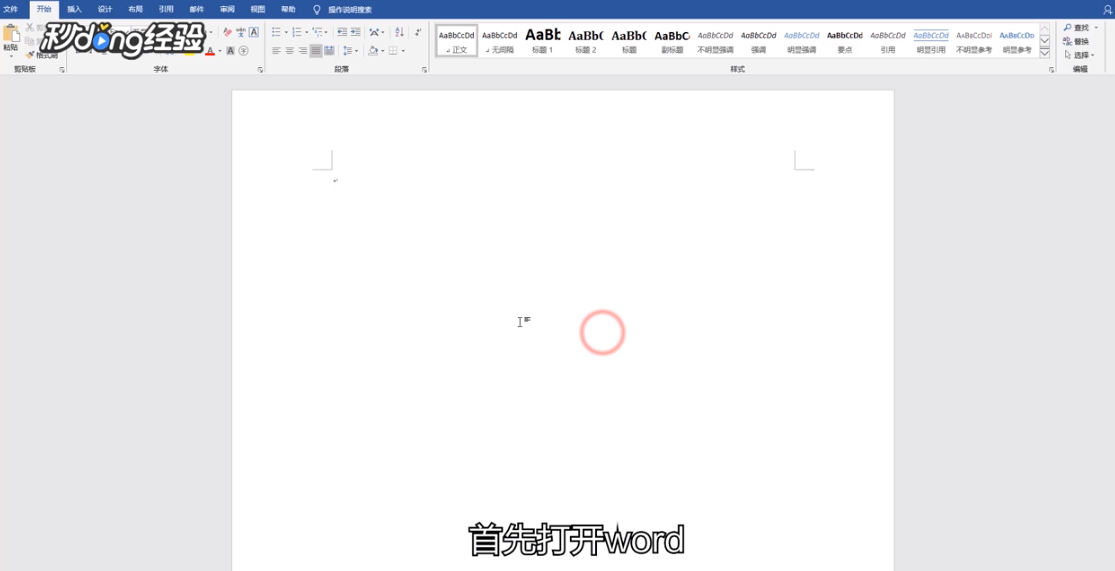
1、打开Word文档。

如何在Word中制作红头文件?

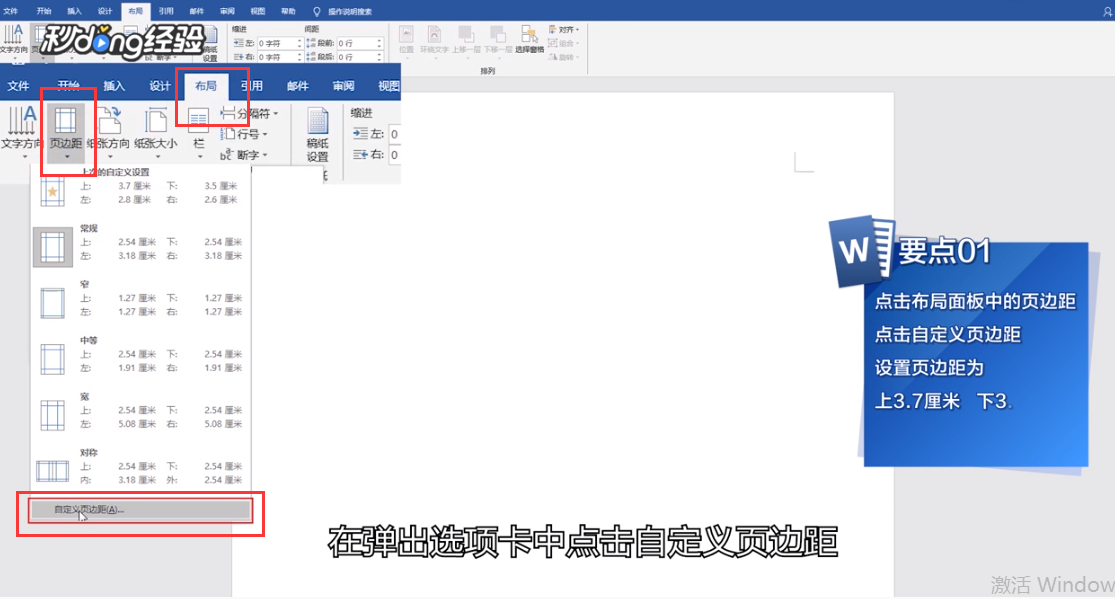
2、点击上方的布局,点击页边距下方的三角符号,选择自定义页边距。

如何在Word中制作红头文件?

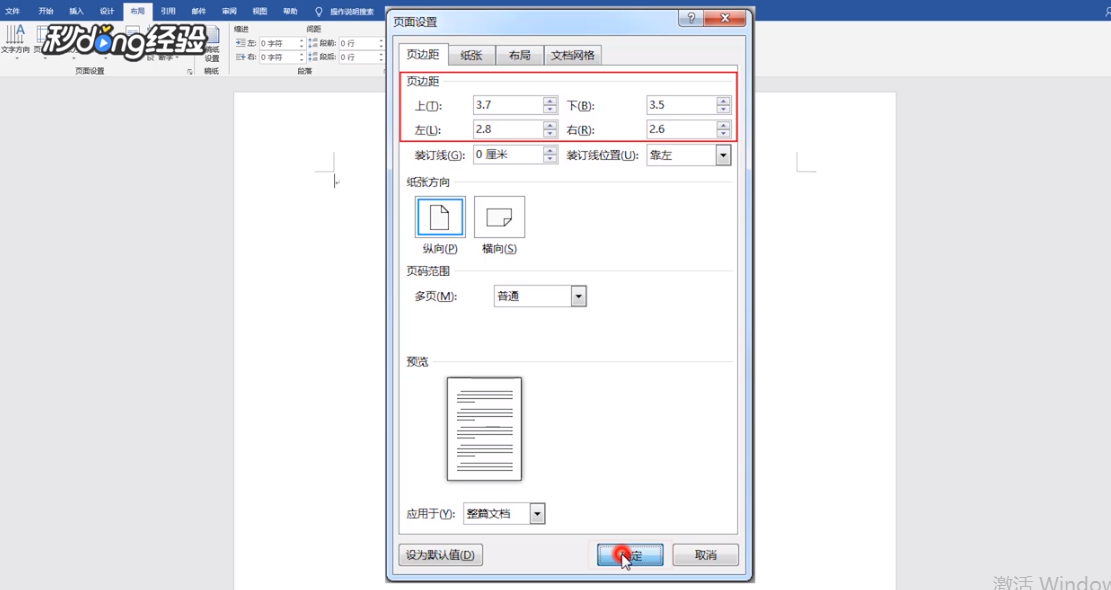
3、设置页边距为上3.7厘米,下3.5厘米,左2.8厘米,右2.6厘米,再点击确定。
如何在Word中制作红头文件?

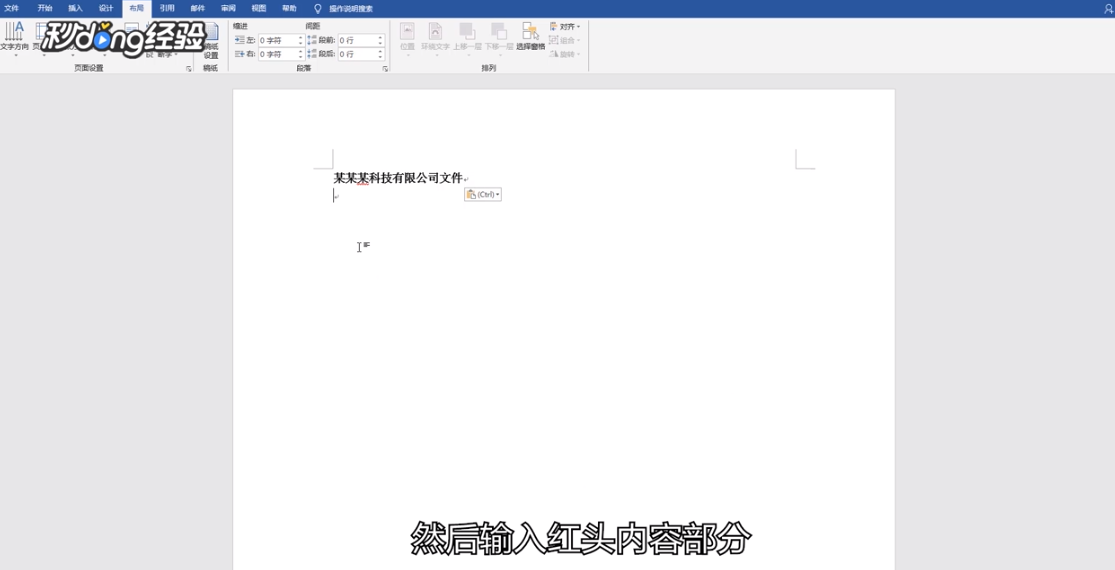
4、输入红头内容文字,选中文字。

如何在Word中制作红头文件?

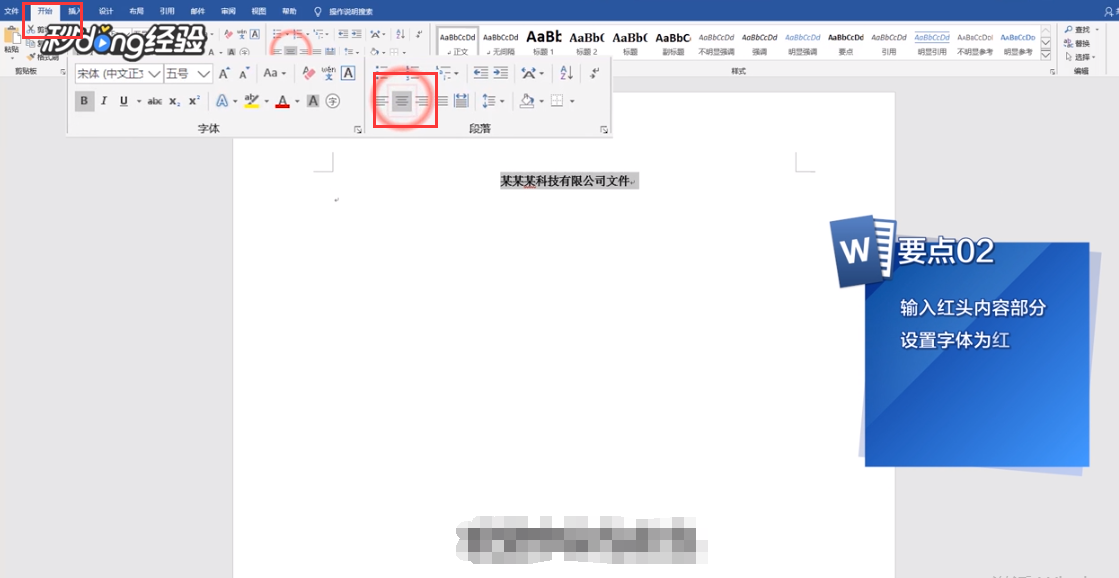
5、点击开始,在段落板块中选择对齐方式为居中。

如何在Word中制作红头文件?

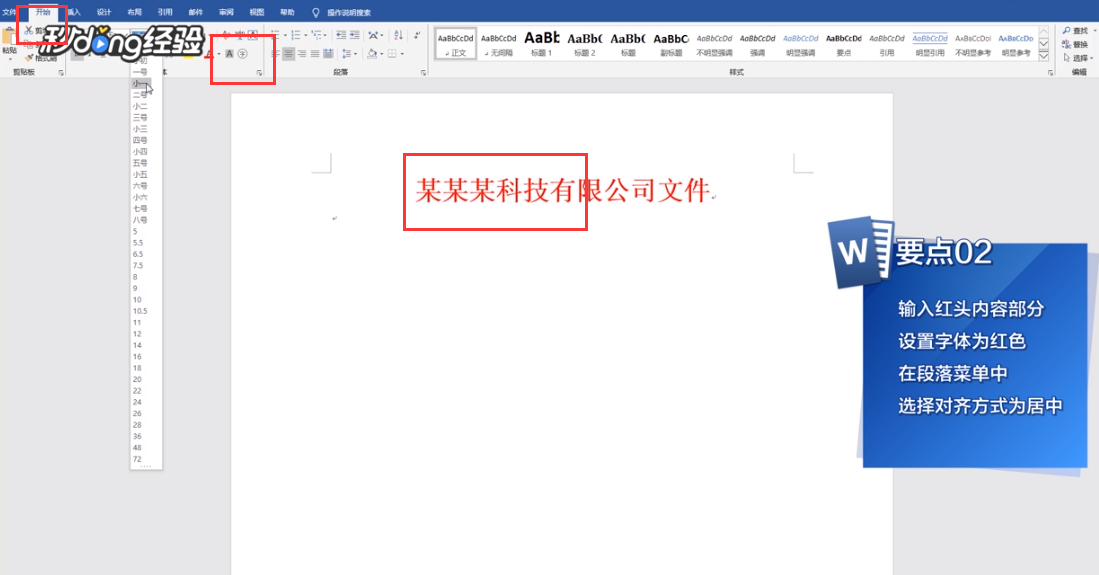
6、在字体板块中将字体设置为红色字体并放大字体。

如何在Word中制作红头文件?

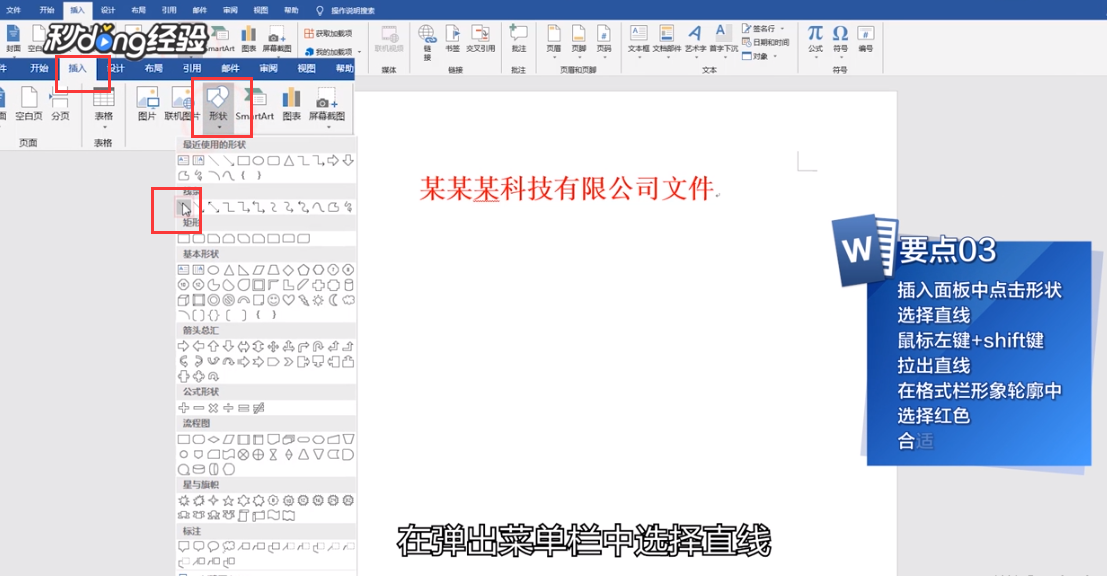
7、点击上方的插入,点击形状下方的三角符号,选择直线。

如何在Word中制作红头文件?

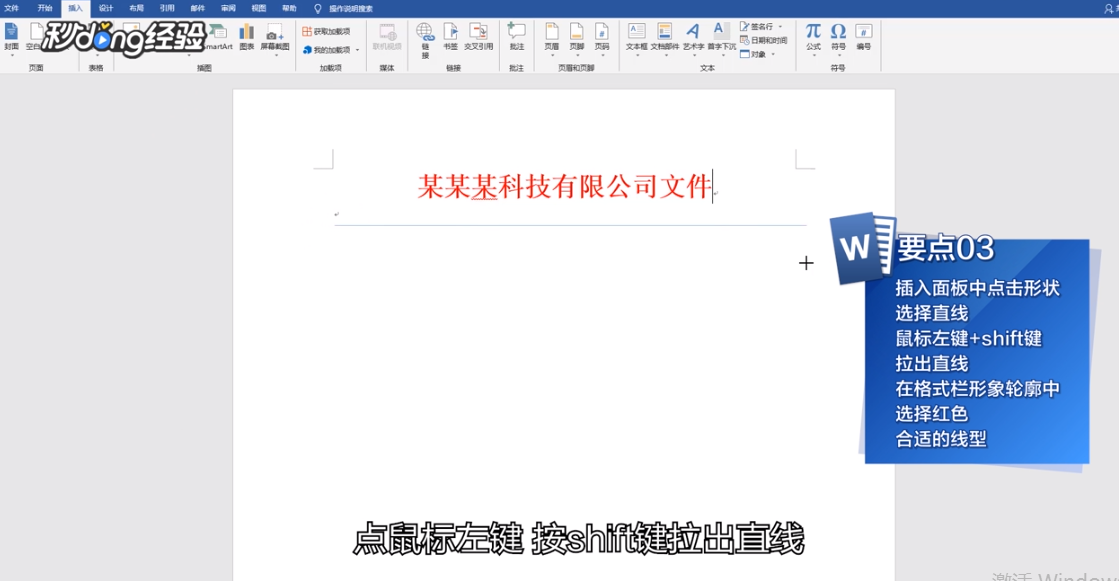
8、点鼠标左键,按住shift键拉出直线。

如何在Word中制作红头文件?

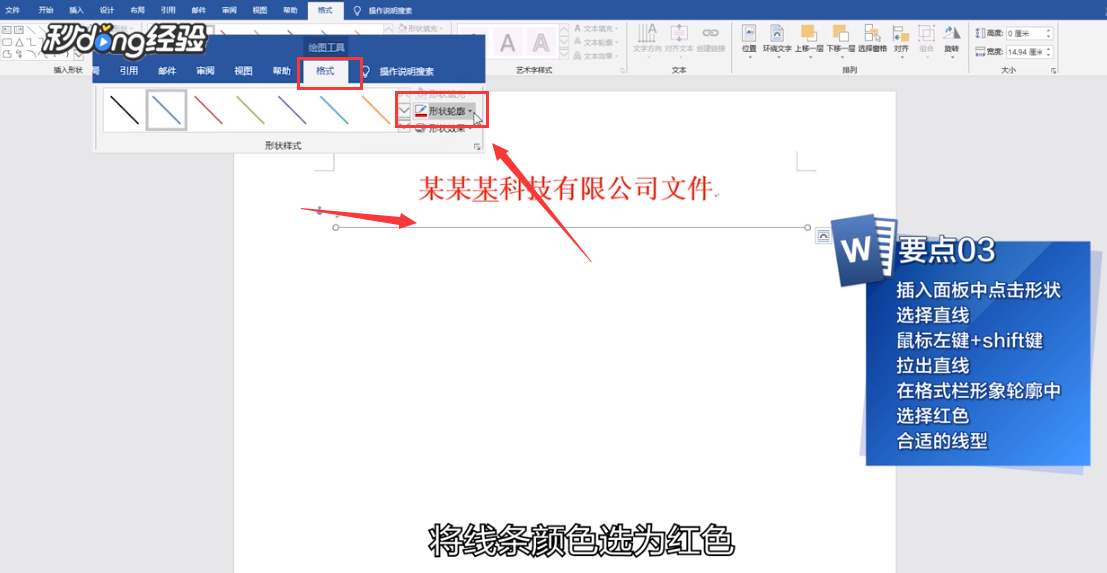
9、选中直线,在格式栏中点击形状轮廓。

如何在Word中制作红头文件?

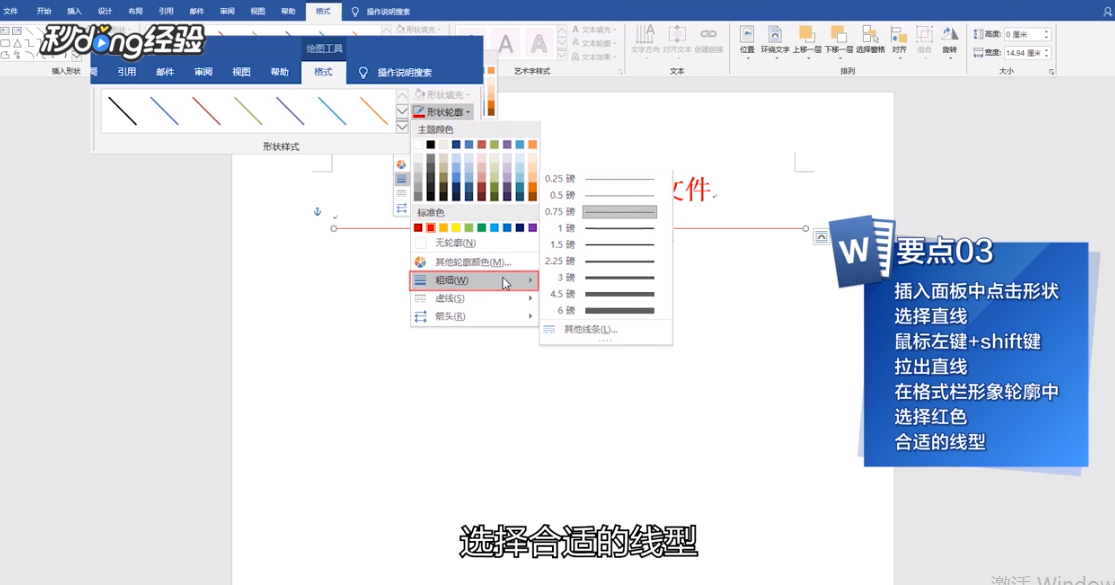
10、将线条颜色改为红色,再点击粗细选择合适的线型即可。

如何在Word中制作红头文件?

11、总结如下。

如何在Word中制作红头文件?

  • WORD文档如何制作红头文件抬头
  • 文件红头怎么制作
  • Word中怎样制作红头文件
  • word红头文件字体怎样变窄
  • 红头文件的横线怎么弄
  • 热门搜索
    a字裙适合什么身材 四环素的作用 name是什么意思 polo是什么意思 目无全牛的意思 葡萄籽的作用 钓鲤鱼用什么饵 朝气蓬勃的意思 什么话可以世界通用 知己是什么意思