优酷视频怎么样设置弹幕速度 如何修改显示速度

 时间:2026-02-15 14:20:23

1、首先我们来看一下当前的优酷视频的弹幕显示速度

优酷视频怎么样设置弹幕速度 如何修改显示速度

2、接着点击一下当前视频的任意一个位置,使其显示视频的工具栏。

优酷视频怎么样设置弹幕速度 如何修改显示速度

3、接着在弹出的视频工具栏上点击右上角的“更多”按钮。

优酷视频怎么样设置弹幕速度 如何修改显示速度

4、在打开的视频工具栏中点击“弹幕设置”的图标。

优酷视频怎么样设置弹幕速度 如何修改显示速度

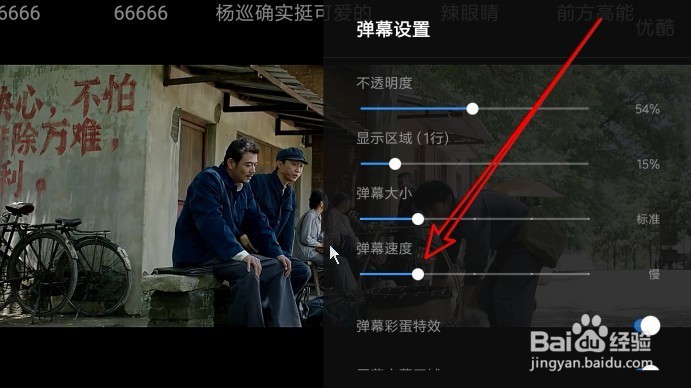
5、我们在弹出的弹幕设置下拉菜单中,可以看到“弹幕速度”的设置项

优酷视频怎么样设置弹幕速度 如何修改显示速度

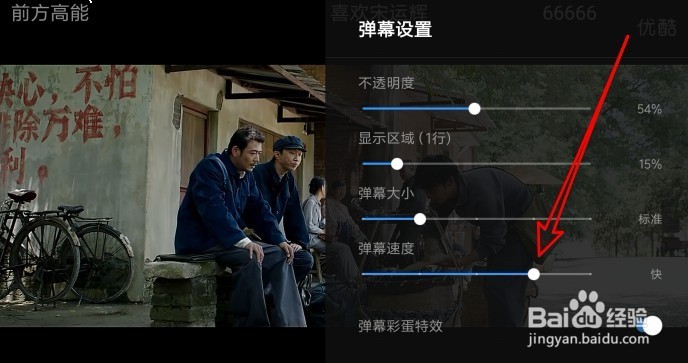
6、点击下面的滑块,向右拖动即可加快显示速度。

优酷视频怎么样设置弹幕速度 如何修改显示速度

  • 优酷视频如何设置弹幕速度
  • 优酷视频怎么调节弹幕移动速度
  • 如何启用每日英语听力隐藏例句翻译
  • 豆瓣怎样查看禁止他人主页?
  • 小红书个人实名认证界面在哪进入?
  • 热门搜索
    网上购物怎么付款 如何创业白手起家 颜文字怎么打 婴儿缺钙如何补钙 如何祛痘 领证发朋友圈的句子 如何调整照片分辨率 鼻头如何缩小 如何减小肚子 如何激励员工