win10系统设置网络教程

 时间:2026-02-13 13:27:15

1、步骤一:鼠标右键点击左下方的win10,在下拉菜单找到【设置】选项卡,操作图片步骤如下。

win10系统设置网络教程

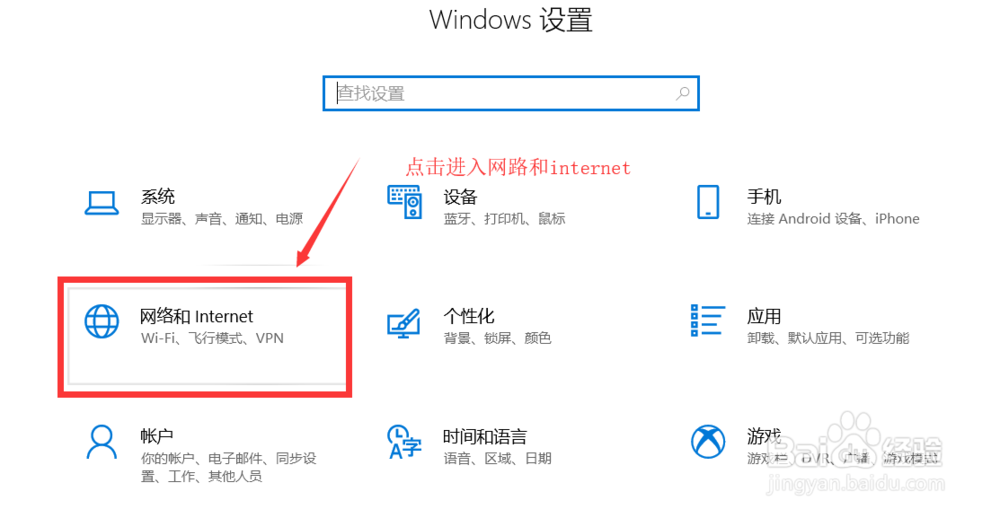
2、步骤二:点击菜单中的【设置】选项卡,进入设置界面,找到网络和internet选项,操作步骤如下。
win10系统设置网络教程

3、步骤三:点击设置界面上选中VPN,在VPN界面找到相关设置【网络和共享设置】,操作图片步骤如下。

win10系统设置网络教程

4、步骤四:打开网路和共享中心,在更改网络设置,点击设置新的连接或网络,操作图片步骤如下

win10系统设置网络教程

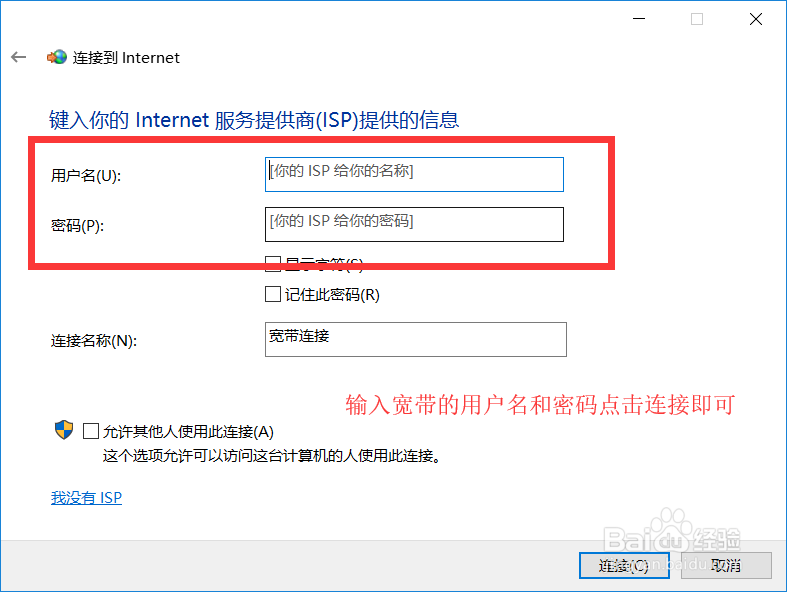
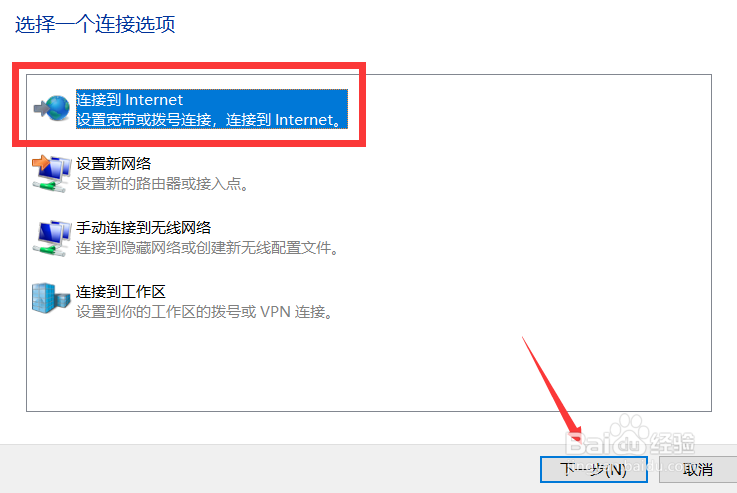
5、步骤五:选中连接到lnternet,点击下一步,点击宽带(PPPoE),输入宽带的用户名和密码,点击连接操作图片步骤如下。
win10系统设置网络教程

win10系统设置网络教程

win10系统设置网络教程

  • Win10系统怎样优化机械硬盘
  • Windows 7(win7)如何保存及恢复激活信息
  • window7系统注册表查找方法
  • W10系统更新后每次开机时间都变得很长怎么办?
  • Win11右键菜单反应慢解决方法
  • 热门搜索
    脸上毛孔粗大怎么办 可乐鸡翅怎么做好吃 鱼泡怎么做好吃 失业证怎么办理 抖音怎么玩 怀孕周期怎么算 鼻塞怎么办 小米电视怎么投屏 网上怎么预约挂号 蒸鸡蛋怎么做好吃又嫩