1、双击页尾处,进入编辑状态。输入“第页,共页”并居中对齐。

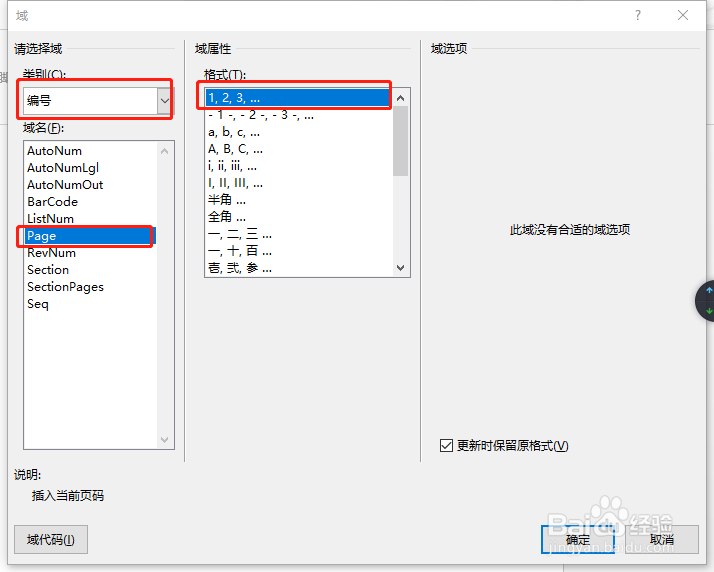
2、光标放在“第”字后面,在“页眉和页脚工具”设计下,点击“文档部件”下的域。弹出“域”窗口。

3、在“类别”里选择“编号”,“域名”里选择“Page”,“格式”选择“1,2,3”,然后确定。
Page指的就是插入当前页码的意思。
4、然后看到当前页数已经插入完成了。

5、光标放在“共”字后面,同理打开“域”窗口。
在“类别”里选择“文档信息”,“域名”里选择“NumPages”,“格式”选择“1,2,3”,然后确定。
NumPages就是文档的页数的意思。

6、第二步,插入总页数也完成了。

7、如果页数有所删减,而页数没有变化的时候,可以在页数上按鼠标右键,选择“更新域”,就是变成最新的页数。

1、其实还有很多挺好用的“域名”,有兴趣的同学可以自己试试看。
2、包括“NumWords”,显示文档的字数;
“EditTime”,文档编辑的时间总计,可以看到你写这篇文章花了多长时间;
还有文档创建日期、打印日期、保存日期等等。
