PPT如何在饼图中编辑数据,按百分比显示

 时间:2026-02-12 23:35:29

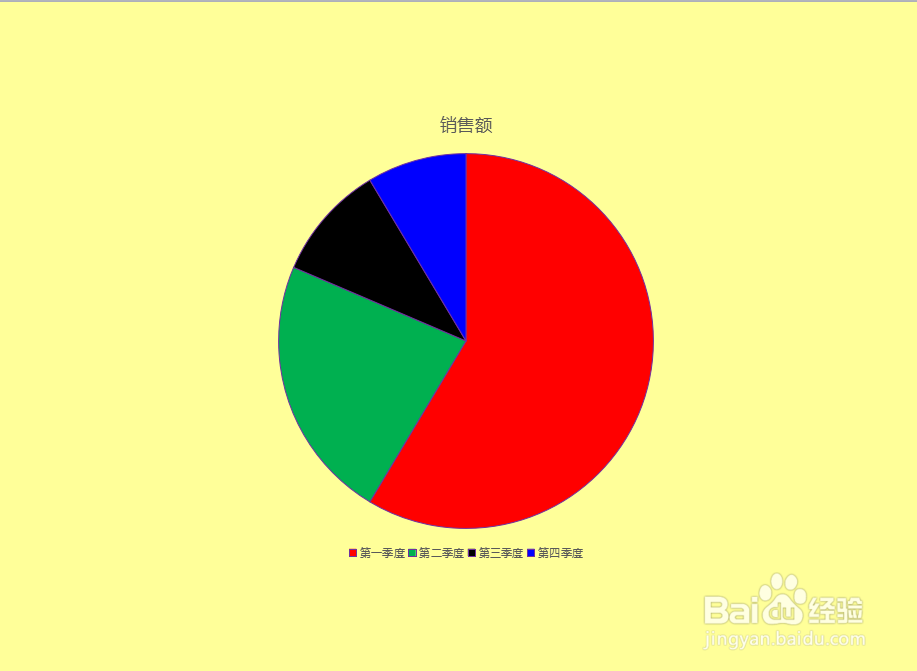
1、如图我们在PPT中插入饼图后,一般如图显示比例的大小,但不显示百分比。
PPT如何在饼图中编辑数据,按百分比显示

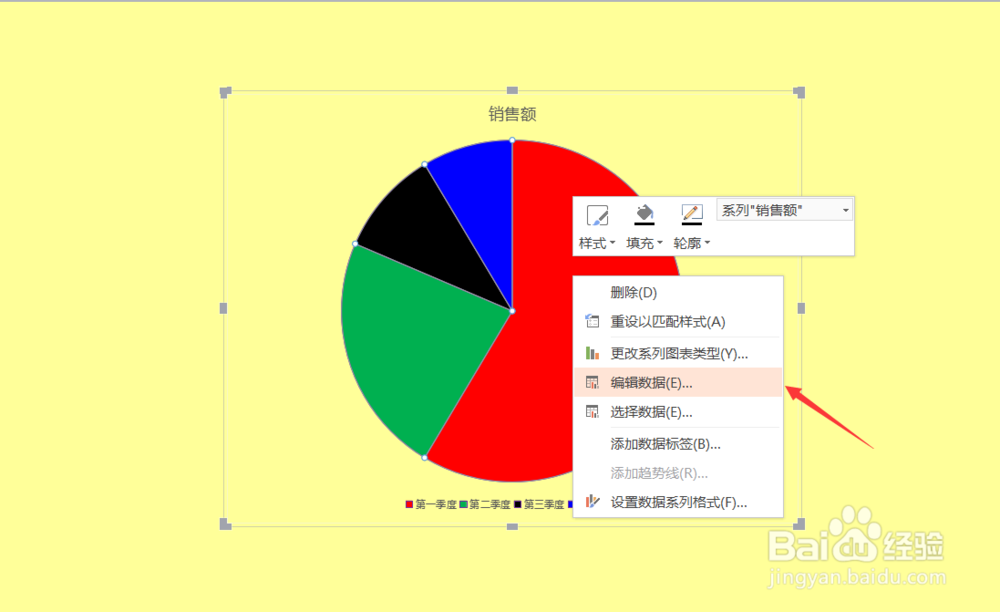
2、我们单击我们要更改的饼图,右击,在弹出的菜单内点击选择“编辑数据”。

PPT如何在饼图中编辑数据,按百分比显示

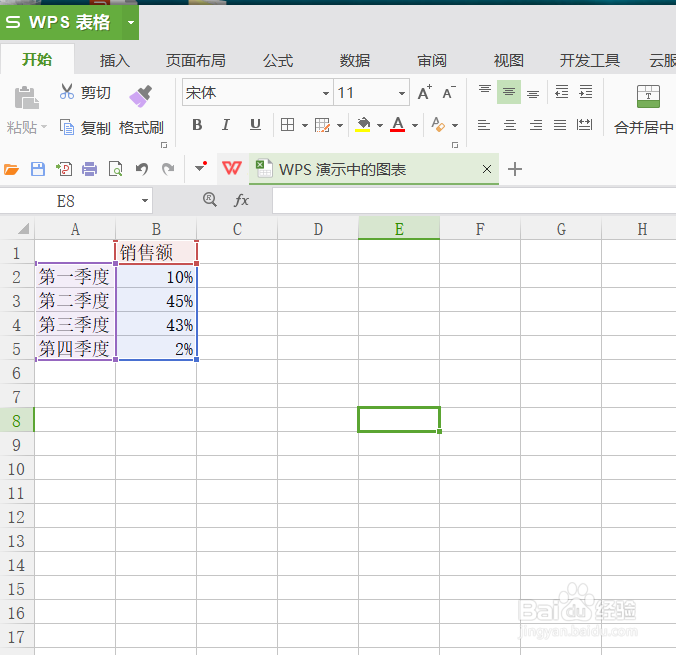
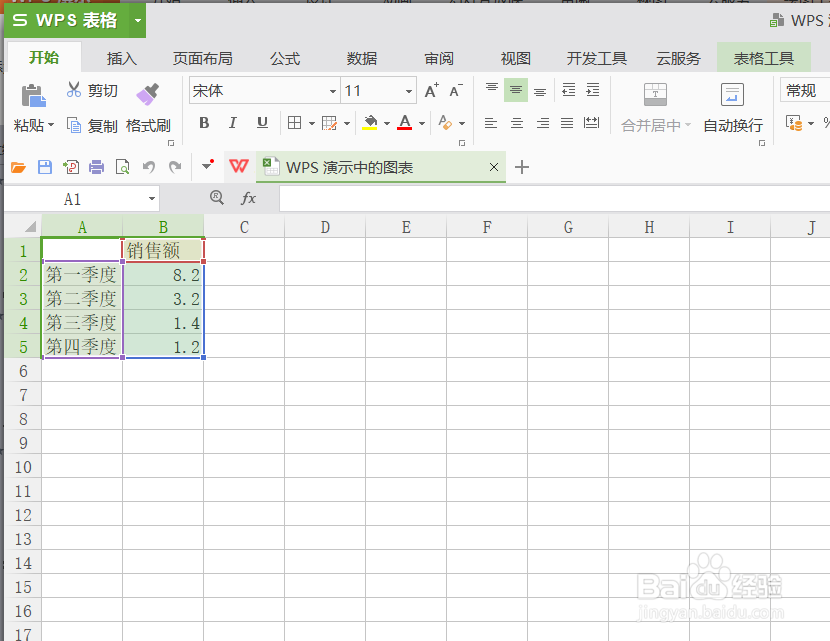
3、在弹出的excel表格中,我们可以看到饼图中各部分的数据。如图二所示,我们一次改成百分比的数据。
PPT如何在饼图中编辑数据,按百分比显示

PPT如何在饼图中编辑数据,按百分比显示

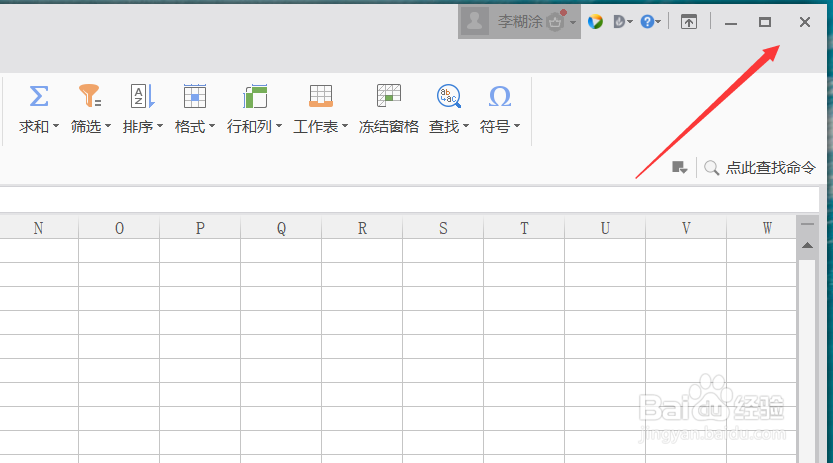
4、数据输入完成后一定确保各数据在红色和蓝色的方框内,否则不显示。同时完成编辑后,直接点击关闭excel表。
PPT如何在饼图中编辑数据,按百分比显示

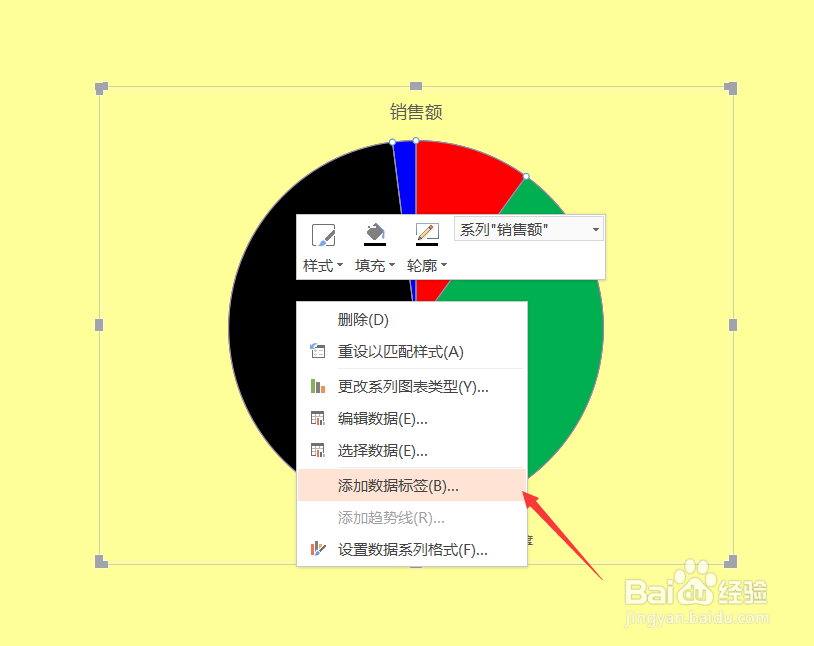
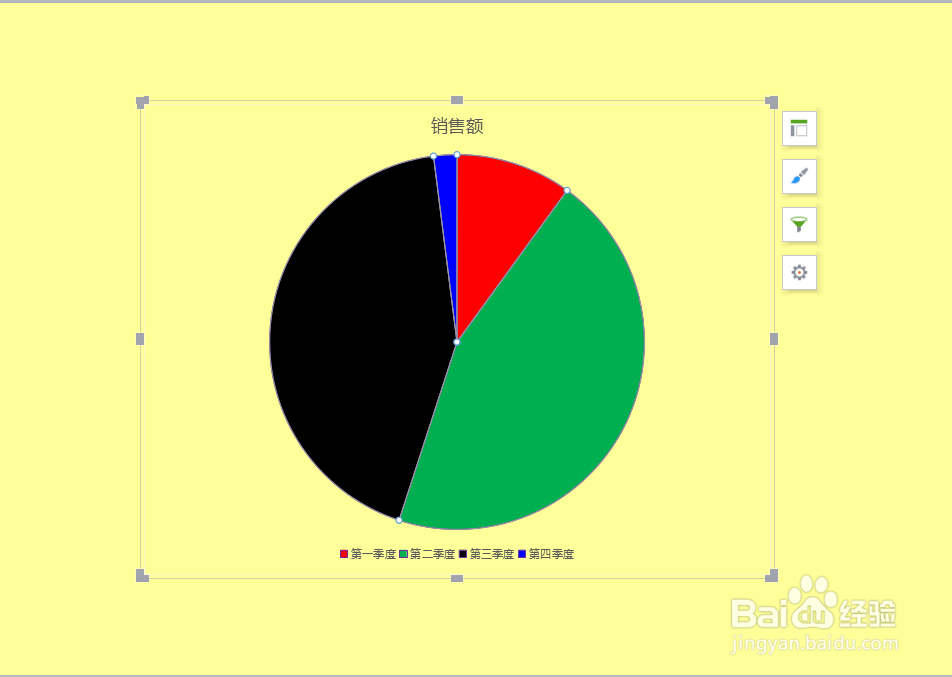
5、完成更改后的饼图呈现如下的样子。然后右击饼图,在弹出菜单内点击选择“添加数据标签”。
PPT如何在饼图中编辑数据,按百分比显示

PPT如何在饼图中编辑数据,按百分比显示

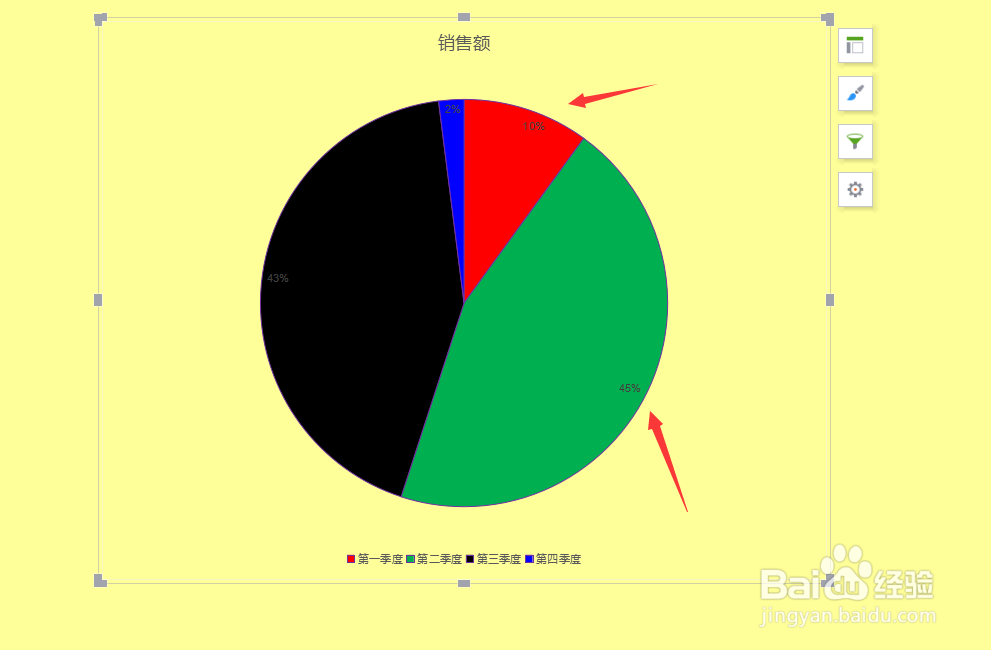
6、完成后的饼图,就可以看到各部分的百分比数据了。如果字号过小,我们同时选定数据,扩大字体即可。
PPT如何在饼图中编辑数据,按百分比显示

  • ppt饼图怎么调整比例
  • word文档饼图怎么修改数据
  • 饼状图怎么做
  • 如何更改PPT幻灯片画面显示比例
  • 饼状图占比怎么做
  • 热门搜索
    运动会加油稿50字左右 css是什么 亚健康是什么意思 双引号是什么意思 养生堂天然维生素c kiss是什么 路虎揽胜运动版 小狼狗是什么意思 什么是刑事拘留 凯美瑞运动版