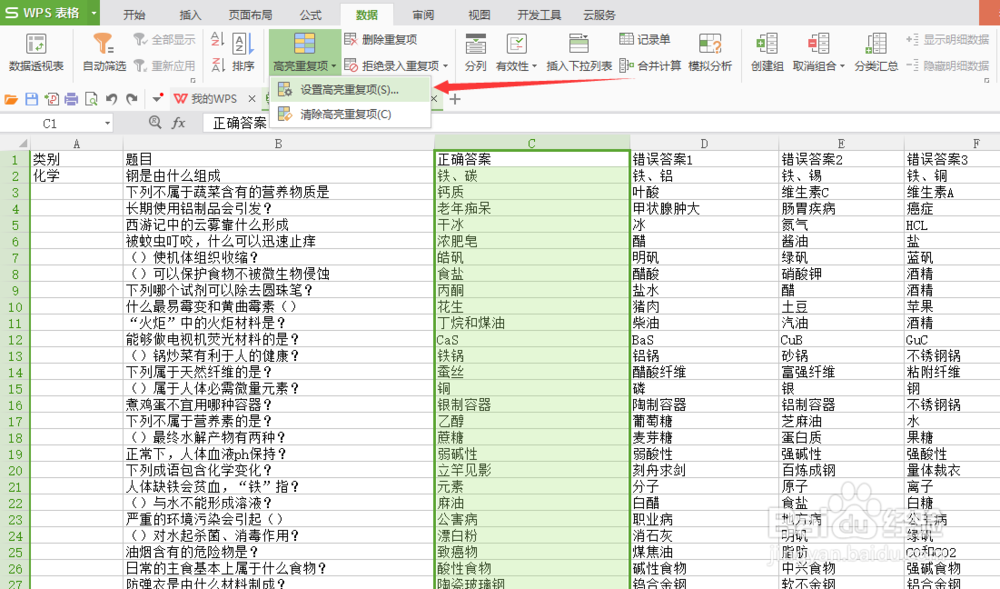
1、举例: 我首先打开这样一篇含有大量数据的文档。
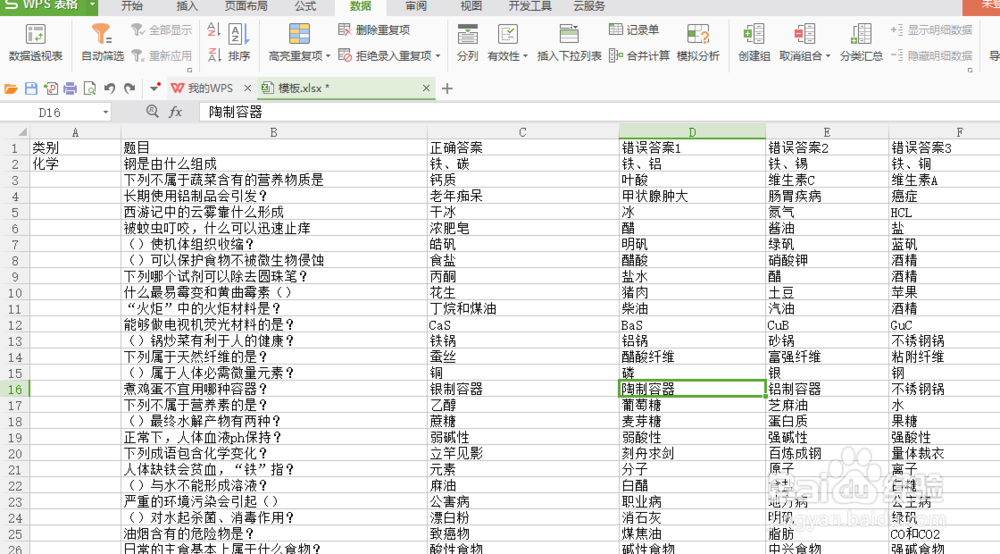
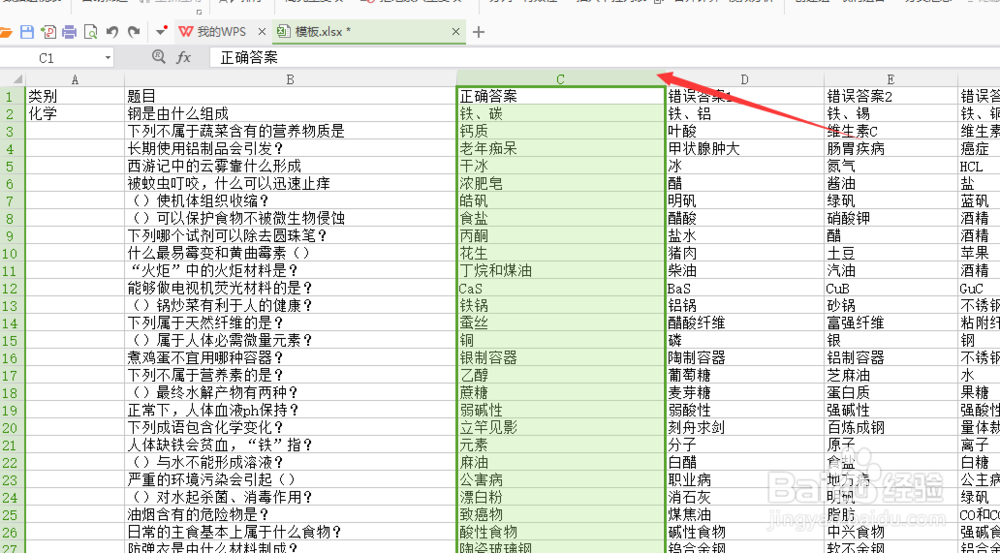
2、选中C列第一个单元格,然后按住鼠标左键,往下拉,选中整个C列
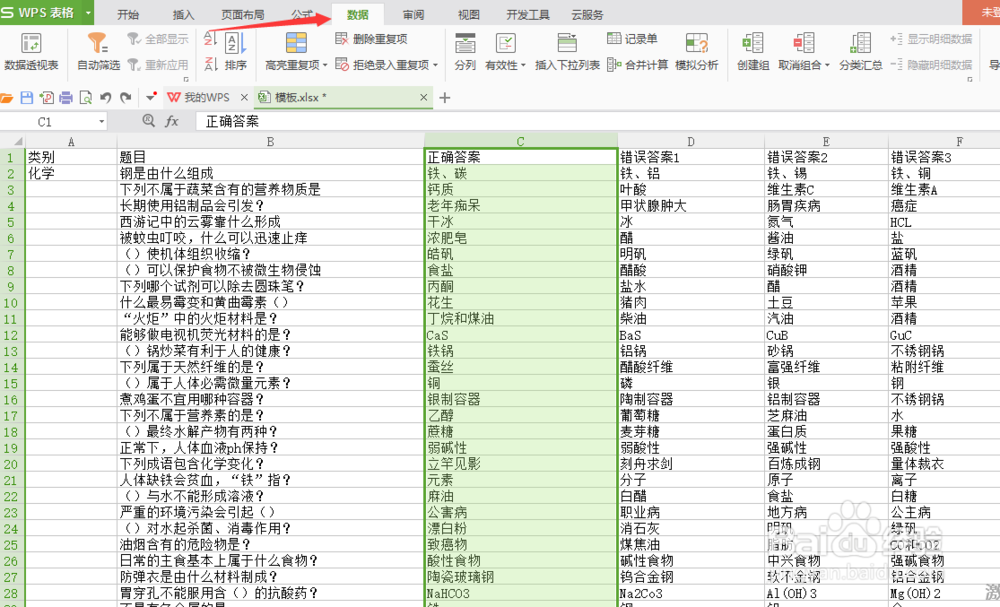
3、C列全部选中之后,点击顶部菜单栏的数据
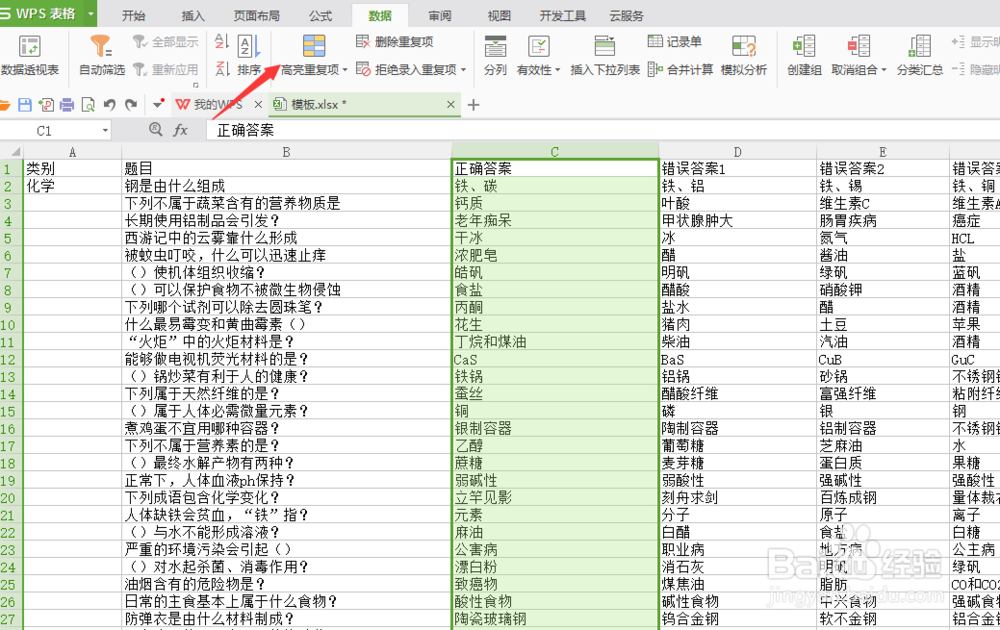
4、接着点击下面的高亮重复项
5、然后点击“设置高亮重复项”
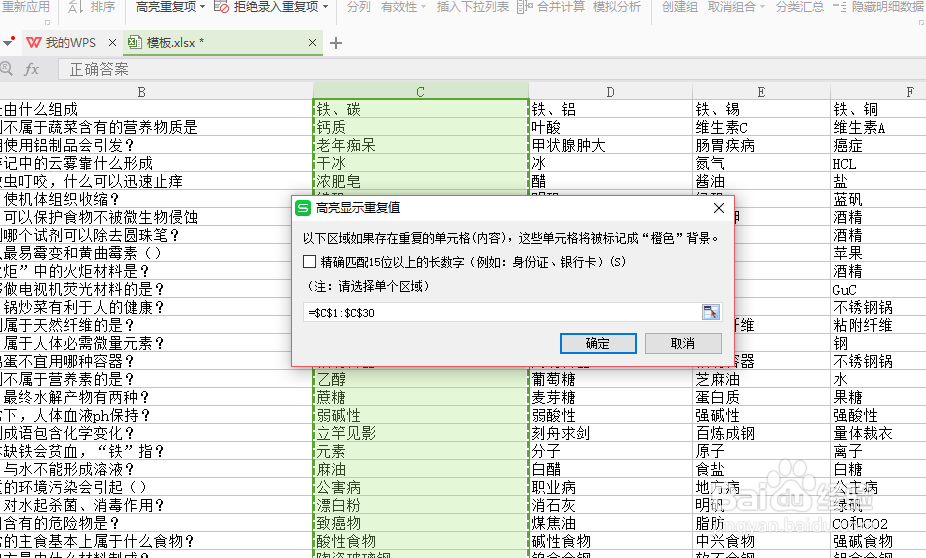
6、会弹出一个窗口,这里直接单击确定即可。
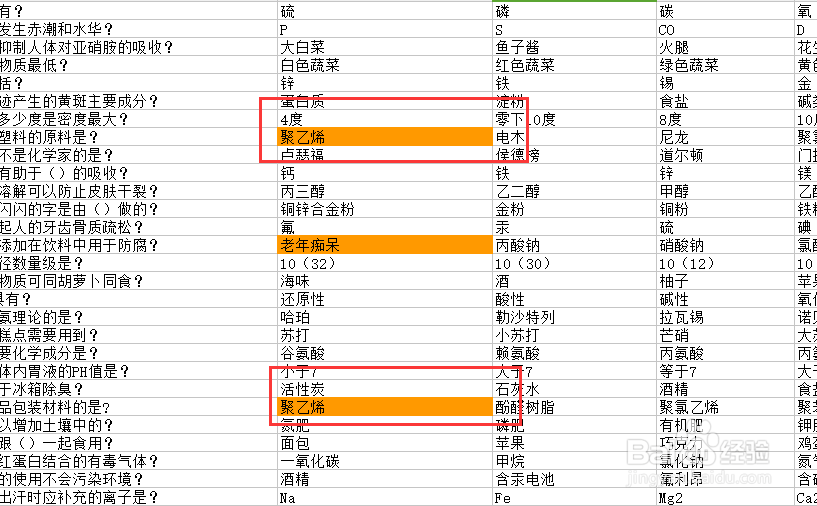
7、然后你就可以看到,重复项被加了颜色,我这里是聚乙烯两项重复,然后老年痴呆,图没有截完整
时间:2026-04-22 13:21:01
1、举例: 我首先打开这样一篇含有大量数据的文档。
2、选中C列第一个单元格,然后按住鼠标左键,往下拉,选中整个C列
3、C列全部选中之后,点击顶部菜单栏的数据
4、接着点击下面的高亮重复项
5、然后点击“设置高亮重复项”
6、会弹出一个窗口,这里直接单击确定即可。
7、然后你就可以看到,重复项被加了颜色,我这里是聚乙烯两项重复,然后老年痴呆,图没有截完整
