1、第一步,新建Word文档。鼠标右击,选择【新建】--【Microsoft Word 文档】,打开空白文档,备用。
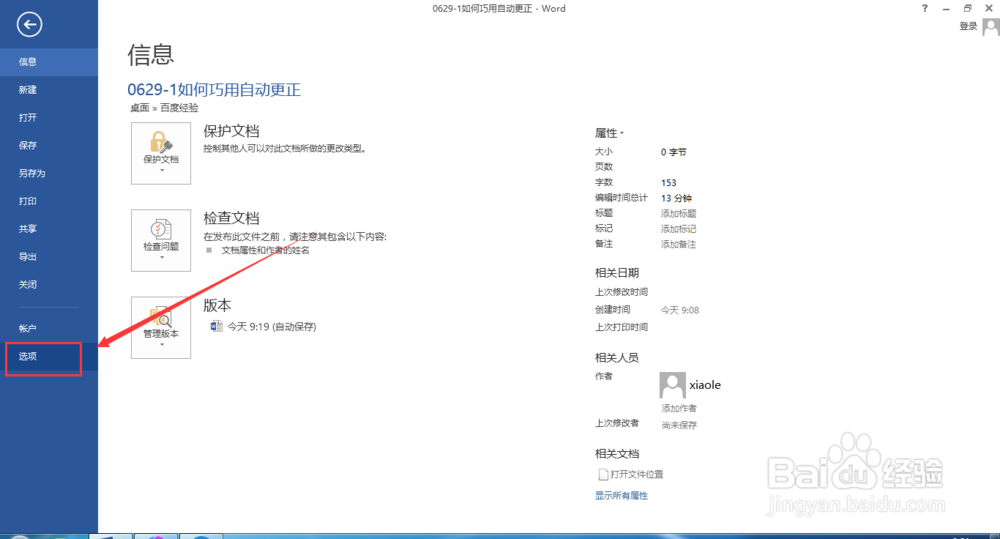
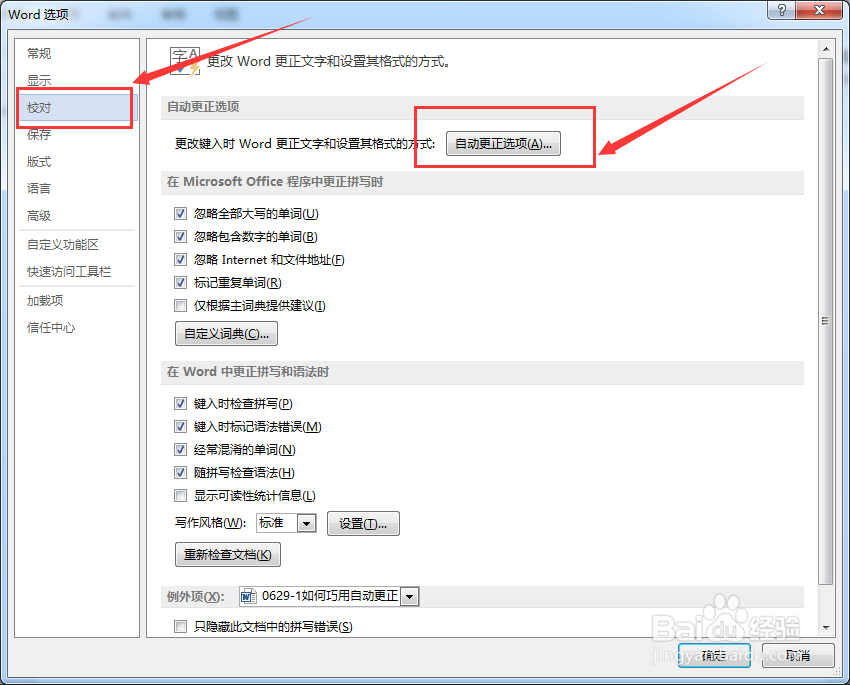
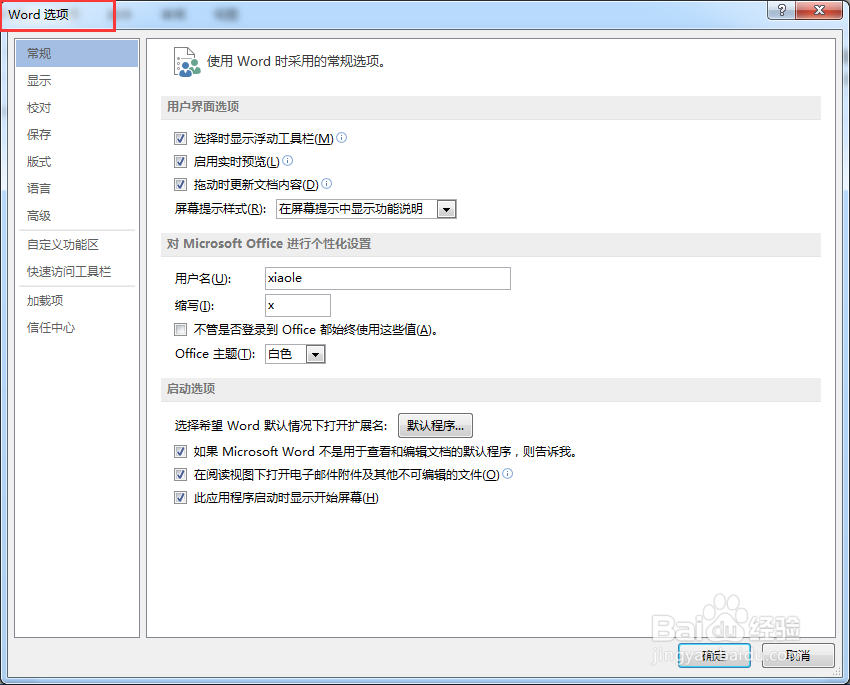
2、第二步,点击【文件】--【选项】,屏幕弹出【Word选项】窗口,选择【校对】--【自动更正选项】,找到自动更正。
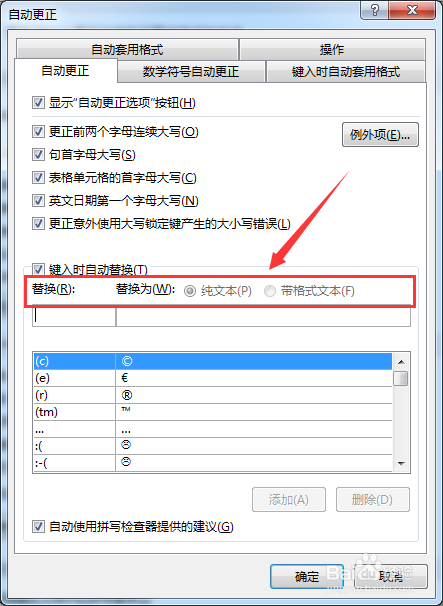
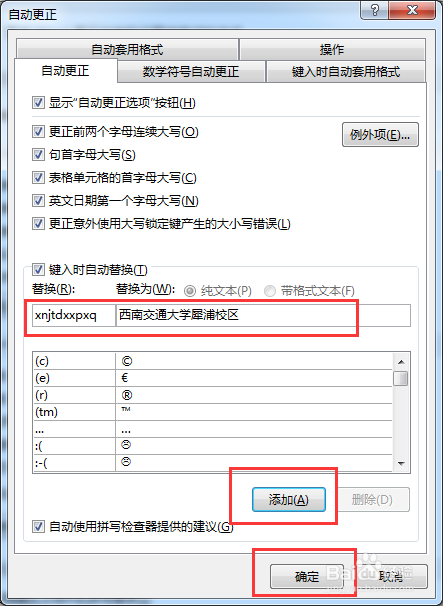
3、第三步,找到【替换】和【替换为】,在替换下方,输入简写的英文或者拼音,方便自己输入,替换为下方输入要替换的内容。输入完成后,选择【添加】,【确定】。自动更新设置完毕。
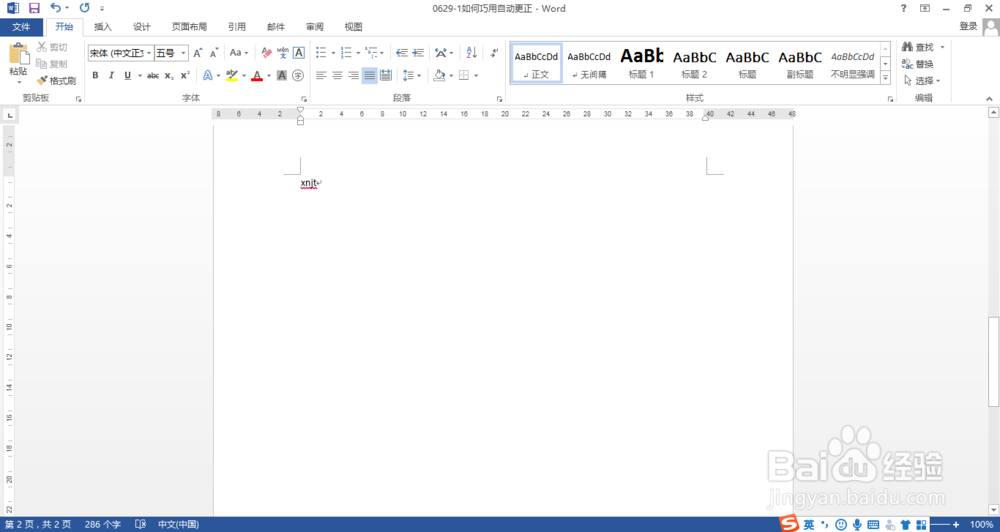
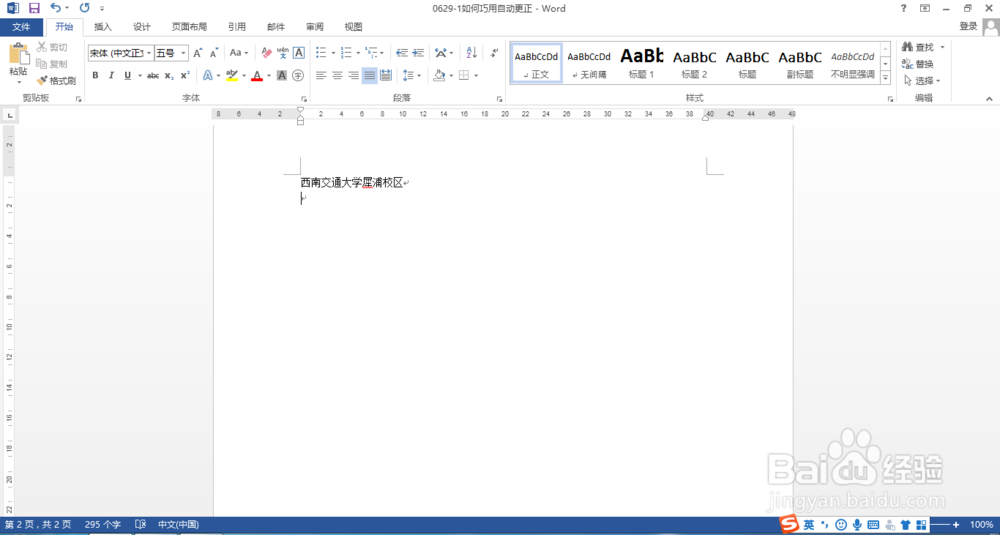
4、第四步,在文档中输入“xnjt”,键入【enter】键,变成我们设置好的长内容。
1、第一步,新建Word文档。鼠标右击,选择【新建】--【Microsoft Word 文档】,打开空白文档,备用。
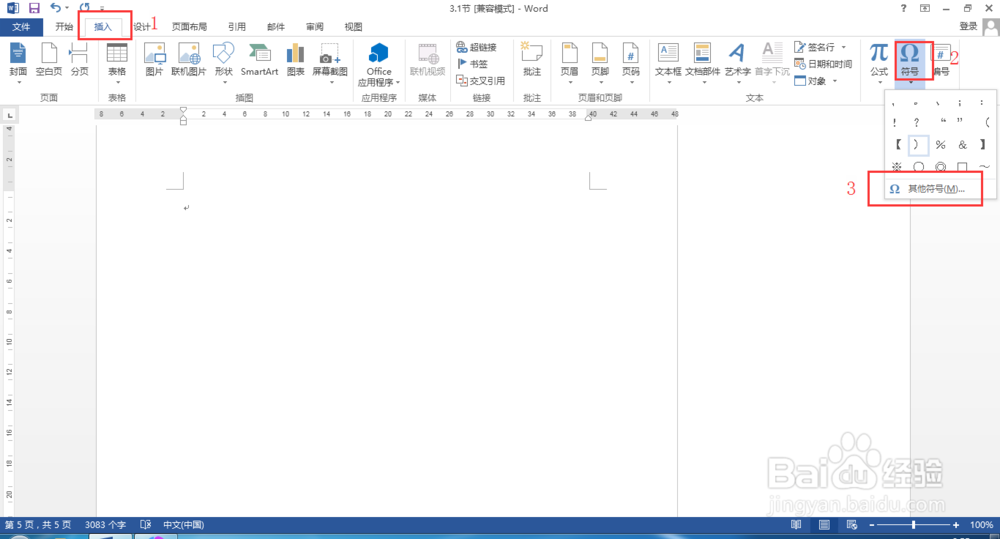
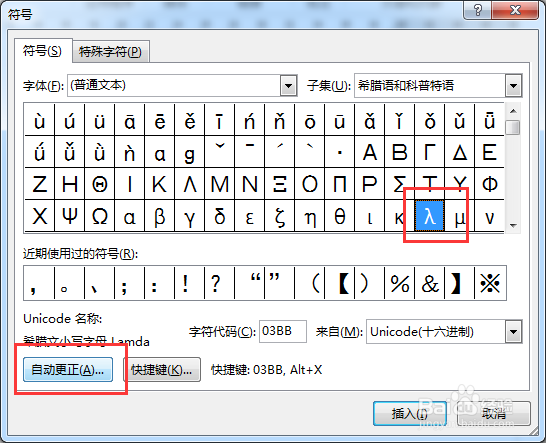
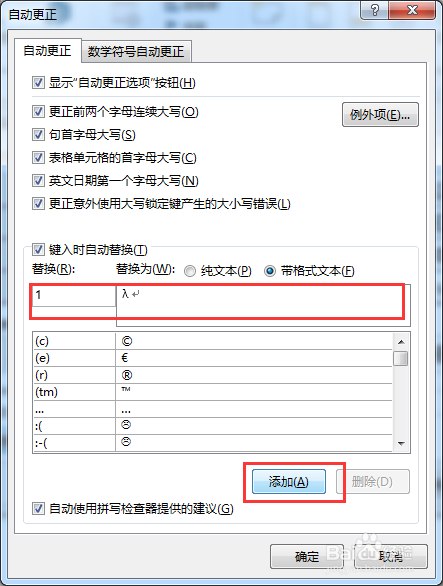
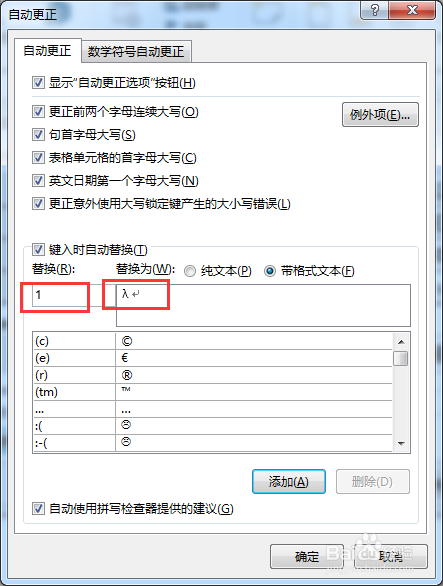
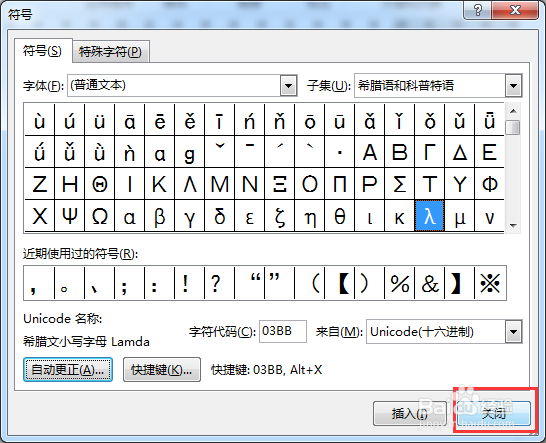
2、第二步,点击【插入】--【符号】,选择【其他符号】,弹出【符号】窗口,选择想要替换为的符号,点击【自动更正】,在【替换】下方,输入数字或字母,比如用“1”来替换“λ”。点击【添加】--【确定】--【关闭】,完成操作。
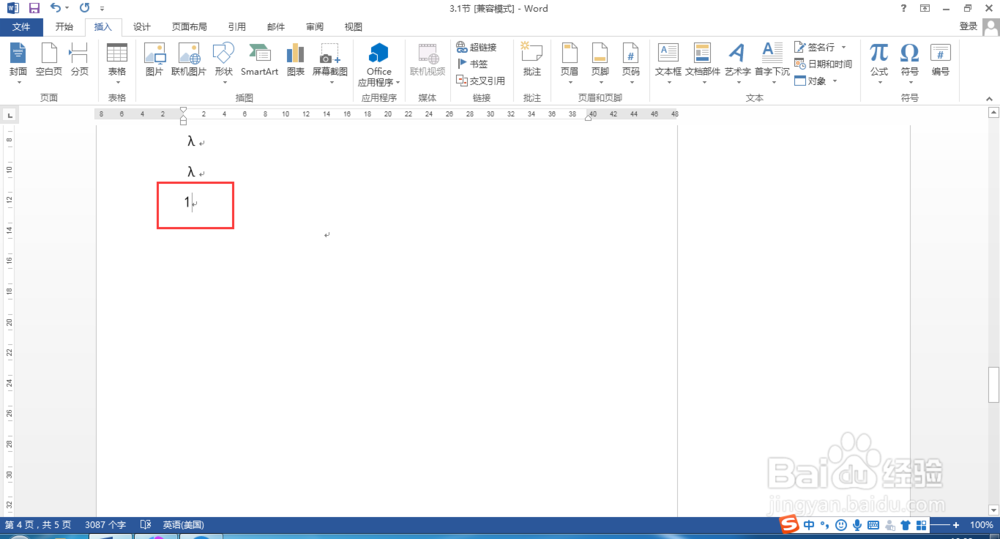
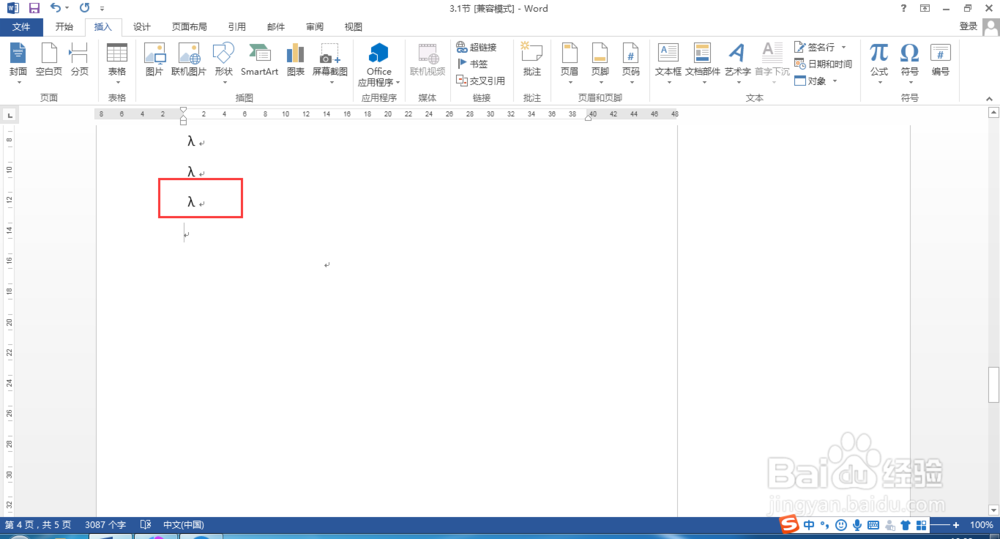
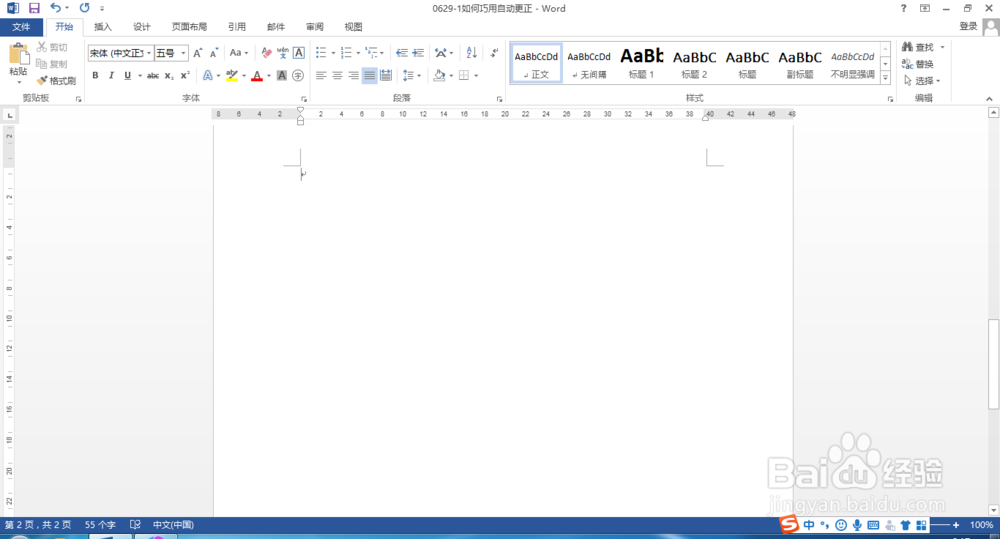
3、第三步,输入“1”,键入【enter】键,替换成功。