2010Word表格中如何计算平均分?

 时间:2026-04-23 10:32:12

1、打开Office Word文档,输入表格数据,然后点击菜单栏中的布局菜单,如图所示:

2010Word表格中如何计算平均分?

2、鼠标光标停留在需要计算平均分的单元格中,然后点击公式菜单,如图所示:

2010Word表格中如何计算平均分?

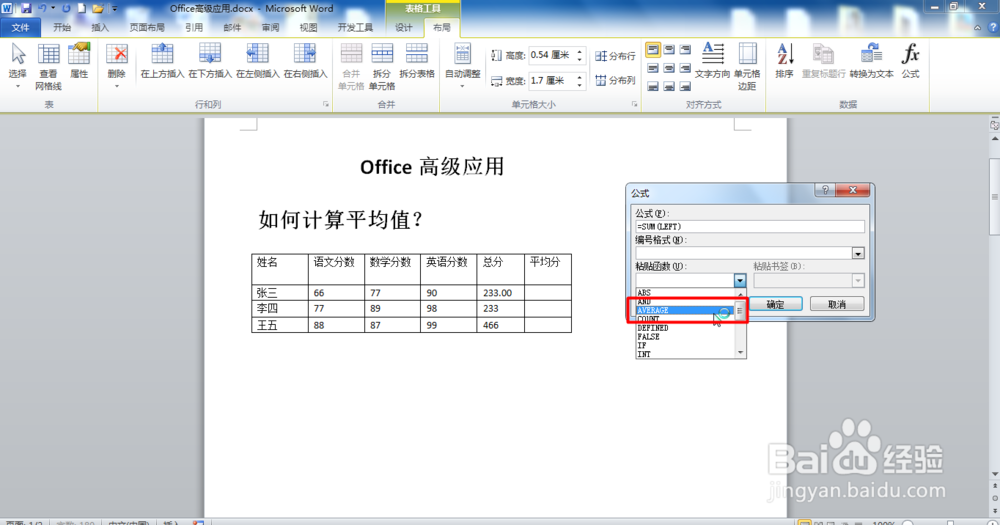
3、点击之后,可以看到弹出的公式对话框,然后点击函数下拉列表,如图所示:

2010Word表格中如何计算平均分?

4、选中=AVERAGE(),在括号中输入:B2:D2,表示计算第二行的第二个单元格到第四个单元格总和的平均分,如图所示:
2010Word表格中如何计算平均分?

5、在括号中输入B2:D2之后,如图所示:

2010Word表格中如何计算平均分?

6、然后点击确定按钮,如图所示:

2010Word表格中如何计算平均分?

7、点击确定按钮之后,可以看到该单元格中计算出平均分数据。如图所示:

2010Word表格中如何计算平均分?

  • PPT2016怎么插入SmartArt目标图列表
  • Excel中VLOOKUP函数使用方法。
  • ppt2010如何自定义一个动作按钮
  • Word如何自动生成目录如何插入目录
  • 怎么在excel表中插入堆积菱锥图?
  • 热门搜索
    美团外卖怎么加入 奕詝怎么读 发面饼怎么做又软又香 考研英语怎么复习 房子过户费怎么算 things怎么读 三叉戟怎么读 肚子怎么减肥 queen怎么读 毛孔粗大怎么办