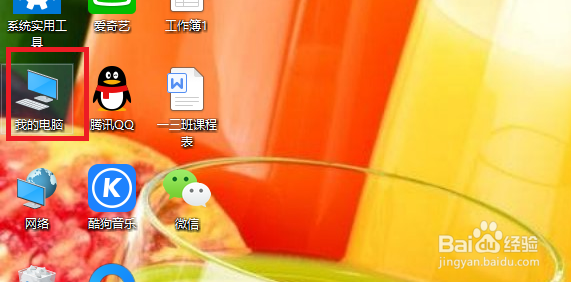
1、如图,首先打开我的电脑,找到需要设置的那张图片。
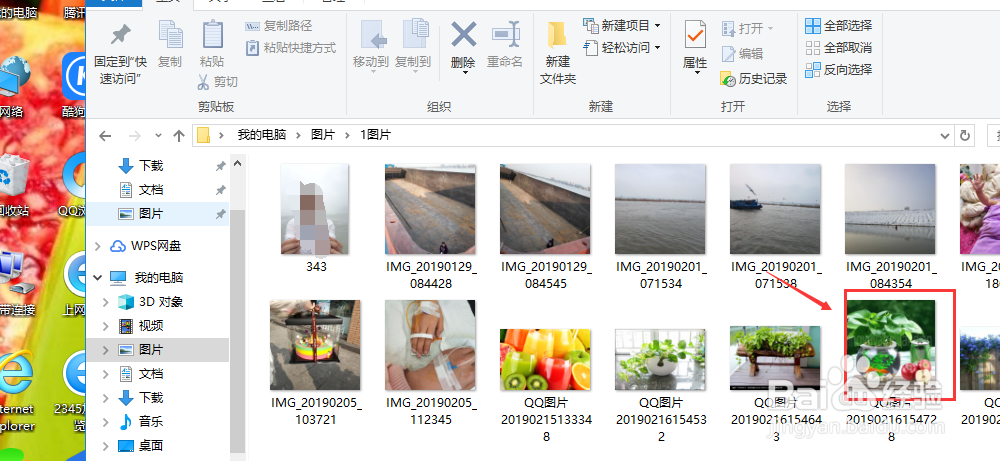
2、如图,选取好图片后,双击打开图片。
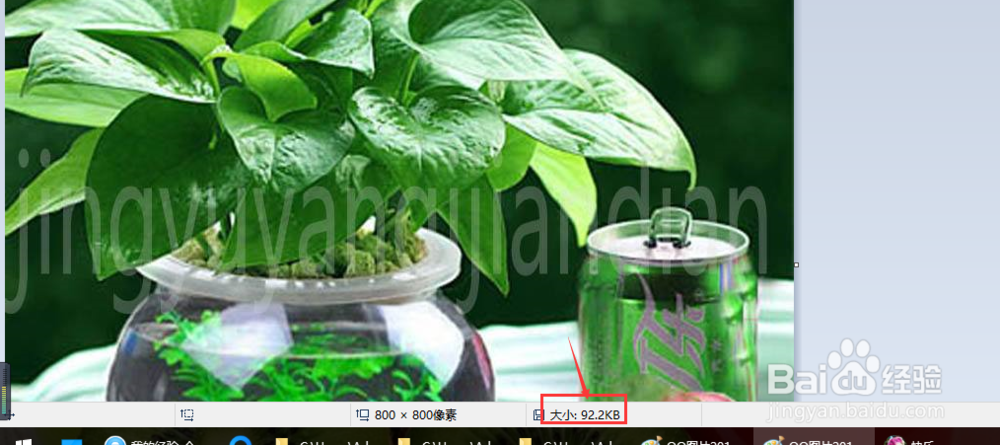
3、如图,打开图片看一下当前大小。
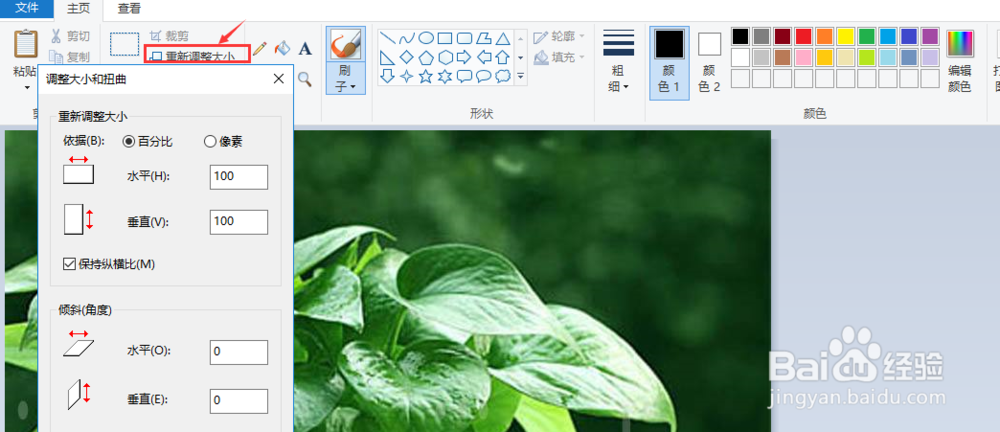
4、如图,点击重新调整大小。
5、如图,我输入的是20,也就是大小是原来大小的百分之二十,大家可以根据自己图片的原大小来选择这里的数字哦。
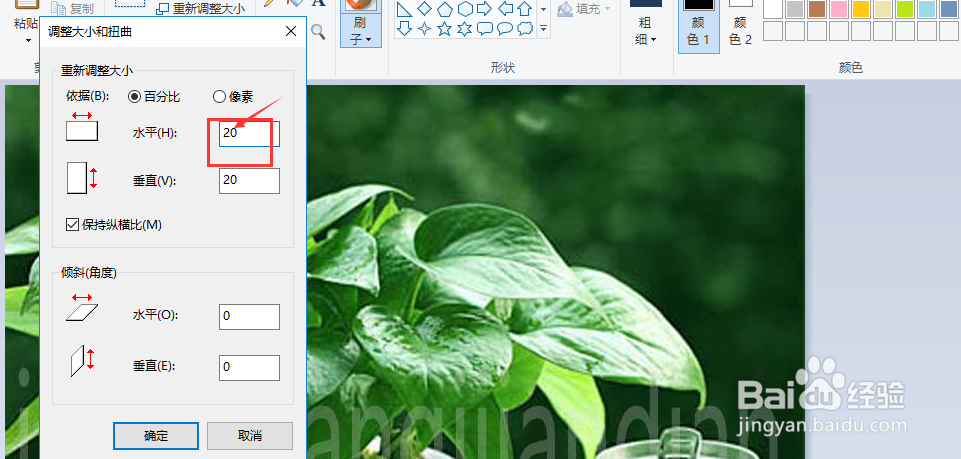
6、如图,写好数字后点击确认图片立刻变的小了。
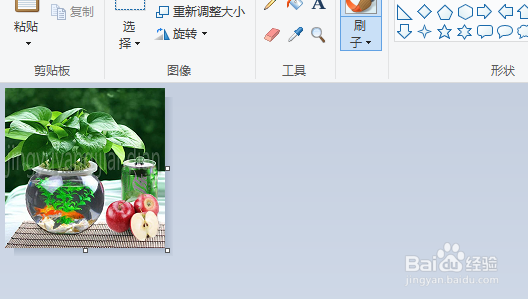
7、如图,重新点开原来的那张图片,看一下大小已变成了18.2k。

时间:2026-04-24 09:40:57
1、如图,首先打开我的电脑,找到需要设置的那张图片。
2、如图,选取好图片后,双击打开图片。
3、如图,打开图片看一下当前大小。
4、如图,点击重新调整大小。
5、如图,我输入的是20,也就是大小是原来大小的百分之二十,大家可以根据自己图片的原大小来选择这里的数字哦。
6、如图,写好数字后点击确认图片立刻变的小了。
7、如图,重新点开原来的那张图片,看一下大小已变成了18.2k。
