Windows server 2012 R2共享文件夹Everyone权限

 时间:2026-04-23 06:27:34

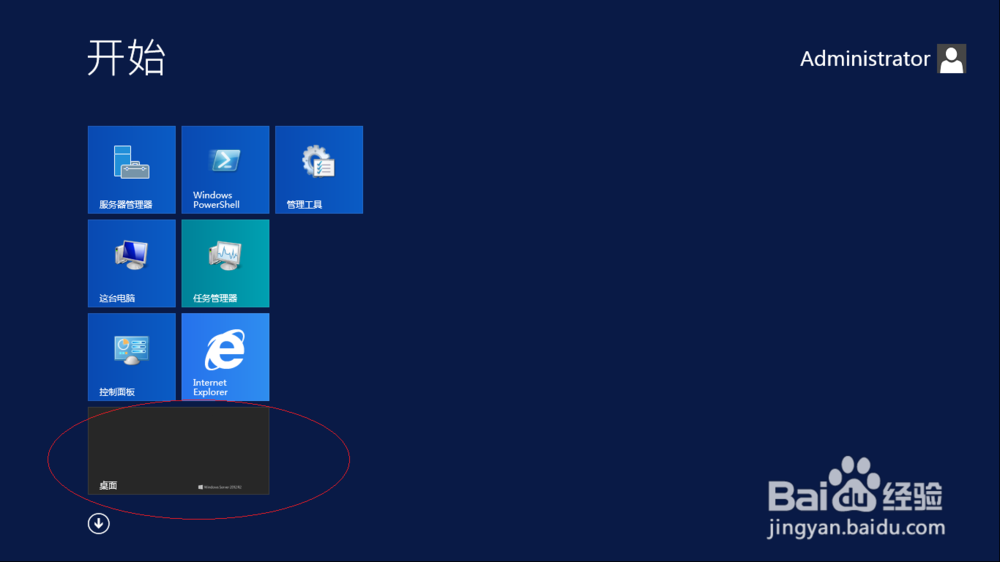
1、启动Windows server 2012 R2操作系统,点击"桌面"磁贴。
Windows server 2012 R2共享文件夹Everyone权限

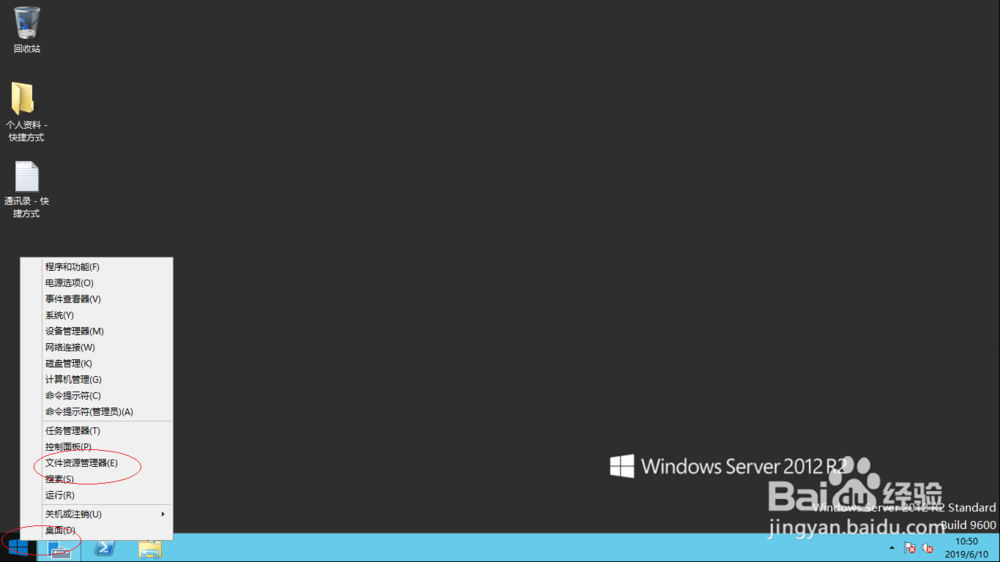
2、鼠标右击Windows徽标,弹出快捷菜单选择"文件资源管理器"项。

Windows server 2012 R2共享文件夹Everyone权限

3、唤出"文件资源管理器"程序窗口,点击左侧"这台电脑"文件夹。

Windows server 2012 R2共享文件夹Everyone权限

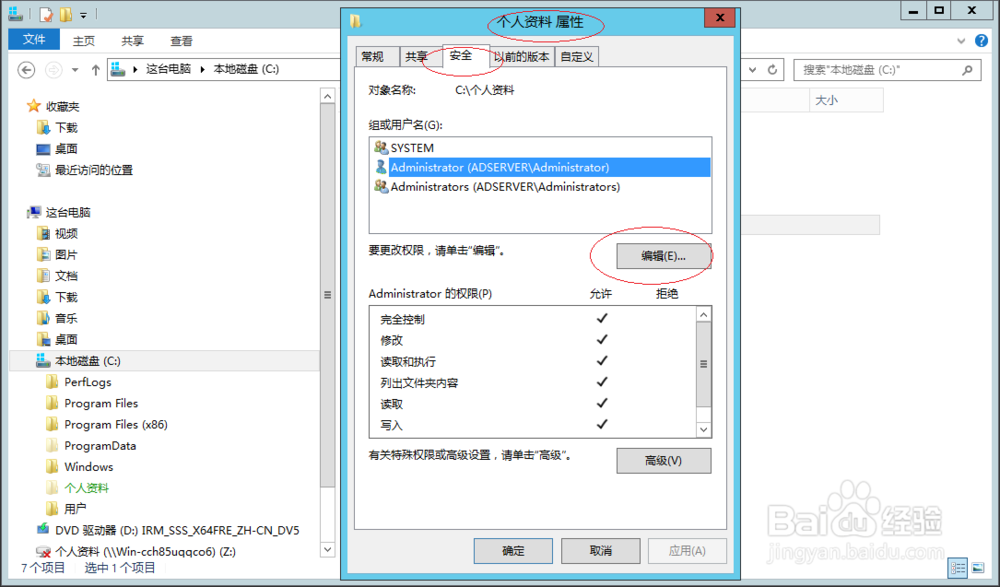
4、鼠标右击"本地磁盘(C:)→个人资料"文件夹,弹出快捷菜单选择"属性"项。

Windows server 2012 R2共享文件夹Everyone权限

5、选择"安全"标签,点击"组或用户名→编辑..."按钮。

Windows server 2012 R2共享文件夹Everyone权限

6、选择"组或用户名"选项,点击"添加..."按钮。

Windows server 2012 R2共享文件夹Everyone权限

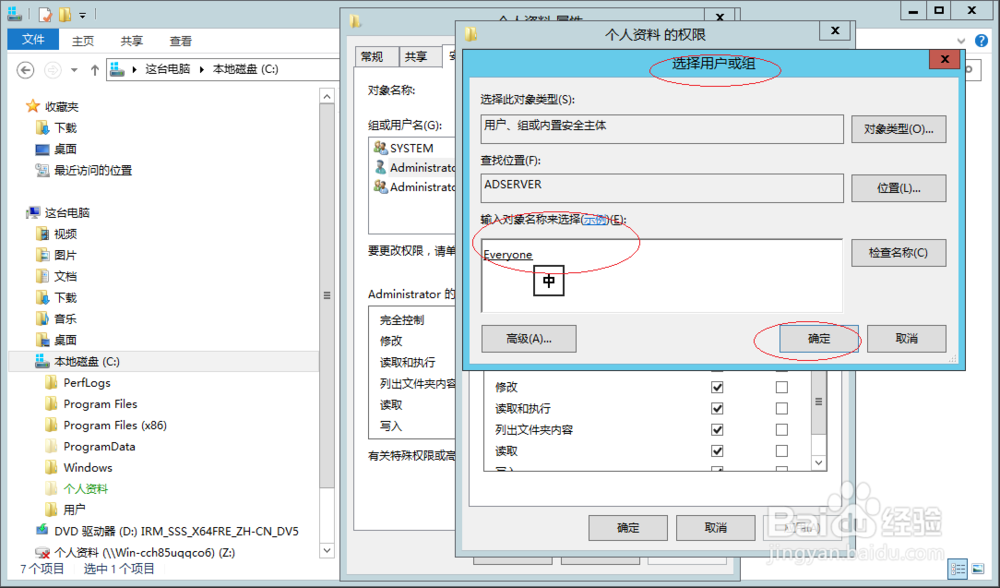
7、"输入对象名称来选择"文本框输入Everyone,设置完成点击"确定"按钮。
Windows server 2012 R2共享文件夹Everyone权限

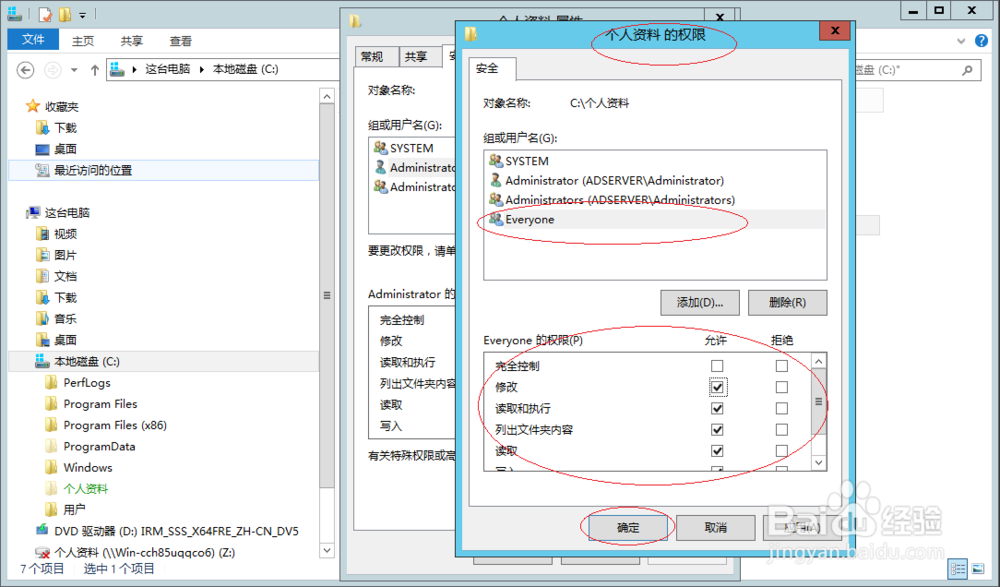
8、选择"组或用户名→Everyone"项,勾选"Everyone的权限→权限"复选框设置权限。
Windows server 2012 R2共享文件夹Everyone权限

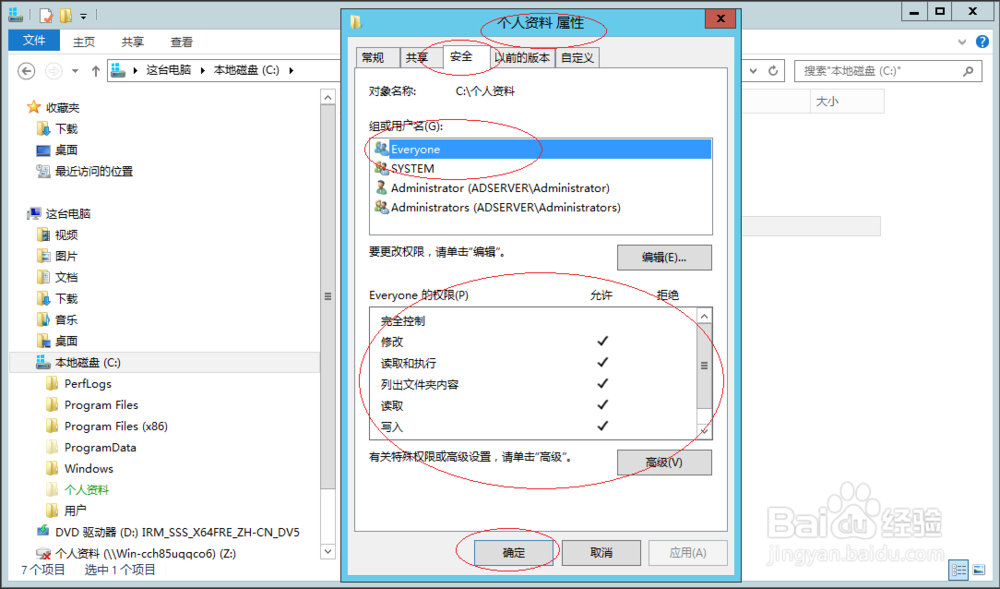
9、完成设置系统账号Everyone权限的操作,本例到此希望对大家能有所帮助。
Windows server 2012 R2共享文件夹Everyone权限

  • 如何用PS调整图片灰度?
  • Maven怎么清除target目录
  • PS怎么把图片里面一些线条柔滑
  • PS没有足够内存怎么办
  • C4D详细安装方法
  • 热门搜索
    抚仙湖旅游 佳能70d怎么样 湖南第一师范学院怎么样 汕头旅游景点 宋词的特点 万国手表怎么样 吐鲁番旅游 贷款买的房子怎么卖 孕妇可以吃陈皮 毕节旅游