WPS Word文档如何插入页眉页脚

 时间:2026-02-15 05:55:29

1、打开需要插入页眉页脚的Word文档

WPS Word文档如何插入页眉页脚

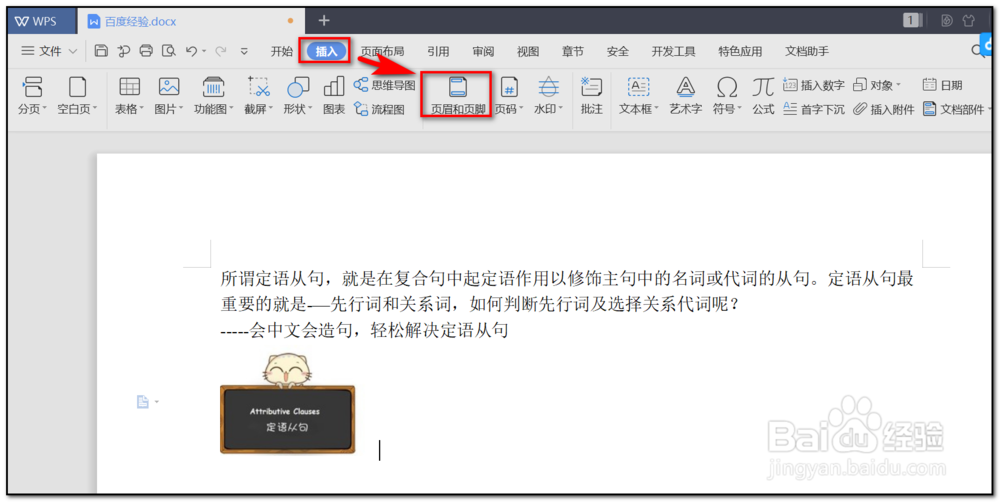
2、在此界面点击“插入--页眉页脚”

WPS Word文档如何插入页眉页脚

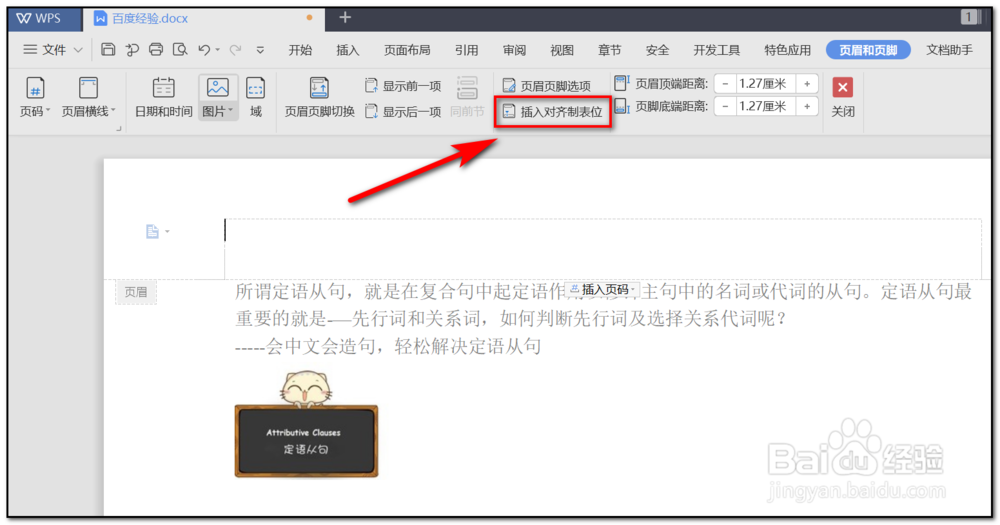
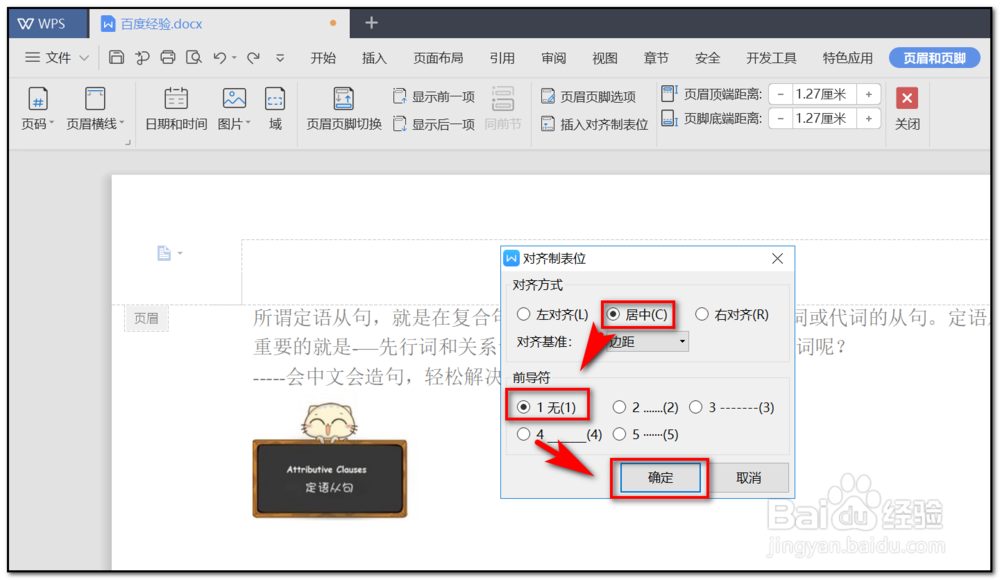
3、页眉页脚就处于编辑状态,点击“插入对齐制表位”让页眉编辑居中状态

WPS Word文档如何插入页眉页脚

WPS Word文档如何插入页眉页脚

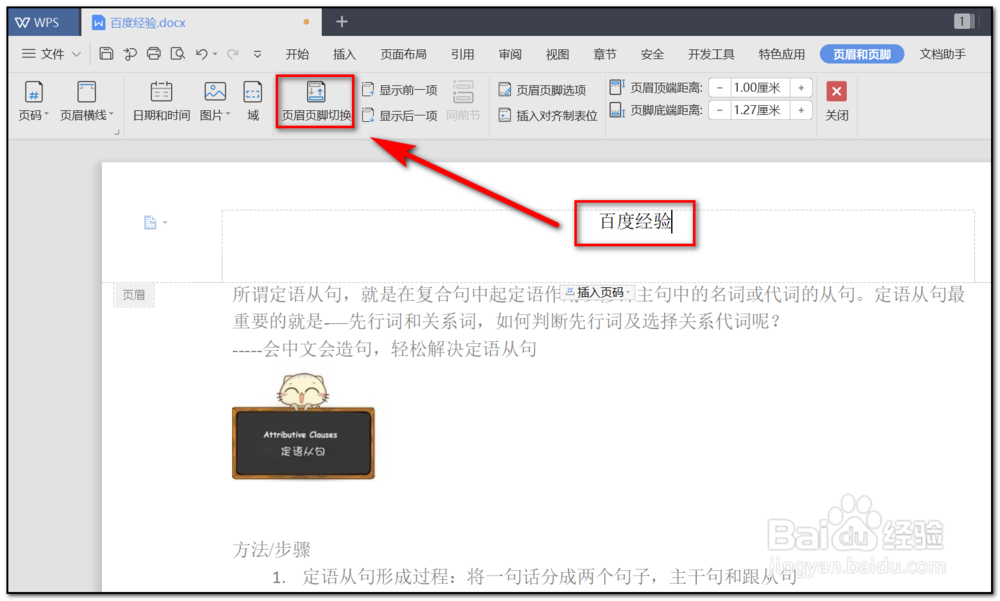
4、输入页眉内容后点击“页眉页脚切换”

WPS Word文档如何插入页眉页脚

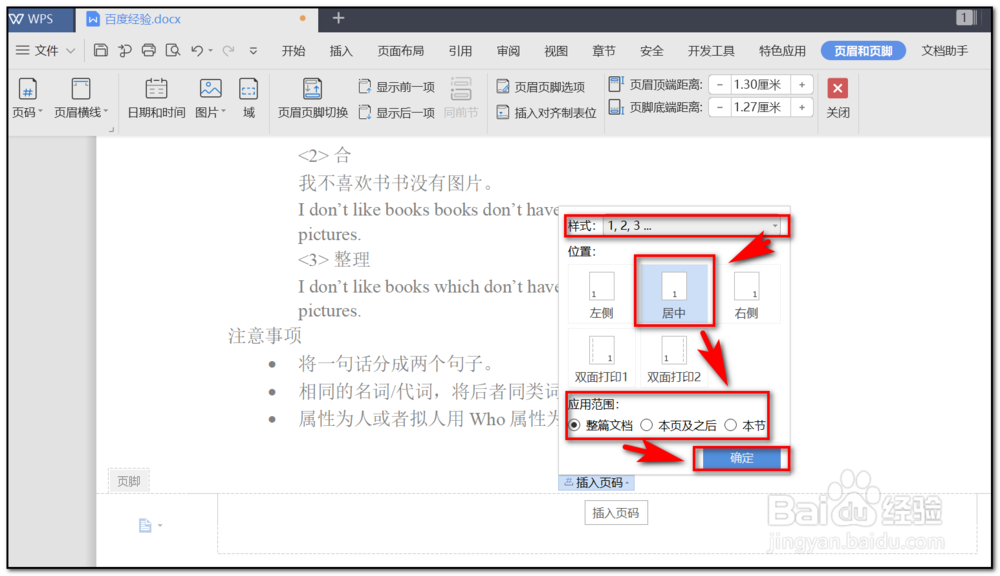
5、插入页码,并设置位置和插入范围,完成后点击确定

WPS Word文档如何插入页眉页脚

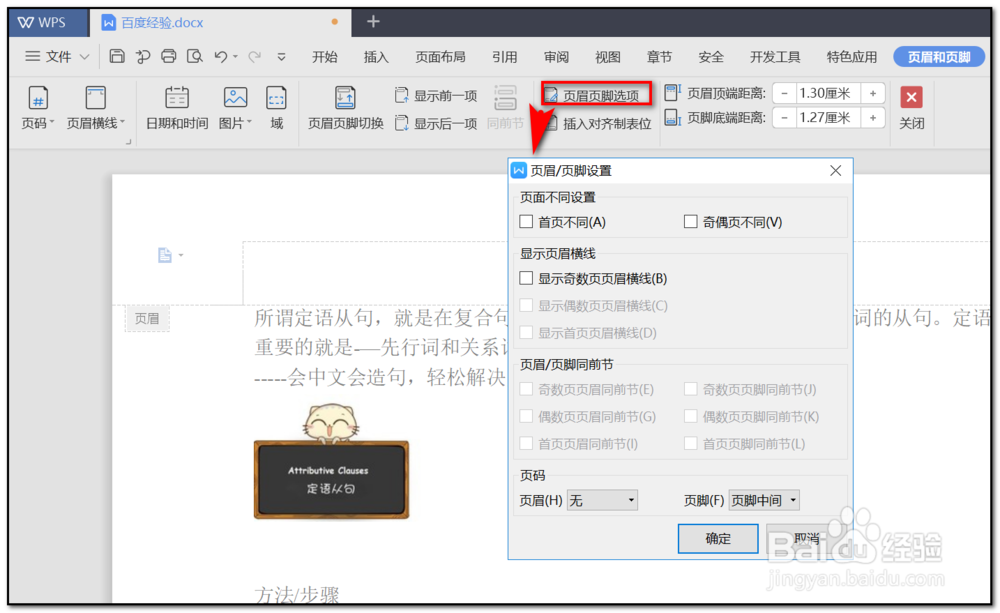
6、设置页眉页脚至顶端距离及页眉页脚选项

WPS Word文档如何插入页眉页脚

WPS Word文档如何插入页眉页脚

7、设置完成后点击关闭即完成页眉页脚的插入

WPS Word文档如何插入页眉页脚

  • 如何实现word中所有半角、全角符号互换
  • 在word中如何快速选中大量连续/不连续文字
  • Word如何设置分节符
  • word如何设置制表位?
  • 如何在word文档中插入数学公式
  • 热门搜索
    忘了怎么哭 蜂蜜怎么吃最好 好词好句摘抄大全初中 怎么叠纸盒 王之涣简介 便血怎么治疗 饥荒食谱大全 西湖简介 怎么样开淘宝店 小吃做法大全