1、导入课件:
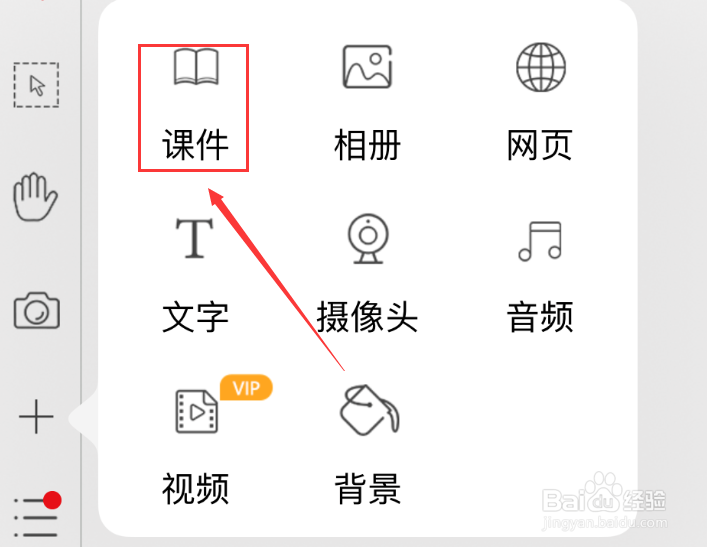
打开登录,登录后点击左侧下方“+”按钮,选择“课件”
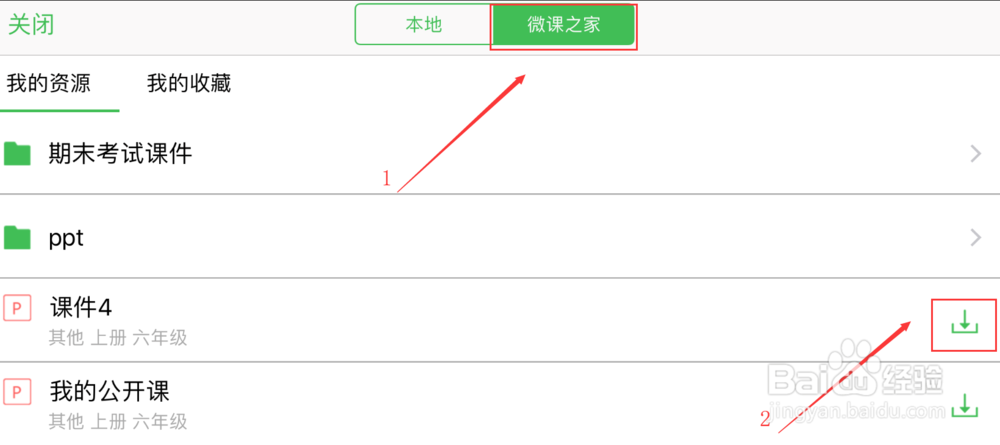
2、点击微课之家页签,找到对应的PPT下载
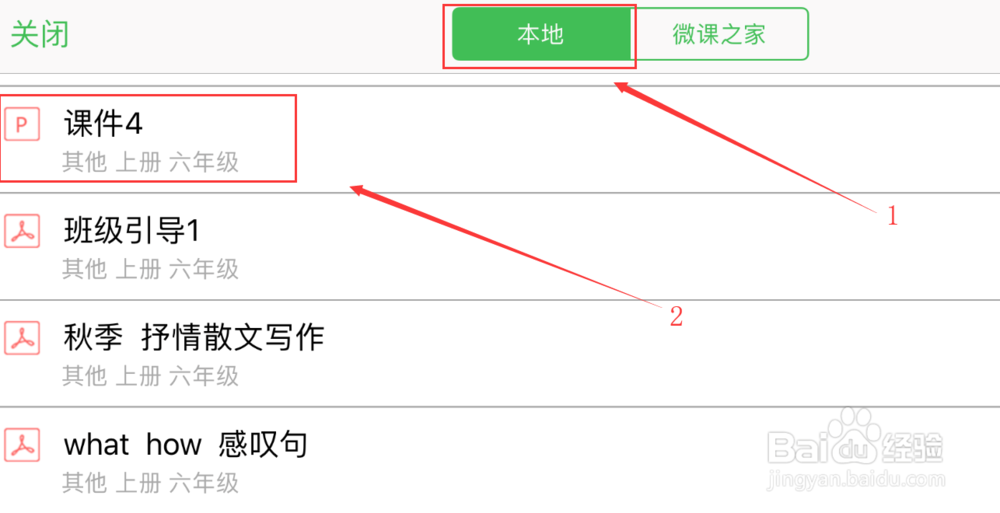
3、然后点击本地页签,点击PPT,完成导入
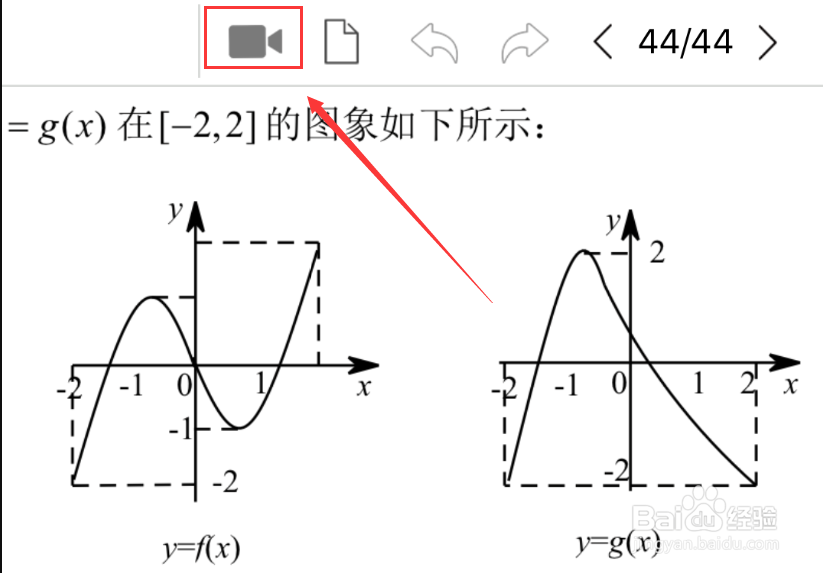
4、PPT导入成功后,点击 “开始录制”摄像机按钮,按钮会变为红色并且闪烁,表明现在已经开始正常录制。
5、录制过程中,正常翻页ppt同步书写讲解
讲解完成后,点击红色闪烁摄像机按钮结束录制,并保存即可

时间:2026-04-22 07:32:41
1、导入课件:
打开登录,登录后点击左侧下方“+”按钮,选择“课件”
2、点击微课之家页签,找到对应的PPT下载
3、然后点击本地页签,点击PPT,完成导入
4、PPT导入成功后,点击 “开始录制”摄像机按钮,按钮会变为红色并且闪烁,表明现在已经开始正常录制。
5、录制过程中,正常翻页ppt同步书写讲解
讲解完成后,点击红色闪烁摄像机按钮结束录制,并保存即可
