ps虚线形状图案制作教程

 时间:2024-10-14 01:47:45

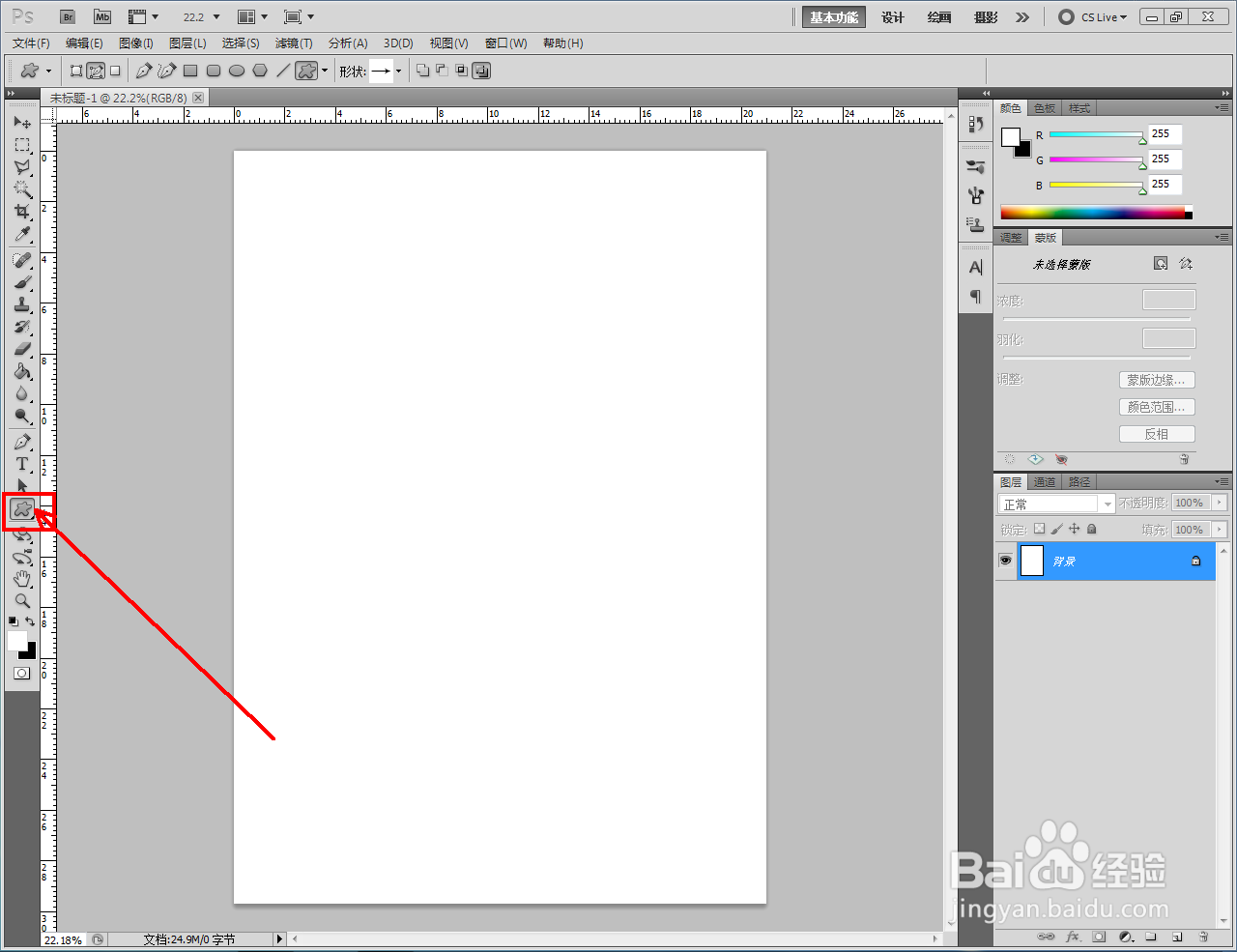
1、打开Adobe Photoshop CS5软件,进入软件作图区域;

ps虚线形状图案制作教程

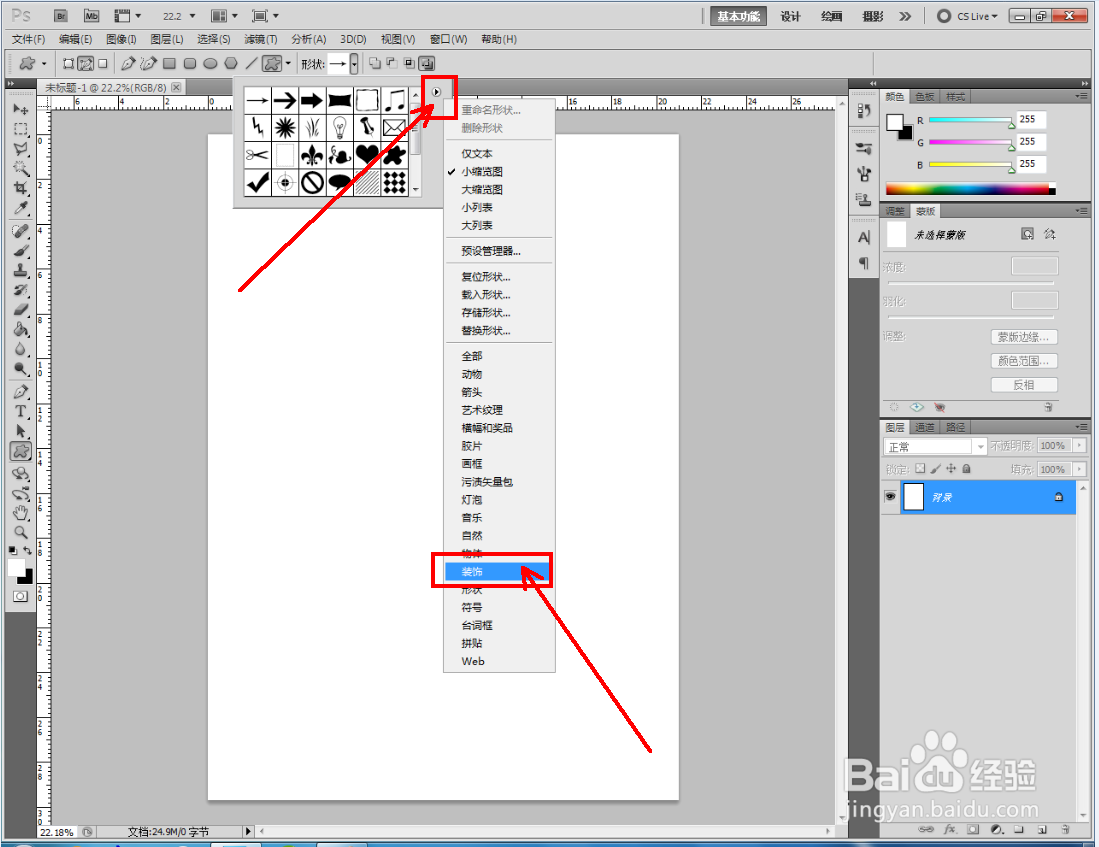
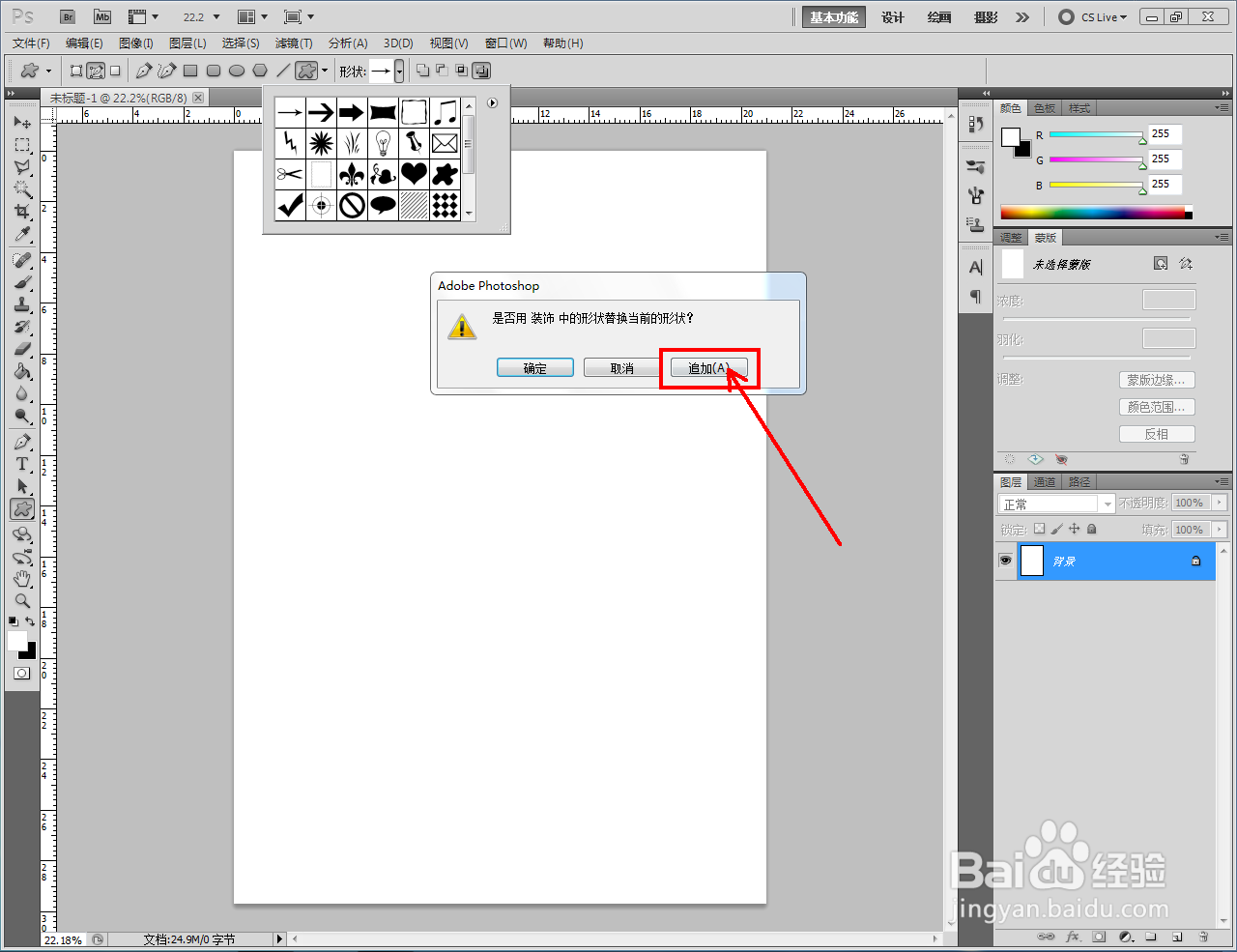
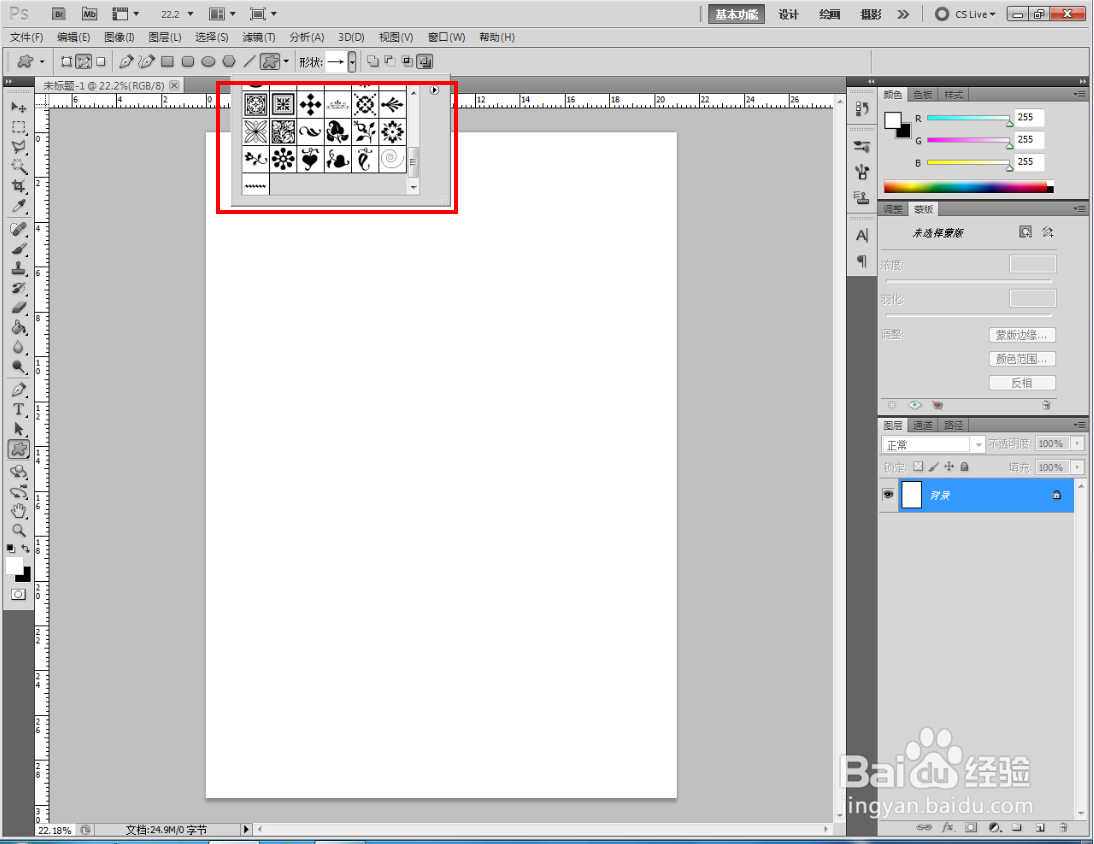
2、点击【自定义形状工具】,点击形状选项栏右边的小三角-【装饰】,将装饰图案追加到选项栏中;
ps虚线形状图案制作教程ps虚线形状图案制作教程ps虚线形状图案制作教程ps虚线形状图案制作教程ps虚线形状图案制作教程

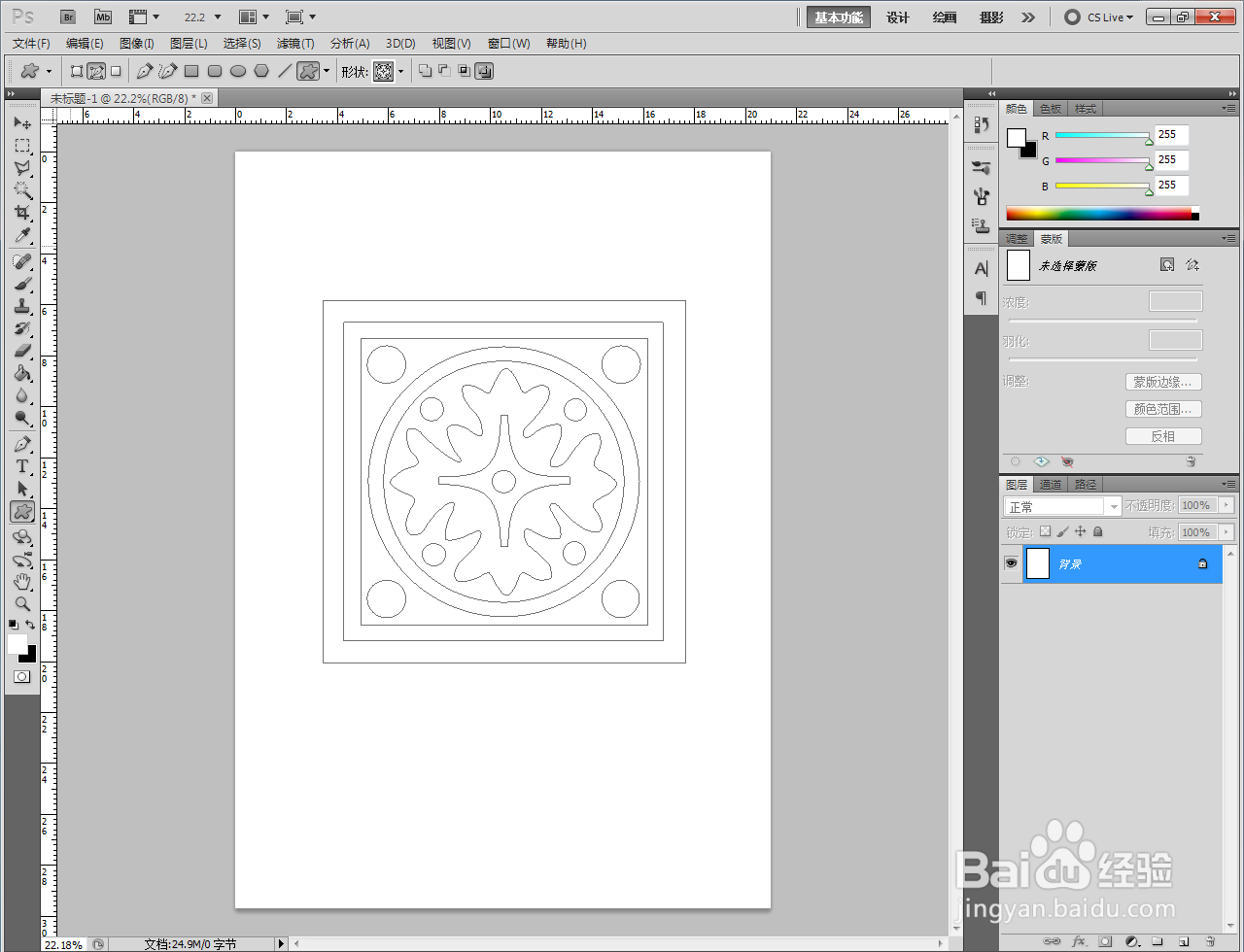
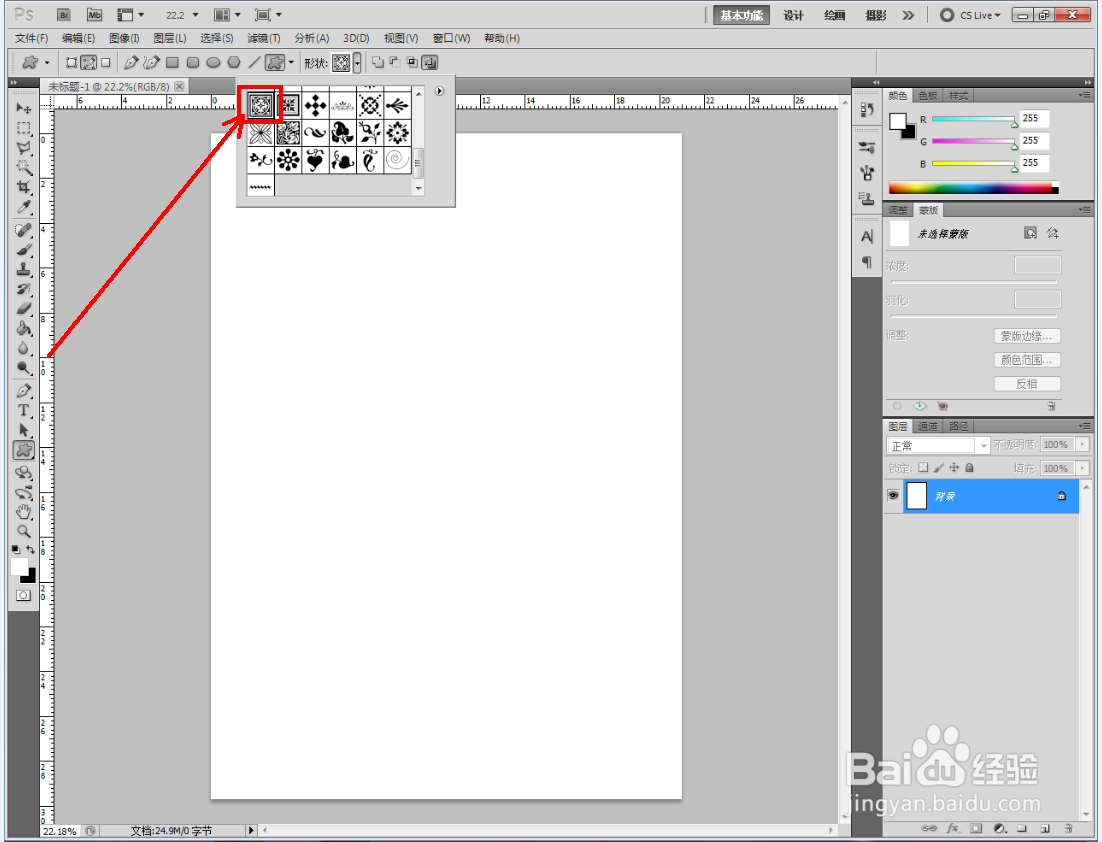
3、选择图示装饰花纹图案,点击【路径】图标,按图示在作图区域绘制出一个图案路径(如图所示);
ps虚线形状图案制作教程ps虚线形状图案制作教程ps虚线形状图案制作教程ps虚线形状图案制作教程

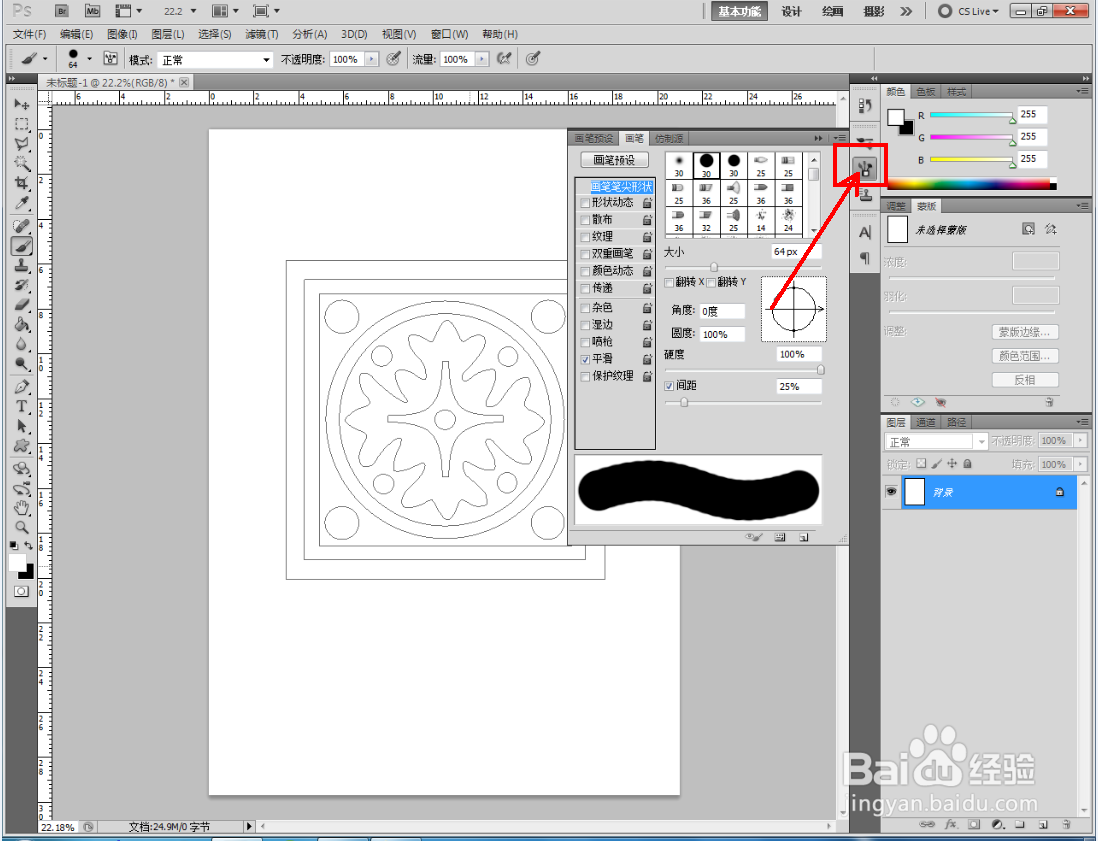
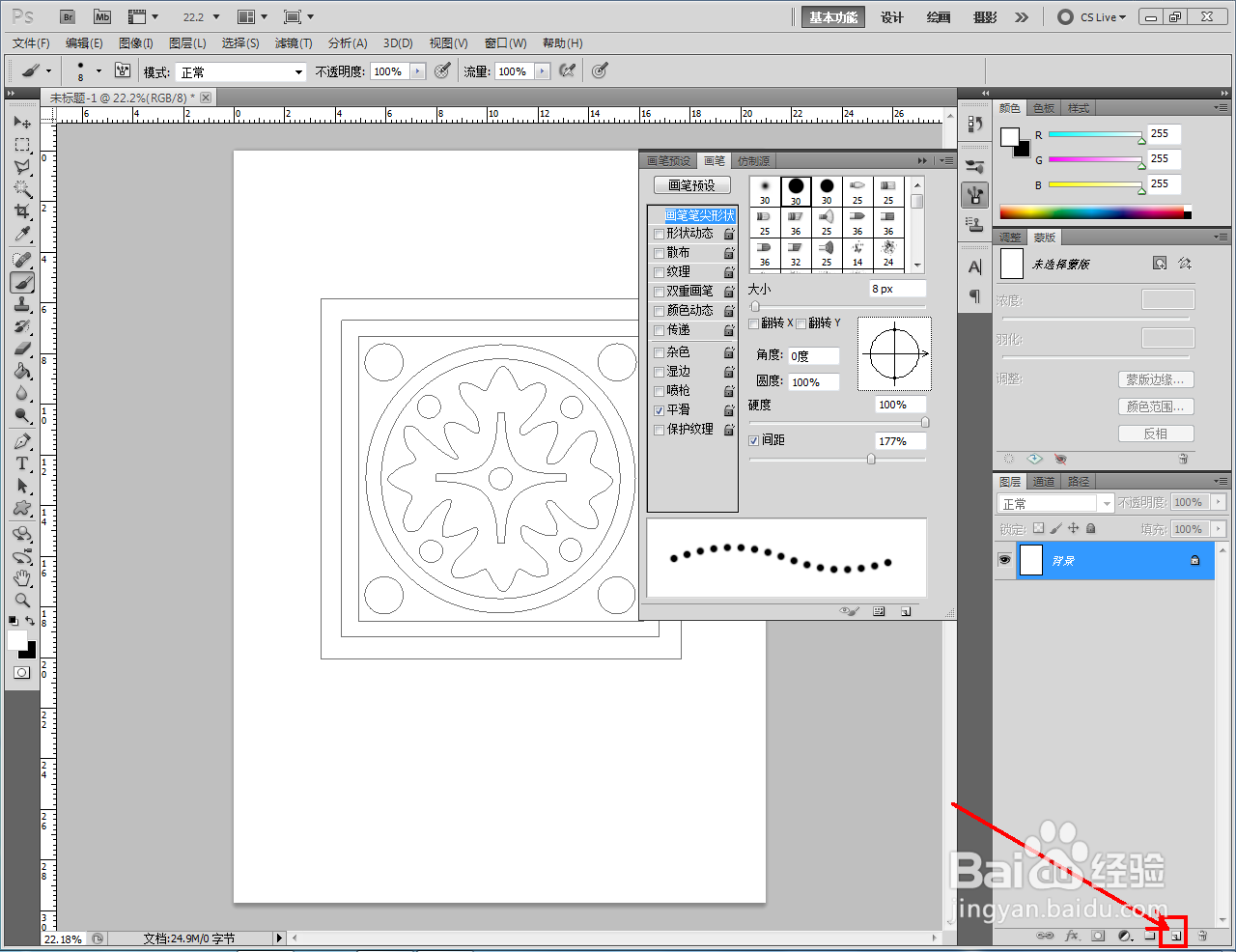
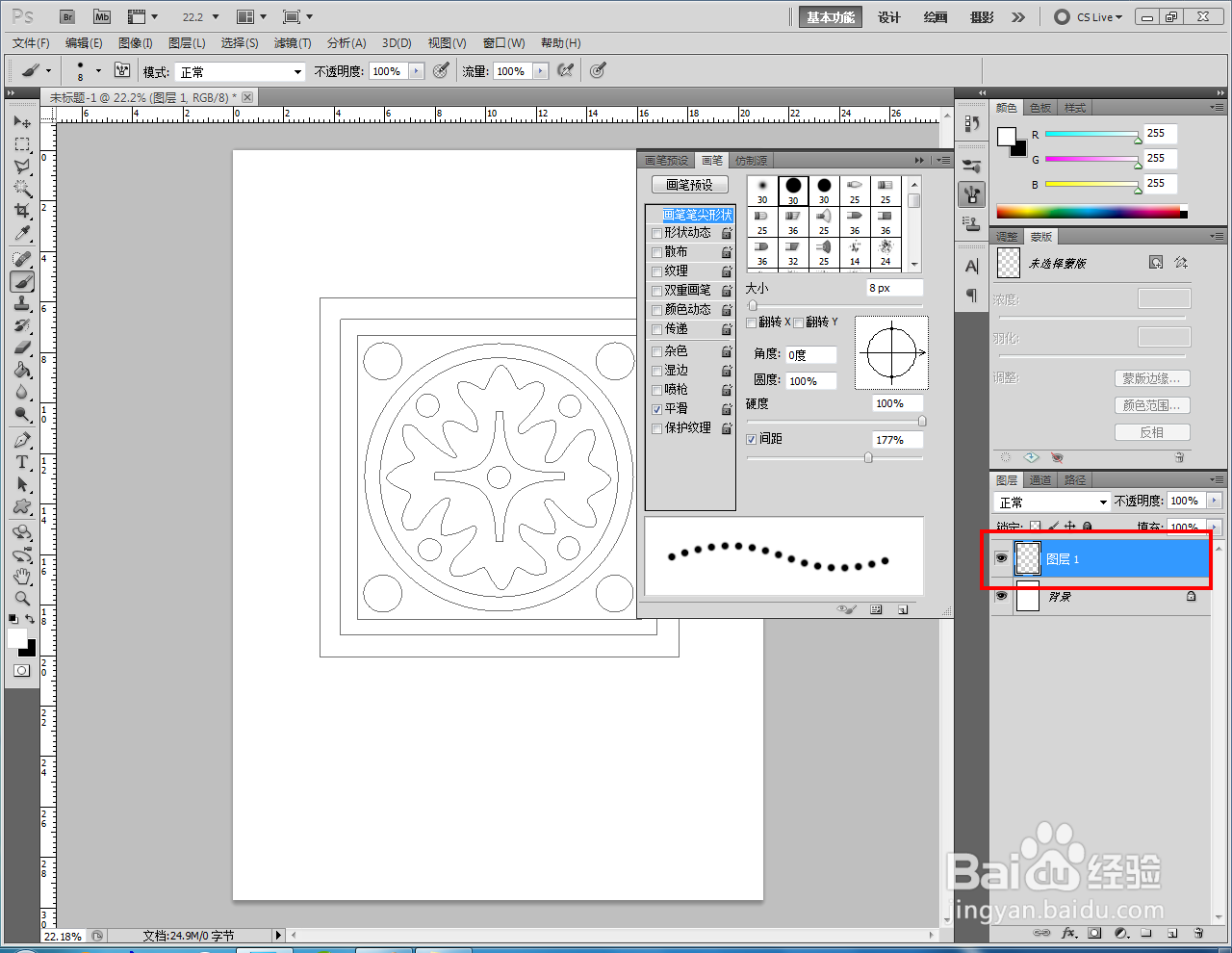
4、点击【画笔工具】,打开画笔样式设置栏,按图示设置好画笔的大小、硬度和间距参数。将前景色设置为:黑色后,点击【新建图层】图标,新建一个空白图层;

ps虚线形状图案制作教程ps虚线形状图案制作教程ps虚线形状图案制作教程ps虚线形状图案制作教程ps虚线形状图案制作教程

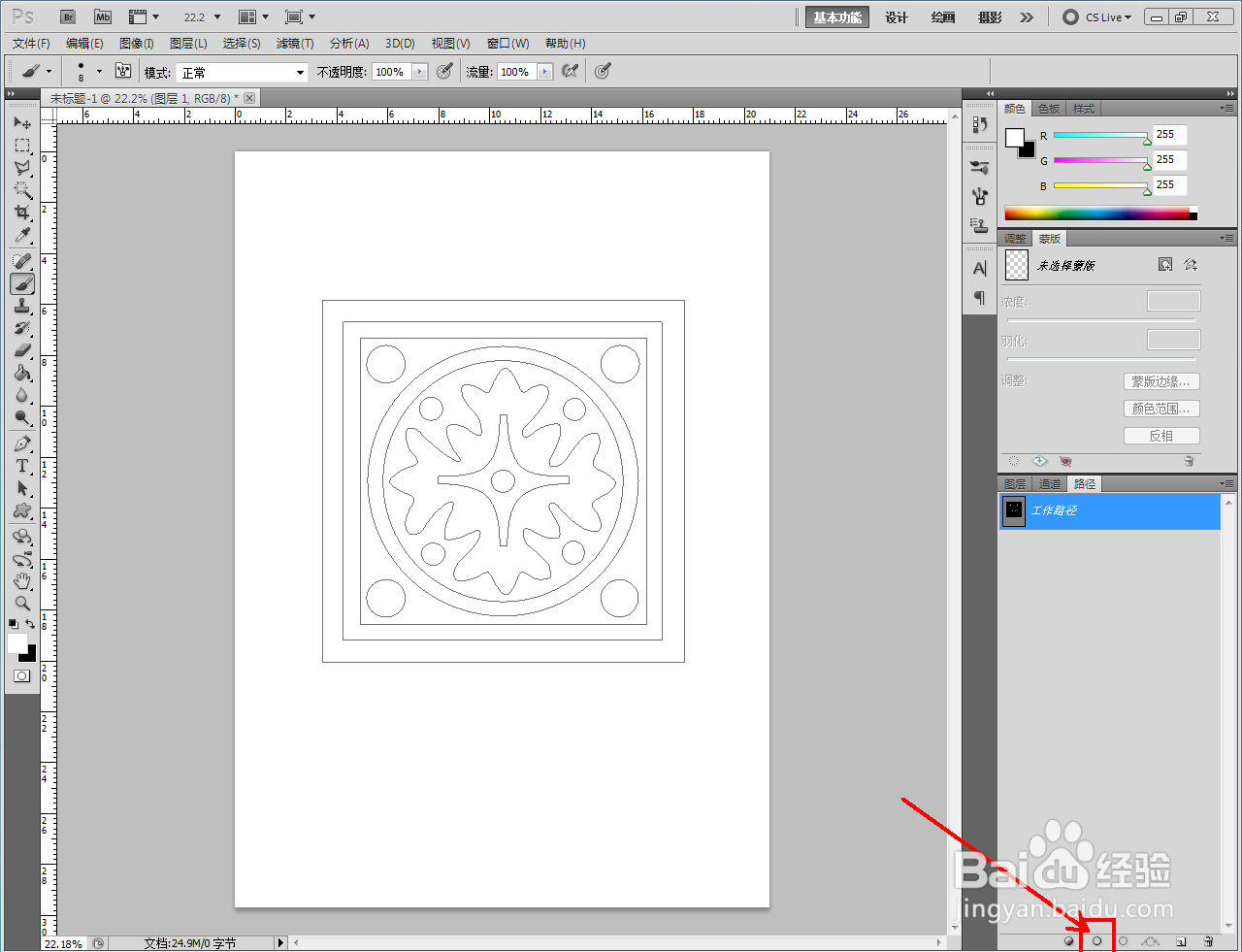
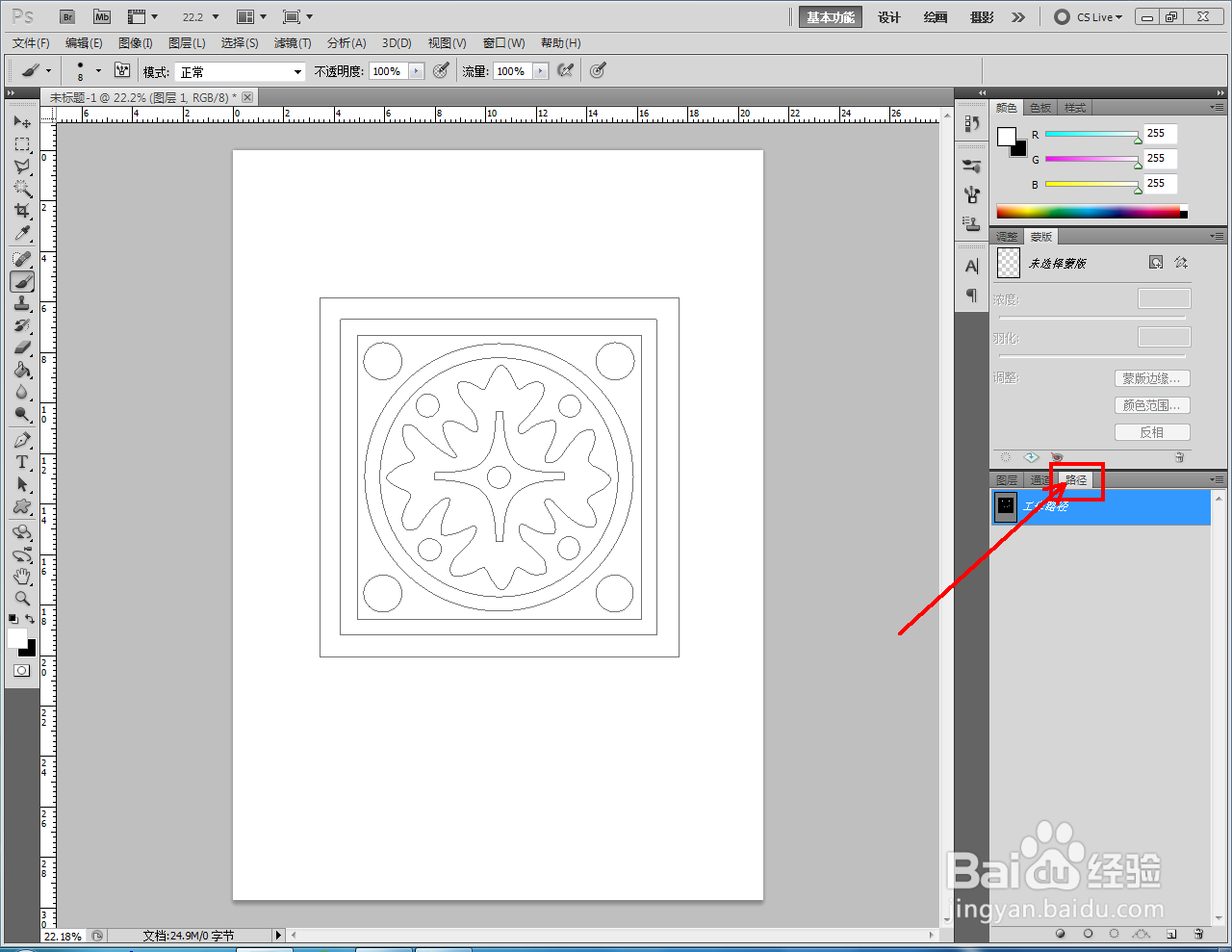
5、切换到路径工作栏,点击【用画笔描边路径】,生成虚线形状图案即可。以上就是关于ps虚线形状图案制作教程。
ps虚线形状图案制作教程ps虚线形状图案制作教程ps虚线形状图案制作教程ps虚线形状图案制作教程ps虚线形状图案制作教程ps虚线形状图案制作教程
  • ps蒙版擦掉不需要的部分
  • 图层合并的快捷键
  • ps怎么打开调整面板
  • PS图层面板缩略图的设置方法
  • ps中如何自定义形状中填充颜色
  • 热门搜索
    服装搭配图 白菜减肥 红烧牛肉的做法 波动少女2攻略 比较简单的大冒险攻略 荷叶茶可以减肥吗 2k怎么扣篮 无线摄像头怎么安装 竖线怎么打 王国保卫战起源攻略