1、第一步,新建一个800*800的画布

2、第二步,在左边工具栏,文字工具,在画布输入百度经验

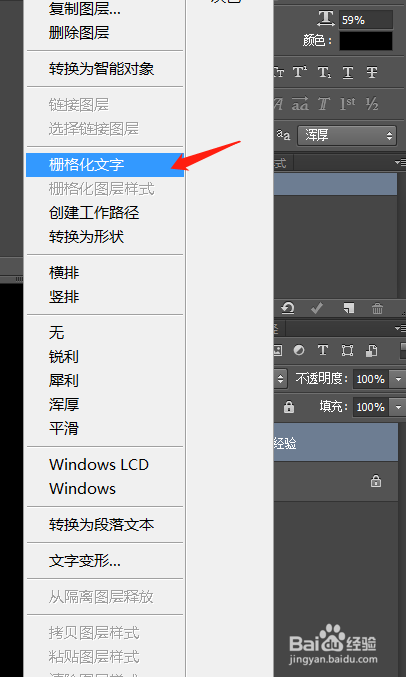
3、第三步,选中文字图层,栅格化文字
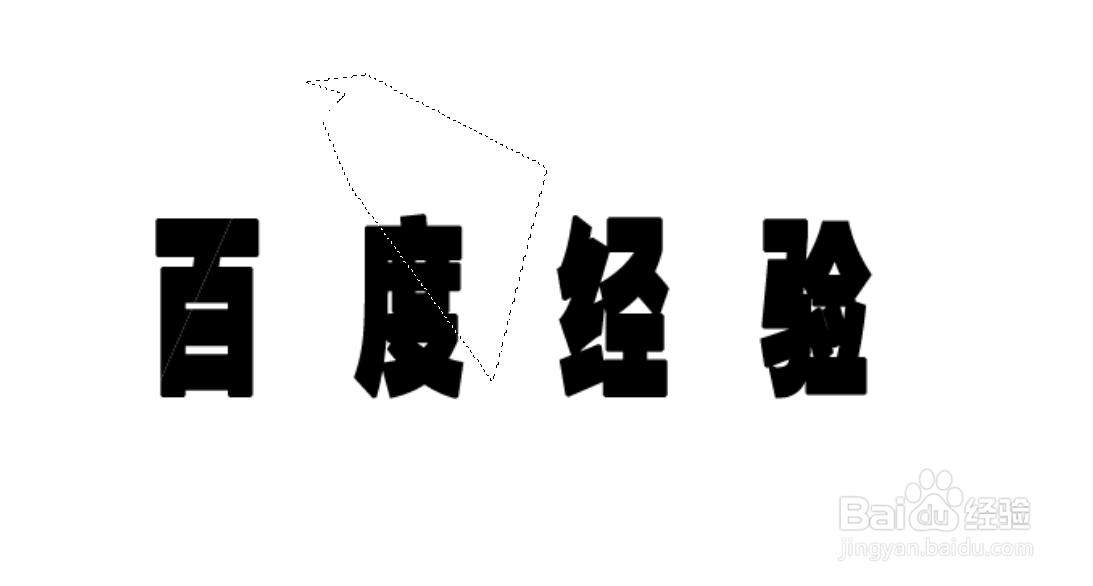
4、第四步,点击左侧工具栏,选择多边形套索工具

5、第五步,将每个字用套索切割一下,然后建立选区,按Ctrl+shift+J(剪切图层快捷键),得到一个图层。这一步至关重要,重复这样的动作,把四个字都给分割一下哦
6、第六步,我们将剪切下来的图层,调整一下距离,大小自己控制一下

7、这个时候就做好了,如果想多做点破裂的效果,就要多切割几块哦。
希望帮到更多的人
时间:2026-04-21 17:25:52
1、第一步,新建一个800*800的画布
2、第二步,在左边工具栏,文字工具,在画布输入百度经验
3、第三步,选中文字图层,栅格化文字
4、第四步,点击左侧工具栏,选择多边形套索工具
5、第五步,将每个字用套索切割一下,然后建立选区,按Ctrl+shift+J(剪切图层快捷键),得到一个图层。这一步至关重要,重复这样的动作,把四个字都给分割一下哦
6、第六步,我们将剪切下来的图层,调整一下距离,大小自己控制一下
7、这个时候就做好了,如果想多做点破裂的效果,就要多切割几块哦。
希望帮到更多的人
