1、首先在效果控件中找到视频效果,点击打开,如下图所示。

2、在视频效果的模糊效果中,找到高斯模糊拖动到右侧的视频上面,如下图所示。

3、然后点击打开上方的效果控件,如下图所示。
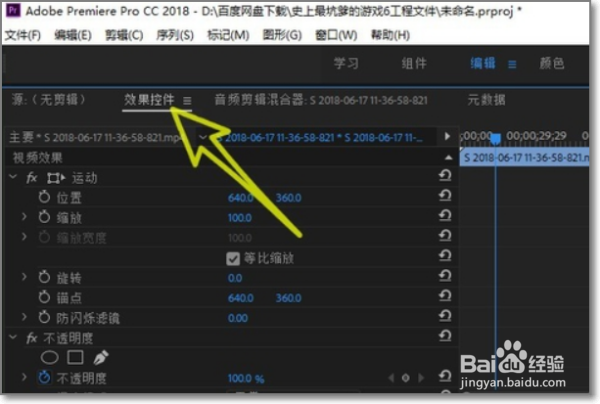
4、可以选择模糊的形状,这里有圆形,矩形,也可以使用钢笔来自定义画形状,这里选择一个矩形,如下图所示。
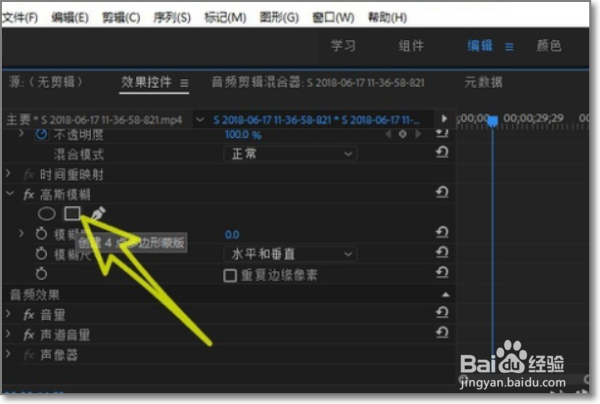
5、然后在下方有一个模糊度,根据自己的需要设置模糊度,如下图所示。

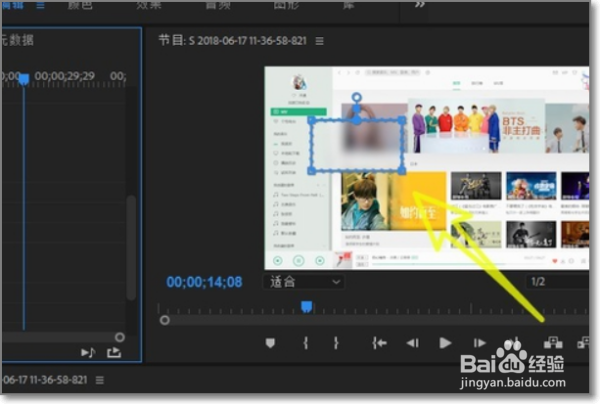
6、模糊度调节完成之后,在右侧就可以看到画面变得模糊了,还可以拖动画面的四个边框来调节模糊的大小,如下图所示。
7、具体步骤总结如下:
1、首先在效果控件中找到视频效果,点击打开,如下图所示。
2、在视频效果的模糊效果中,找到高斯模糊拖动到右侧的视频上面,如下图所示。
3、然后点击打开上方的效果控件,如下图所示。
4、可以选择模糊的形状,这里有圆形,矩形,也可以使用钢笔来自定义画形状,这里选择一个矩形,如下图所示。
5、然后在下方有一个模糊度,根据自己的需要设置模糊度,如下图所示。
6、模糊度调节完成之后,在右侧就可以看到画面变得模糊了,还可以拖动画面的四个边框来调节模糊的大小,如下图所示。
