excel隔行插入空行

 时间:2026-02-14 10:11:51

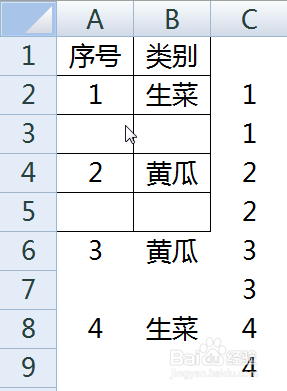
1、首先,看一下原始数据。A列和B列分别是序号和类别数据,需要隔一行插入空行。

excel隔行插入空行

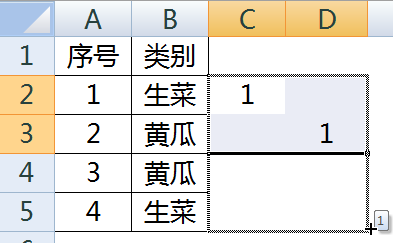
2、在C2和D3按照下图分别输入两个1。

excel隔行插入空行

3、用鼠标选中C2:D3区域,如图下拉填充。

excel隔行插入空行

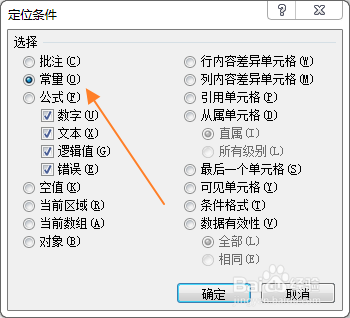
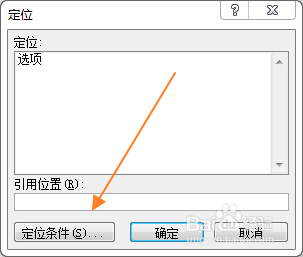
4、然后按键盘上的F5或者Ctrl+G调出【定位】对话框,选择【定位条件】。
excel隔行插入空行

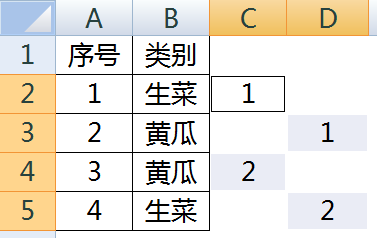
5、如图,选择【常量】,并点击【确定】按钮。

excel隔行插入空行

excel隔行插入空行

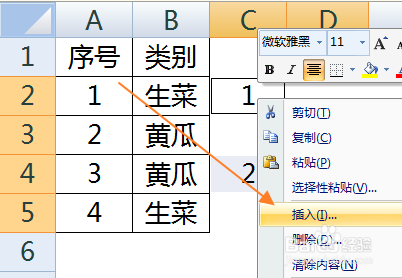
6、鼠标右键,选择【插入】。

excel隔行插入空行

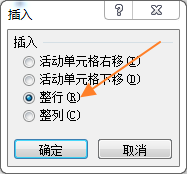
7、在新界面中选择插入【整行】。

excel隔行插入空行

8、确定后就可以看到原始数据隔一行插入了一个空行。

excel隔行插入空行

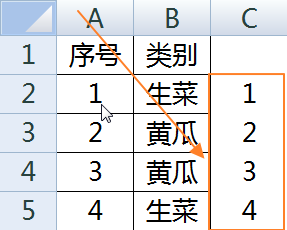
1、在C2:C5填充一个递增序列。

excel隔行插入空行

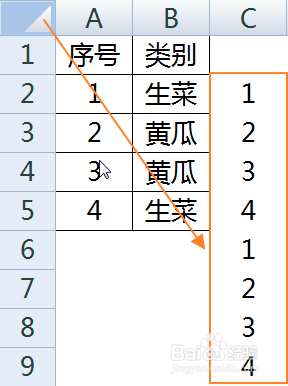
2、复制该序列,并粘贴在C6开始的单元格。

excel隔行插入空行

3、选择所有的数据区域,选择【数据】-【排序】。

excel隔行插入空行

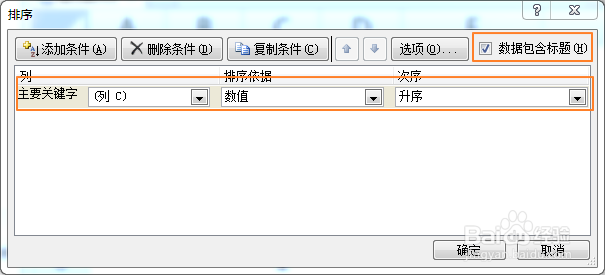
4、如下图设置排序选项,按照C列升序排列。

excel隔行插入空行

5、操作完成后效果如下图:

excel隔行插入空行

  • Excel:如何修改查找范围为工作表
  • 怎么在excel软件里用文本命令
  • 隔行颜色填充
  • 【excel】中的DATESTRING函数如何使用?
  • Excel中隔行删除
  • 热门搜索
    去桂林旅游要多少钱 烫伤后起泡怎么处理 阆中古城在哪里 平板电脑怎么打电话 如何祛痘 qq被封号怎么办 适合发朋友圈正能量短句 坝上草原旅游 如何快速去脸上的斑点 春天在哪里奇迹暖暖