光盘win8系统安装教程

 时间:2026-02-17 11:48:56

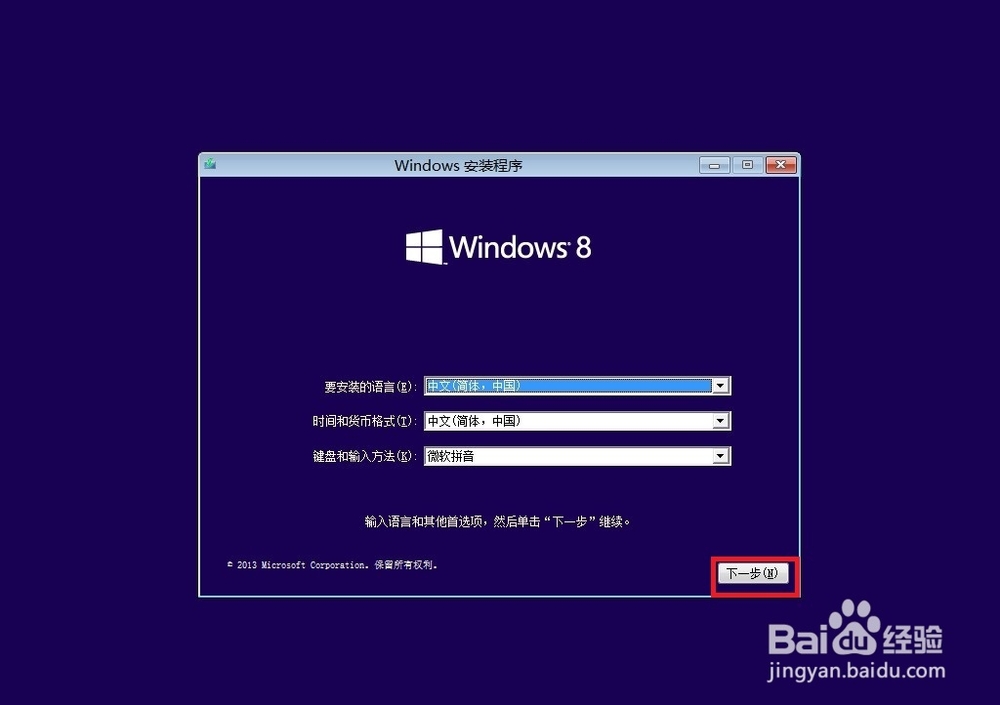
1、 进入第一个选择直接点下一步

光盘win8系统安装教程

2、 点击现在安装

光盘win8系统安装教程

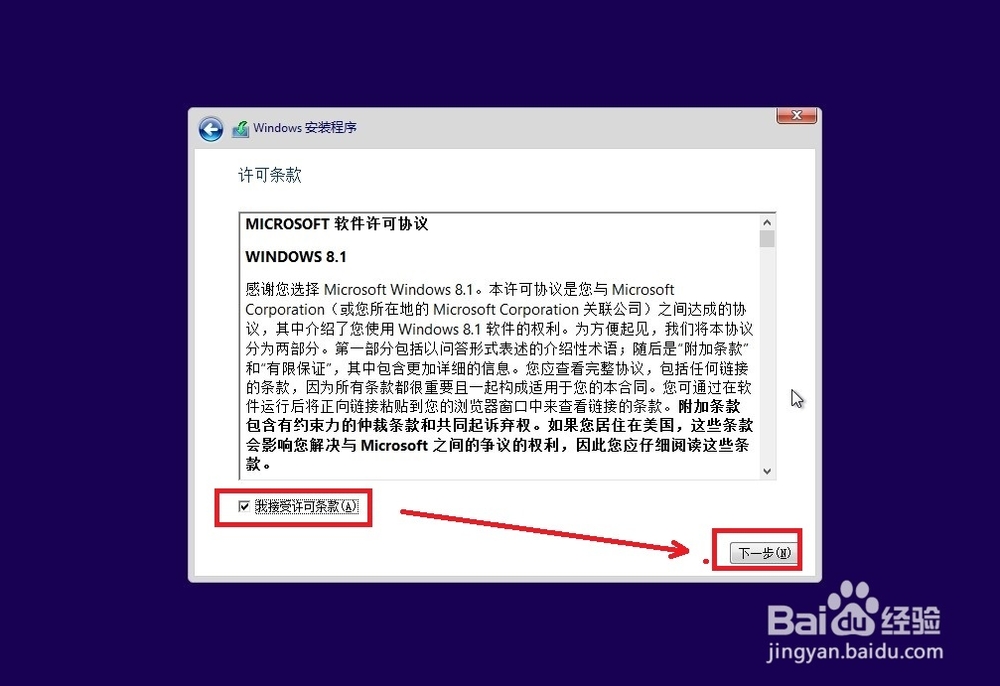
3、 勾选“我接受许可条款”,然后点下一步

光盘win8系统安装教程

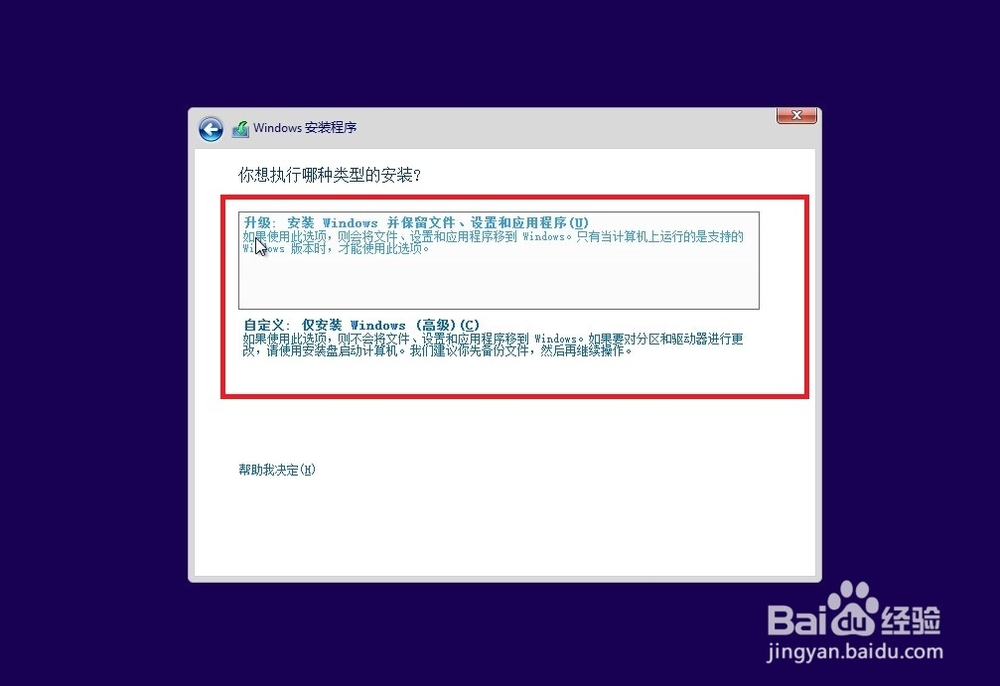
4、 安装方式有:升级安装,自定义安装。

升级安装:如果你电脑里面有XP/WIN7系统,并且还想使用它们,那么就选升级安装。

自定义安装:如果你电脑是全新的电脑或者想把原来win7或XP的C盘用来安装win8那么就选他。
光盘win8系统安装教程

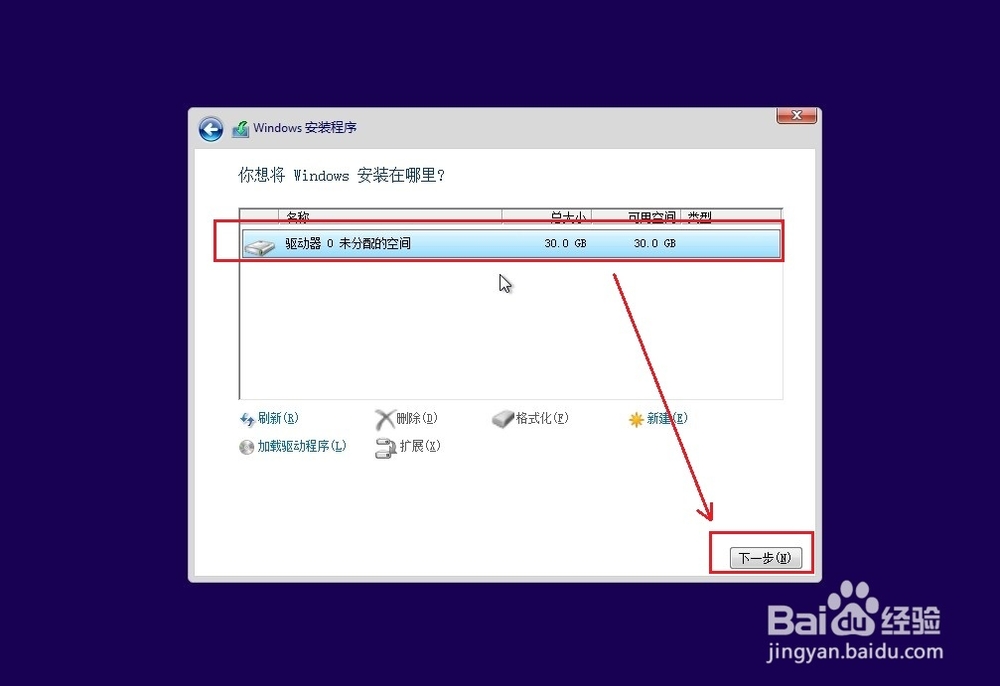
5、 选择一个磁盘来安装WIN8,这里最好是空闲的盘,或者你选C盘。

如果是一台全新电脑就格式化(新建按钮)分区分出一个大于30G的盘来安装win8

然后下一步!
光盘win8系统安装教程

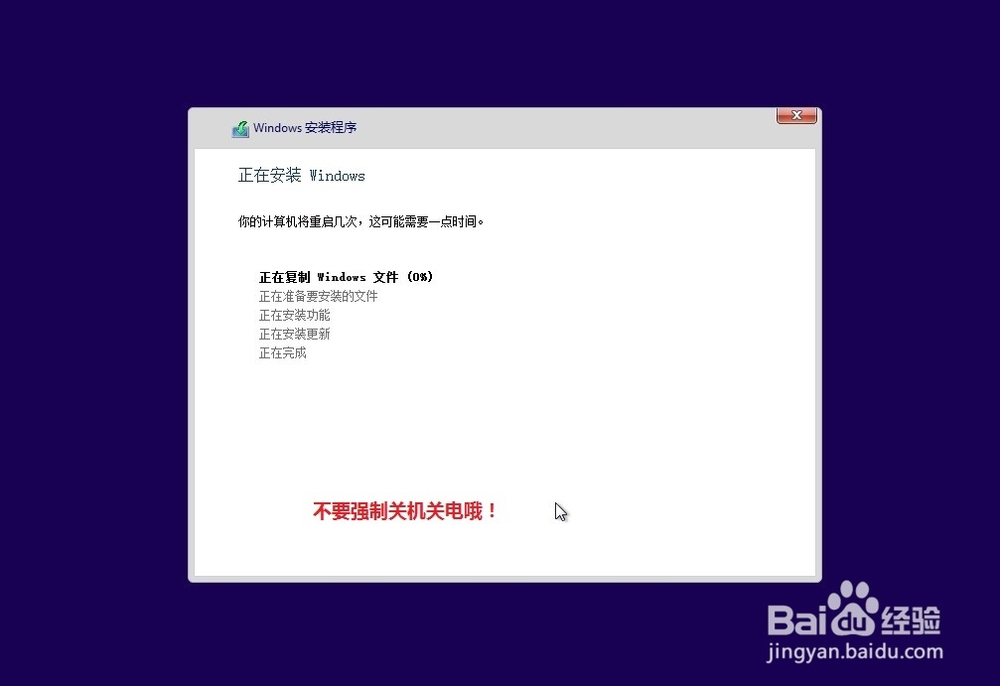
6、开始复制文件到你选择的盘,这时不要断电关机哦!

光盘win8系统安装教程

7、 经过几次重启后进入设置界面。

设置电脑的名称后点下一步

光盘win8系统安装教程

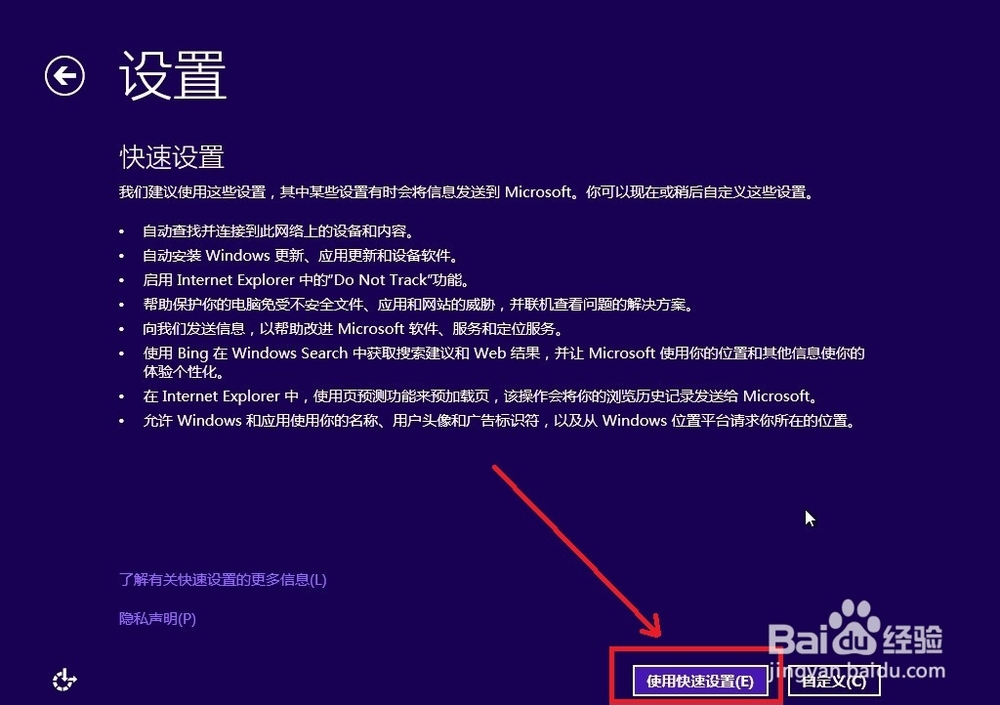
8、 建议使用快捷设置。

光盘win8系统安装教程

9、 登录微软注册的账号,没有就赶快创建一个哦!需要备用的邮箱接收安全代码哦!

光盘win8系统安装教程

光盘win8系统安装教程

光盘win8系统安装教程

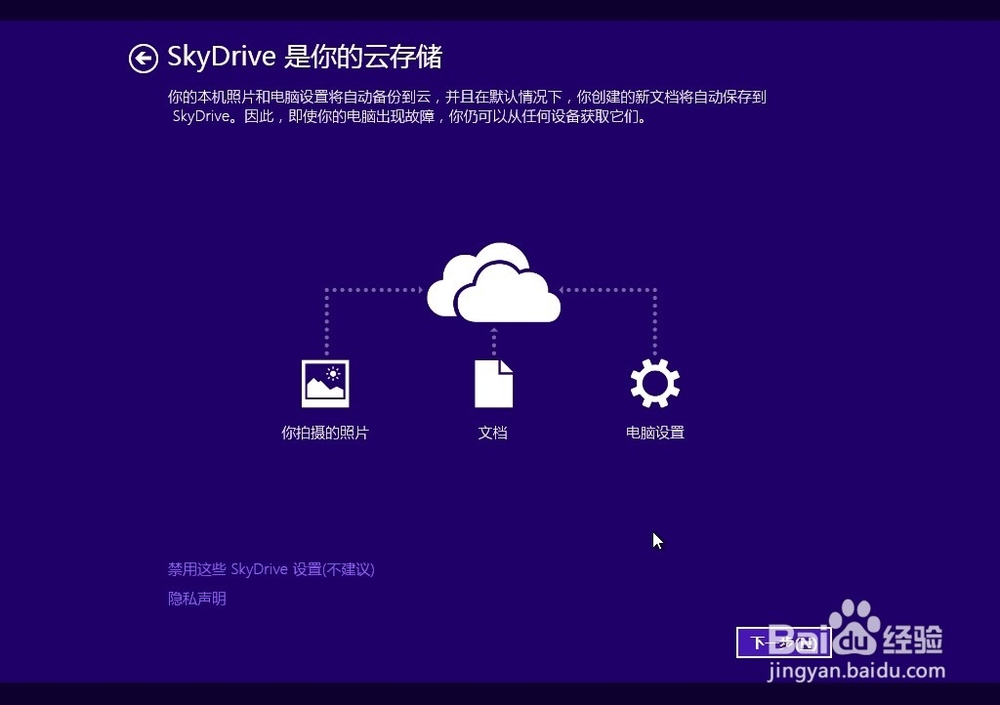
10、 禁用这些skyDrive设置,然后等待安装应用,启动应用,这期间不要断电关机哦!直到安装完成。
光盘win8系统安装教程

光盘win8系统安装教程

光盘win8系统安装教程

  • u启动u盘安装原版win7系统操作教程
  • 为什么在Windows 98中启动时死机
  • 老毛桃和电脑店哪个最好用
  • 群联UP13~UP19 PS2250量产使用说明
  • Win8.1系统精简教程
  • 热门搜索
    hg是什么意思 运动器材 李连杰什么病 什么小游戏好玩 有什么好看的韩剧 美联储加息什么意思 somebody是什么意思 脑残粉是什么意思 幸福是什么排比句 梦见抓鱼是什么意思