美图秀秀怎么抠图图片中需要部分

 时间:2026-02-15 22:10:27

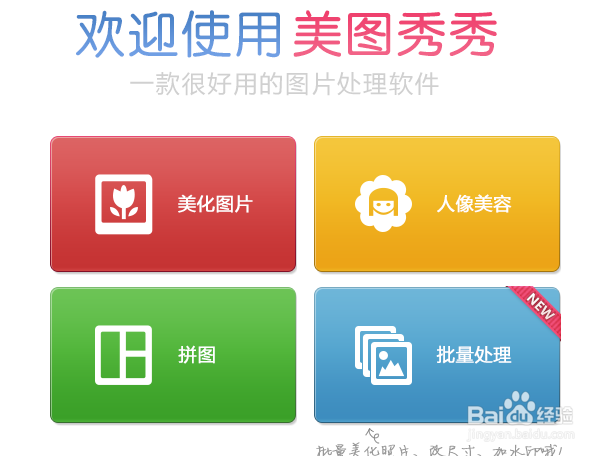
1、进行电脑中已安装好的美图秀秀的软件,进入到了美图秀秀的欢迎的界面中,进行点击”美化图片“的选项。
美图秀秀怎么抠图图片中需要部分

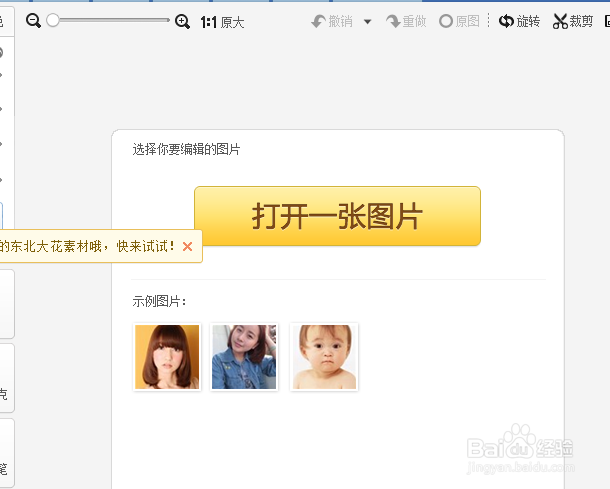
2、进入到美化图片的界面中,进行点击“打开一张图片”的选项,然后在电脑中进行选择一张图片。
美图秀秀怎么抠图图片中需要部分

3、图片加载完成之后,在左侧的位置中,进行点击抠图笔的选项。

美图秀秀怎么抠图图片中需要部分

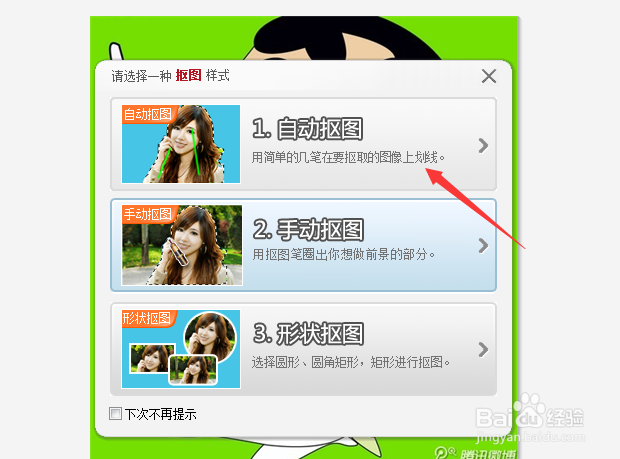
4、然后就会弹出了一个请选择一种抠图样式框中,进行选择一个“自动抠图”的选项。
美图秀秀怎么抠图图片中需要部分

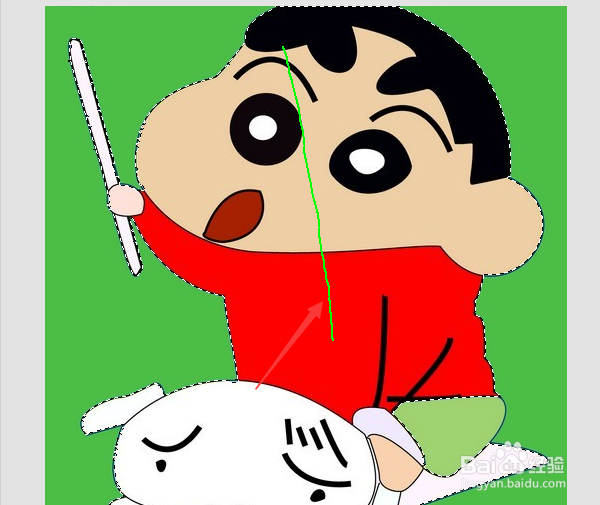
5、进行对需要保存的位置中,进行图片画一条线。

美图秀秀怎么抠图图片中需要部分

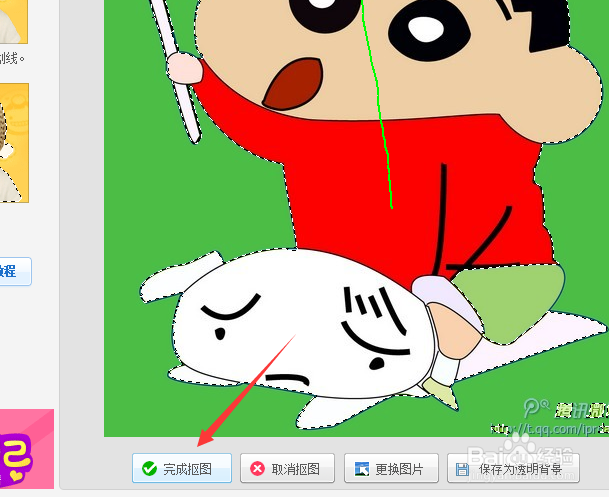
6、然后进行图片的左下角的位置中,进行点击"保存抠图"的选项按钮。

美图秀秀怎么抠图图片中需要部分

7、这样可以看到的背景的图片被去除了,那么这样抠图就这样完成了,这样就可以把抠图完成插入到别的地方进行使用该图片。

美图秀秀怎么抠图图片中需要部分

  • 美图秀秀怎么把人物抠出来?
  • 如何快速的把图片中的人像扣出来?
  • 怎么利用美图秀秀进行人物抠图
  • 手机美图秀秀怎么抠人像
  • 怎样使用美图秀秀智能抠图抠取图片的部分图像?
  • 热门搜索
    怎么治疗痛经 父母吵架我该怎么办 薄饼怎么做 香兰阁化妆品怎么样 黑头是怎么形成的 三星怎么恢复出厂设置 灵芝粉怎么吃 缺锌会怎么样 风寒感冒怎么办 温庭筠怎么读