VMware10多种操作方式打开虚拟机

 时间:2026-02-14 10:07:15

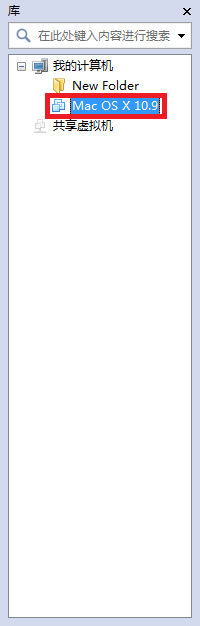
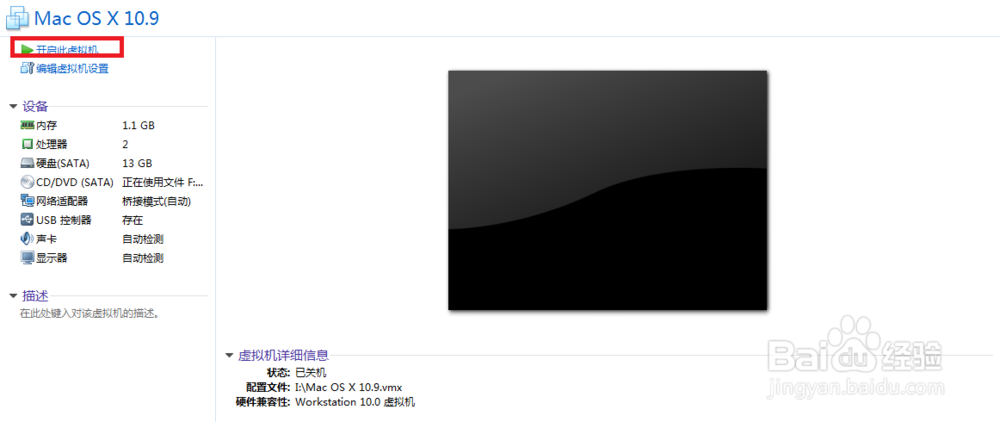
1、此时能看到界面左侧有个名为“库”的窗口。单击“我的电脑”前面的加号,这样就展开了一个列表。如下图。选中虚拟机后在新出来的界面中选择“开启此虚拟机”。
VMware10多种操作方式打开虚拟机

VMware10多种操作方式打开虚拟机

2、如果“库”窗口不显示了。在vm10界面顶部中选择“查看”中的“自定义”中的“库”。这样,“库”就会显示出来了。

VMware10多种操作方式打开虚拟机

3、打开VM后,直接按键盘上的F9,”库“就会在左侧弹出。

VMware10多种操作方式打开虚拟机

4、单击“文件”,选择“打开”。

VMware10多种操作方式打开虚拟机

5、弹出下图后,到虚拟机所在的文件夹中。注意,输入框旁边要选择为“所有支持的文件”。此时在上方的列表中只会显示虚拟机文件。选择该文件打开。

VMware10多种操作方式打开虚拟机

6、如果你要进入bios 中设置,先要选中虚拟机。然后在界面顶部“虚拟机”中选择“电源”中的“启动时进入BIOS”。

VMware10多种操作方式打开虚拟机

VMware10多种操作方式打开虚拟机

  • WinXP操作系统自定义开始菜单
  • 怎么用VS2015创建winform程序
  • Linux系统怎么配置域名网站
  • VS中如何设置加粗所选选项卡上的文本
  • mysql插入数据
  • 热门搜索
    如何抠图换背景 济南生活频道 易经怎么算卦 如何填词 灭火器有效期怎么看 杭州育才中学怎么样 梅雨季节是什么时间 如何选择装修公司 鼠标自己动是怎么回事 如何买卖股票