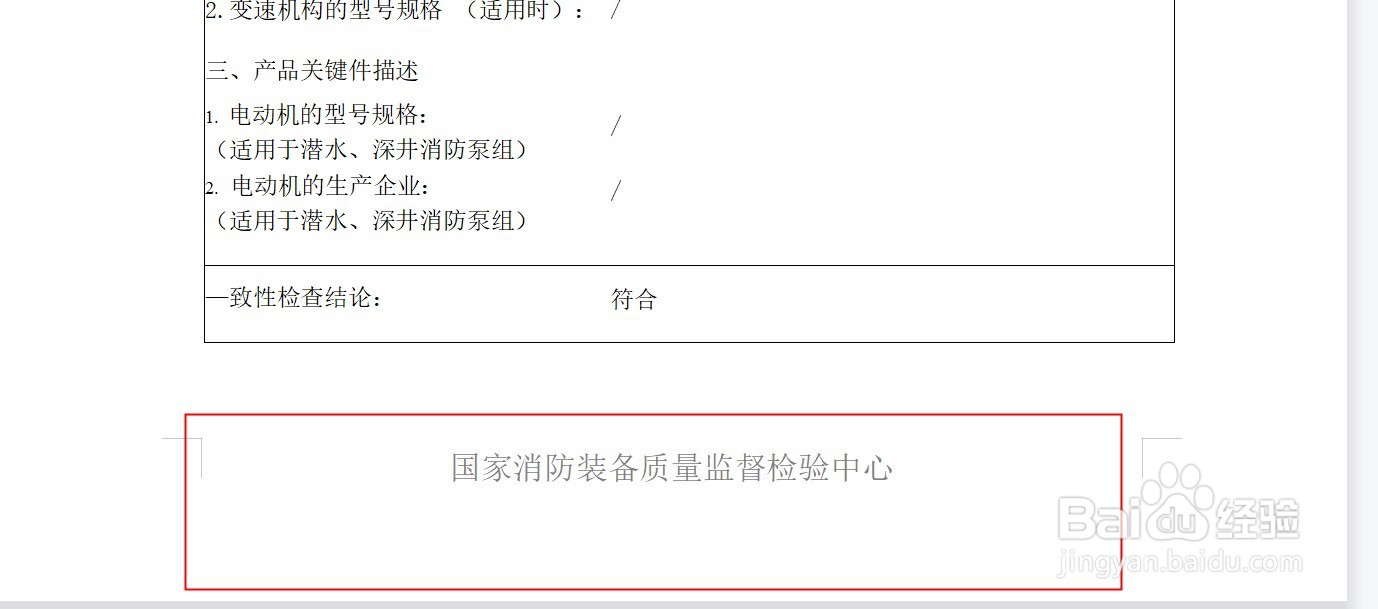
1、首先,我们打开一个Word文档文件,在这里可以看到,本文档的两页中的页脚位置不一致,显得特别丑,如下图所示

2、找出页脚位置合适的页,鼠标双击页脚位置,我们可以在工具栏中看到,页眉页脚的具体高度数据,如下图所示

3、然后找出刚才看到的那页页眉位置偏低的页,双击页脚位置,在工具栏中看到页眉页脚的高度值,如下图所示

4、将合适的页脚位置数据记下,然后填入此页页脚数值处,如下图所示
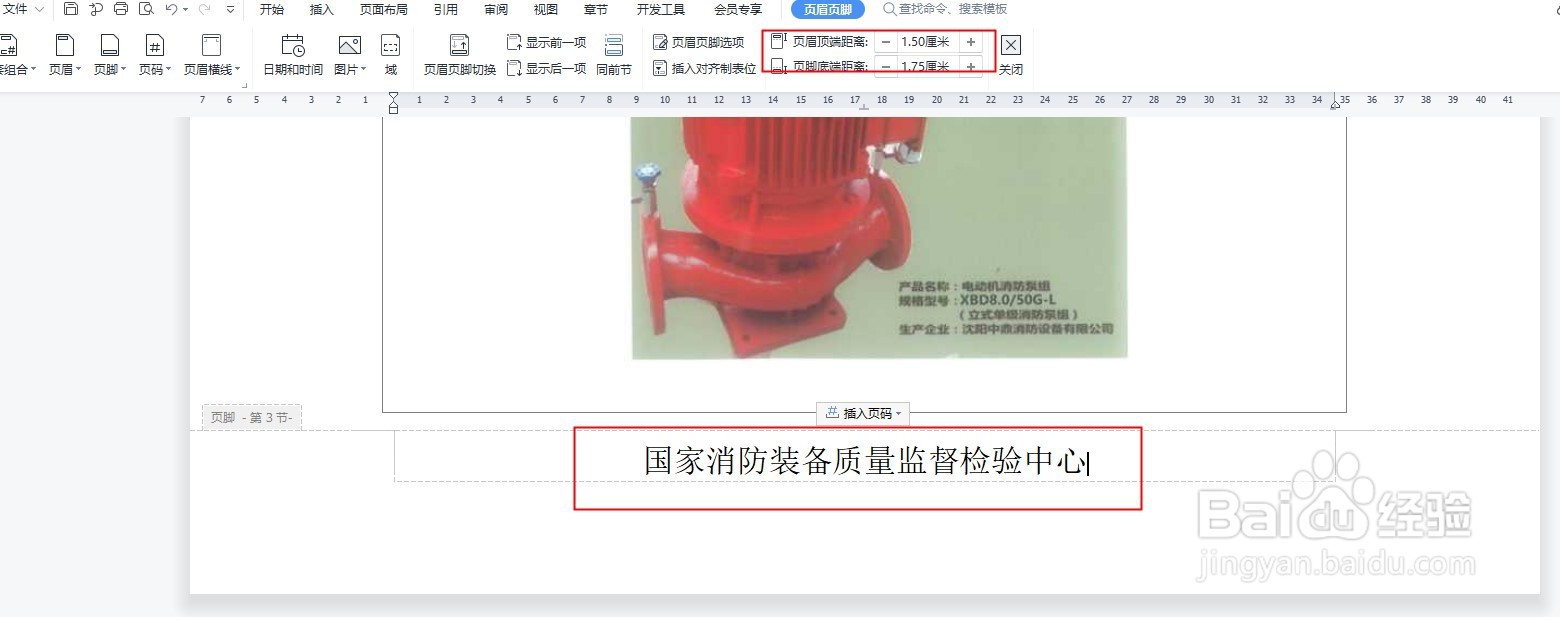
5、这时候,我们发现页脚高度已经完全一致了,如下图所示

时间:2026-04-22 09:39:45
1、首先,我们打开一个Word文档文件,在这里可以看到,本文档的两页中的页脚位置不一致,显得特别丑,如下图所示
2、找出页脚位置合适的页,鼠标双击页脚位置,我们可以在工具栏中看到,页眉页脚的具体高度数据,如下图所示
3、然后找出刚才看到的那页页眉位置偏低的页,双击页脚位置,在工具栏中看到页眉页脚的高度值,如下图所示
4、将合适的页脚位置数据记下,然后填入此页页脚数值处,如下图所示
5、这时候,我们发现页脚高度已经完全一致了,如下图所示
