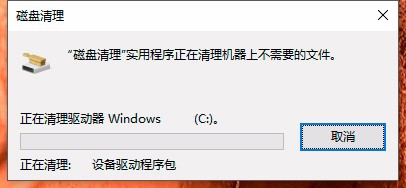
win8、win10怎么彻底清理磁盘

 时间:2026-02-18 03:04:25

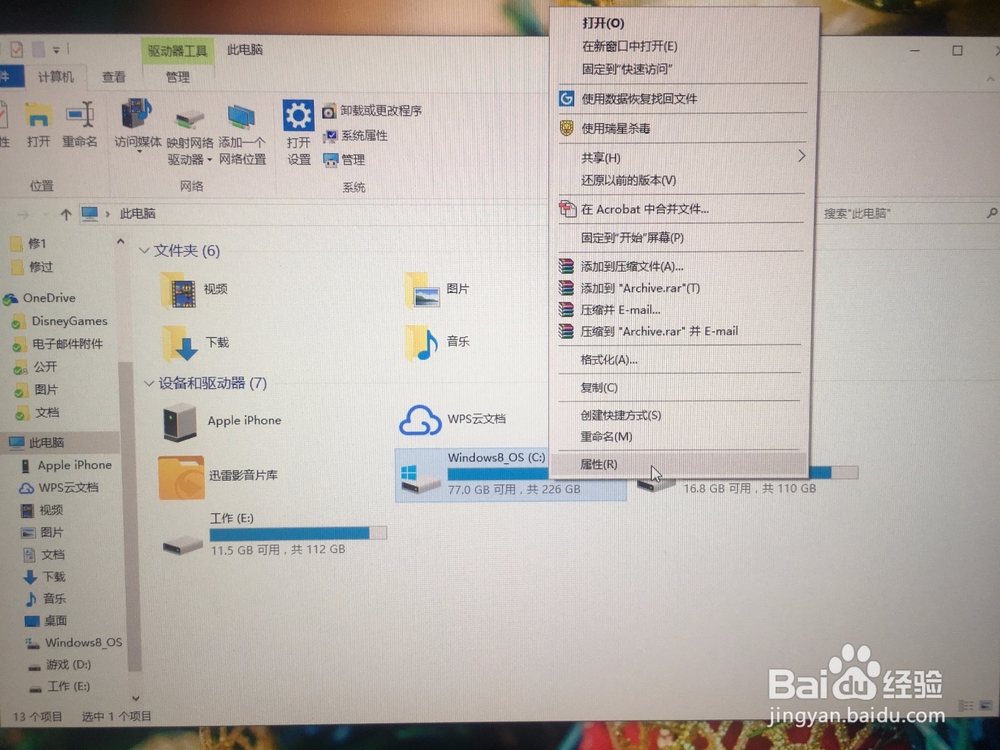
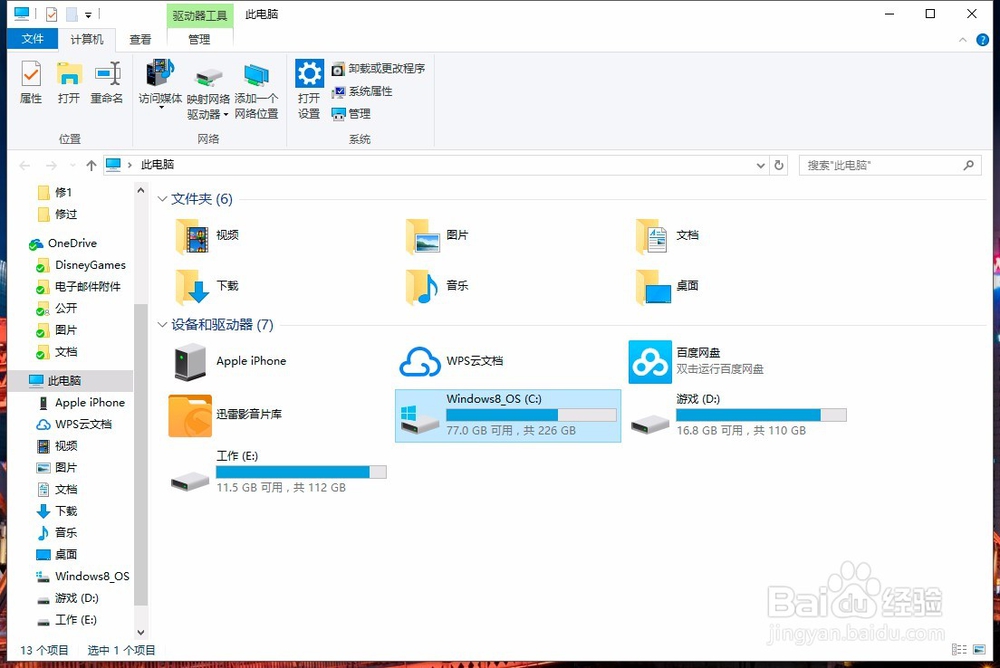
1、我们点击“此电脑”打开对话框,如下图:
win8、win10怎么彻底清理磁盘

2、然后选中C盘,点击右键,选择属性,如下图:

win8、win10怎么彻底清理磁盘

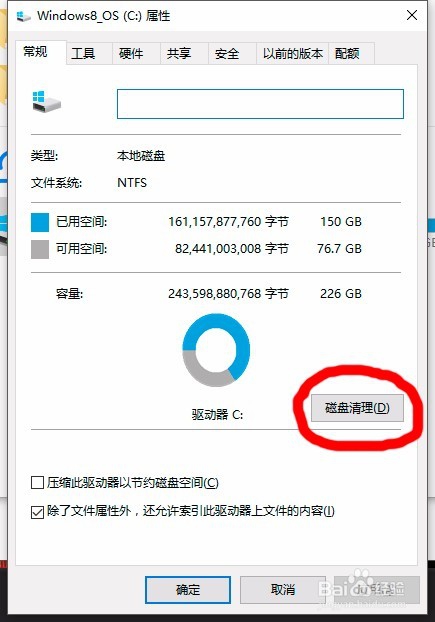
3、弹出对话框,选择磁盘清理,如下图:

win8、win10怎么彻底清理磁盘

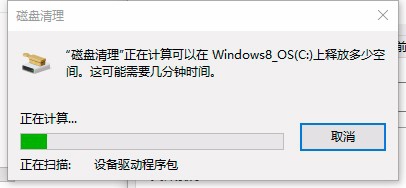
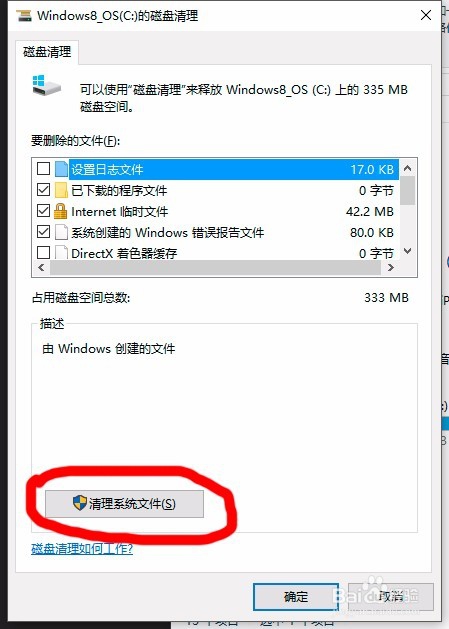
4、弹出对话框我们先选择“清理系统文件”,她会显示“磁盘清理”正在计算....,如下图:
win8、win10怎么彻底清理磁盘

win8、win10怎么彻底清理磁盘

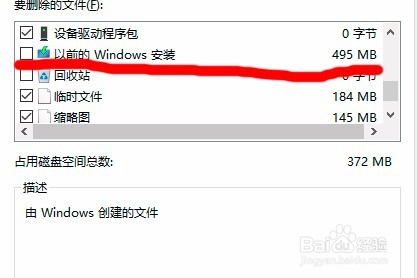
5、计算完毕里,在上面对话框下拉条往下拉,你会看到“以前的windows安装”,这个如果不做上一步的动作是不会出现的,这个就是你自动升级windows时候留下的没用文件,别看我这里才几百兆,你可以看看你的占有多少空间吧!

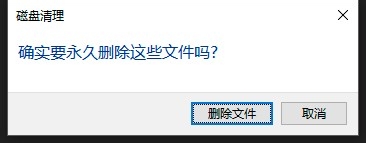
我们把那个选项打勾【你还可以选择上面其他需要清理的】,按下确定,清理就开始了,如果自动升级遗留文件大可能需要一点时间清理【我第一次清理时候有7个GB】

如下图:
win8、win10怎么彻底清理磁盘

win8、win10怎么彻底清理磁盘

win8、win10怎么彻底清理磁盘

win8、win10怎么彻底清理磁盘

  • 怎么通过注册表设定IE主页
  • win10 如何将禁止移动磁盘复制本地资料?
  • 虚拟机下Linux如何安装Nodejs开发环境?
  • msconfig怎么打不开?
  • u启动pe工具箱低格磁盘操作的教程
  • 热门搜索
    维生素c是什么 聚乙烯是什么 维生素d缺乏症 什么人始终不敢洗澡 庚日是什么意思 当警察需要什么条件 腊八蒜怎么腌制才能绿 媛是什么意思 什么是挂号信 一什么夕阳