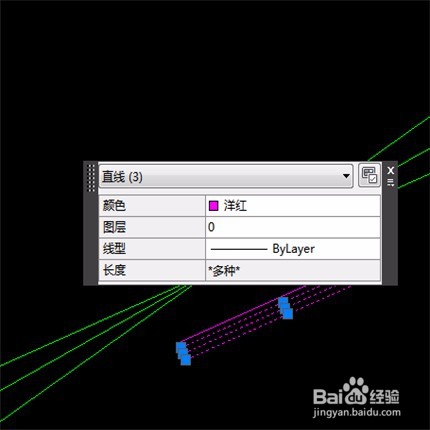
1、1,鼠标左键点击选择
我们在选择对象时用鼠标左键点击到对象都可以选择成功,但是需要移动光标确保能点击到对象。

2、如果选择的项目很多,这种选择方式并不方便。
我们需要一个一个的点击,我们还要移动光标的位置,确保光标的位置能够点击到对象,如果选择成千上万个对象并不现实。
3、2,鼠标从左往右拖动框选
我们点击鼠标左键,方向从左往右拖动,请注意窗口颜色,此时显示为蓝色。
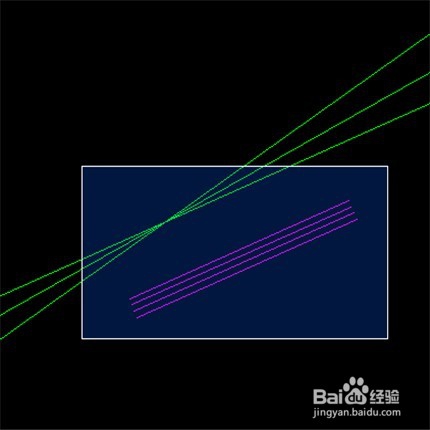
4、点击确认,可以看到红色直线全部选择成功,也不需要一个一个点击选择,
但是我们发现绿色构造线并没有选择成功,这和我们框选的方式有关。
我们注意一下框选窗口与对象的位置关系,洋红色直线完全在窗口内部,而绿色构造线只有一部分。
在CAD中自左往右框选,如果对象全部在窗口内部才能选择成功,如果不是则无法选择。

5、如果我们需要洋红色直线与绿色构造线一起选择该如何操作
3,鼠标从右往左框选
此时注意一下窗口颜色变为绿色,构造线也并未全部在窗口内部
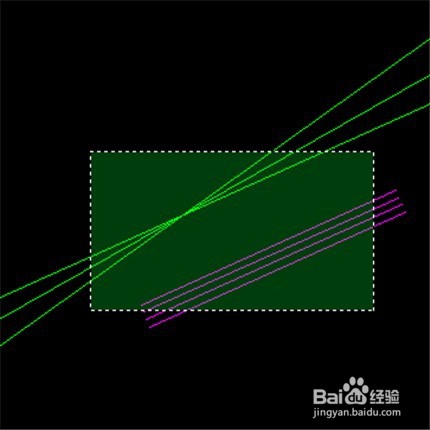
6、点击确认,所有对象都选择在内。
CAD自右向左框选只要在窗口内都可以选择成功,不需要对象全部包含在内部,这是和第二种方式的区别。

