Windows Server 2008R2服务器IIS安装步骤

 时间:2026-02-15 21:24:48

1、打开服务器管理器,角色,添加角色,然后点击下一步

Windows Server 2008R2服务器IIS安装步骤

Windows Server 2008R2服务器IIS安装步骤

2、然后选择“Web 服务器(IIS)”,点击下一步

Windows Server 2008R2服务器IIS安装步骤

3、添加ASP.NET 、.NET 扩展性、CGI、ISAPI 扩展、ISAPI 筛选器,去掉 目录浏览(因为大多数网站用不到。)

如果需要用到asp则勾选asp,如果需要用shtm需要开启在服务器端的包含文件。

安装sqlserver一定要勾选 asp.net.。net扩展性。

需要运行php则要安装cgi

一般建议全选。

Windows Server 2008R2服务器IIS安装步骤

4、点击安装,开始安装

Windows Server 2008R2服务器IIS安装步骤

Windows Server 2008R2服务器IIS安装步骤

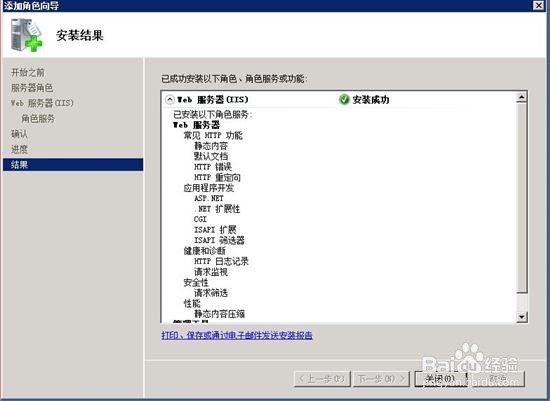
5、等待安装完成,点击关闭

Windows Server 2008R2服务器IIS安装步骤

6、在浏览器中输入127.0.0.1,即可打开IIS默认页面。此时IIS安装已完成

Windows Server 2008R2服务器IIS安装步骤

  • 彻底修改远程终端服务Terminal Server端口号
  • PHP判断post的提交值是否为空
  • 三招倒车入位的旷世绝学
  • eclipse怎样调整默认format格式为宽间距格式
  • 怎样安装Qt5.9
  • 热门搜索
    报税怎么报 cad批量打印怎么用 鸟瞰图怎么画 丽台显卡怎么样 qq怎么发红包 怎么选股票 wow雷神岛怎么去 晚上打呼噜怎么办 瓦尔塔蓄电池怎么样 黄金比例怎么算