如何启用BitLocker硬盘加锁

 时间:2026-04-25 00:03:49

1、在【计算机】中找到想要保护的盘,点击【启用BitLocker(B)】

如何启用BitLocker硬盘加锁

2、点击【使用密码解锁驱动】,输入密码,点击【下一步】。

如何启用BitLocker硬盘加锁

3、选择一个保护密钥的地方,这里我选择的是文件F

如何启用BitLocker硬盘加锁

4、从弹出的文件夹中选择合适的,打开后单击【保存】。

如何启用BitLocker硬盘加锁

5、在弹出的窗口中点击【是】

如何启用BitLocker硬盘加锁

6、接着选择“下一步”,点击“开始加密(E)”即可。

如何启用BitLocker硬盘加锁

7、加锁完成后,如何解锁

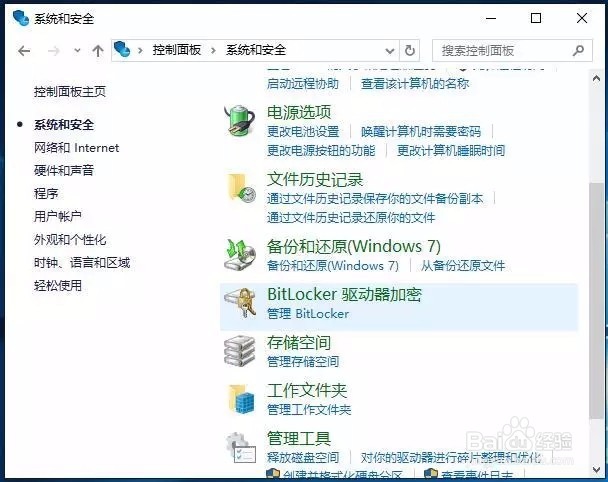
8、找到【控制面板】,进入【系统和安全】界面。

如何启用BitLocker硬盘加锁

9、选择【BitLocker驱动器加密】下边的第一个选项。

如何启用BitLocker硬盘加锁

10、选择要解锁的硬盘,点击【关闭BitLocker】。

如何启用BitLocker硬盘加锁

如何启用BitLocker硬盘加锁

11、根据界面弹出的对话框提示,点击【关闭BitLocker】

如何启用BitLocker硬盘加锁

12、解锁时间会根据硬盘大小有所不同,耐心等待即可。

如何启用BitLocker硬盘加锁

如何启用BitLocker硬盘加锁

  • 如何实现Win锁屏挂机
  • 杭州600元创业补贴怎么申请
  • 网维大师远程连接客户机桌面
  • redmipad怎么定时开关机
  • 小米11ultra背屏显示如何开启
  • 热门搜索
    冷兵器大全 戒指尺寸怎么量 塔防游戏大全 华泰证券怎么样 蜡笔画图片大全 大皮卡车大全价格 红烧肉怎么做不腻 更年期潮热怎么办 槐角丸治痔疮怎么样 凉菜菜谱大全