Windows10系统删除虚拟内存方法

 时间:2026-04-27 01:11:03

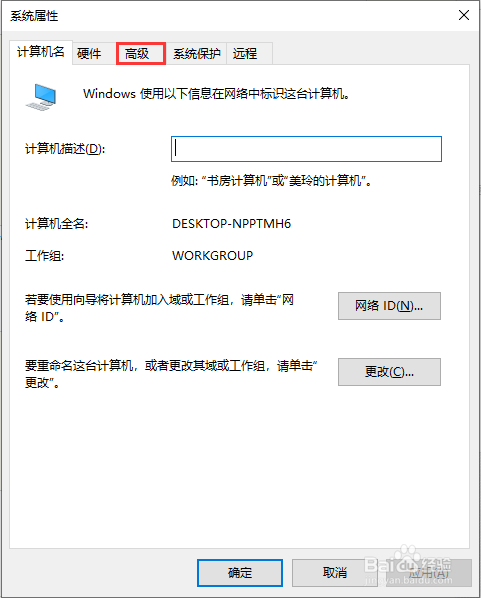
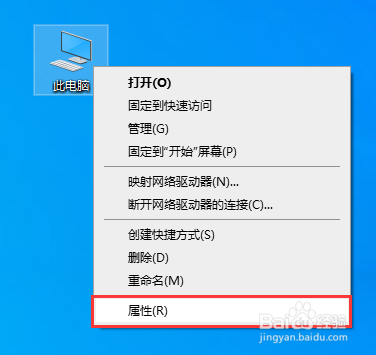
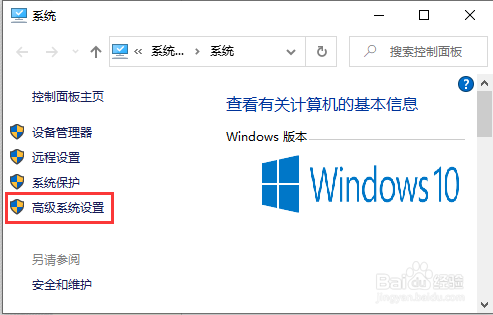
1、第一步:在桌面鼠标右键点击“此电脑”然后选择属性选项,随后点击“高级系统设置”。
Windows10系统删除虚拟内存方法

Windows10系统删除虚拟内存方法

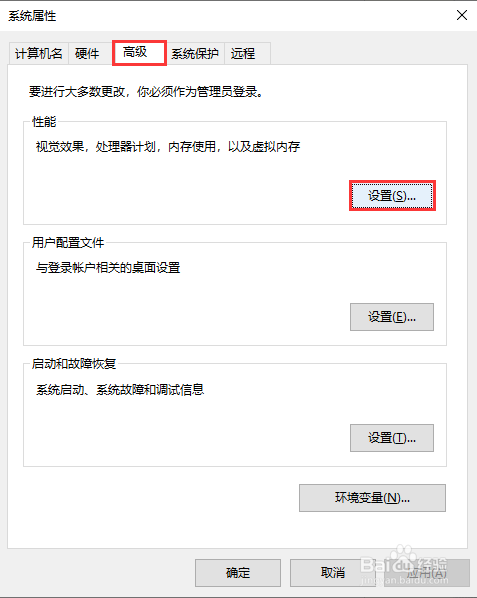
2、第二步:在系统属性中点击“高级”选项,然后在性能一栏点击“设置”。
Windows10系统删除虚拟内存方法

Windows10系统删除虚拟内存方法

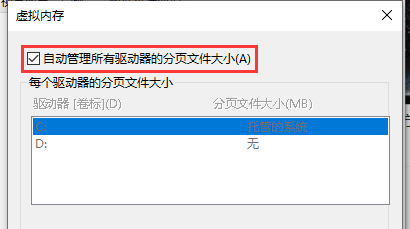
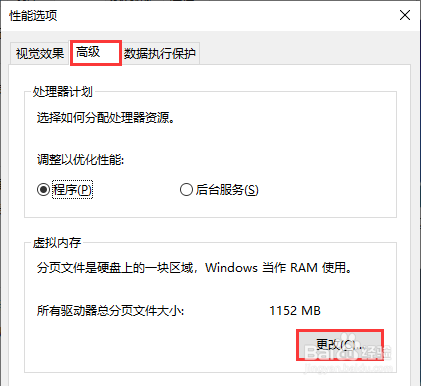
3、第三步:在性能选项中点击到“高级”,在点击虚拟内存一栏中点击“更改”,先取消“自动管理所有驱动器分页文件大小”前面的小勾。
Windows10系统删除虚拟内存方法

Windows10系统删除虚拟内存方法

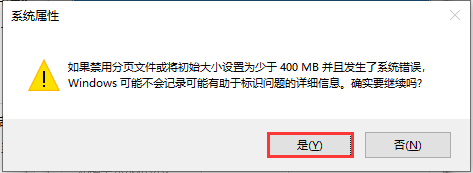
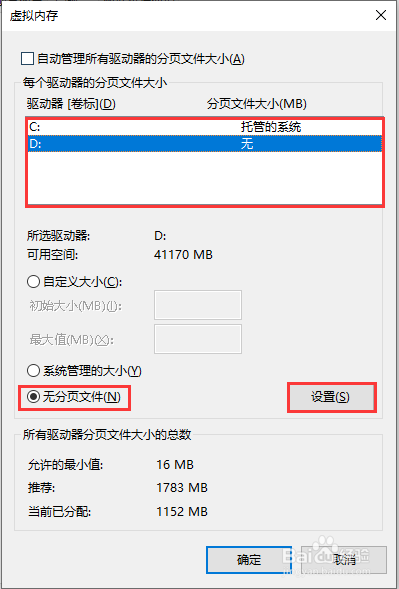
4、第四步:选中要删除磁盘中的分页文件,然后选中下面的“无分页大小”选项,再点击右边的“设置”按钮,接下来系统会提示我们,点击“确定”按钮继续。
Windows10系统删除虚拟内存方法

Windows10系统删除虚拟内存方法

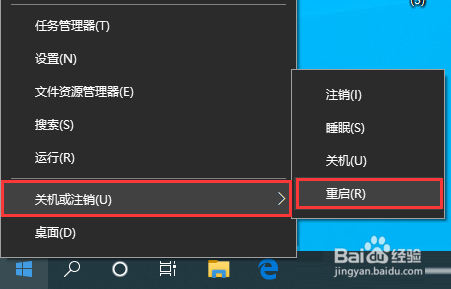
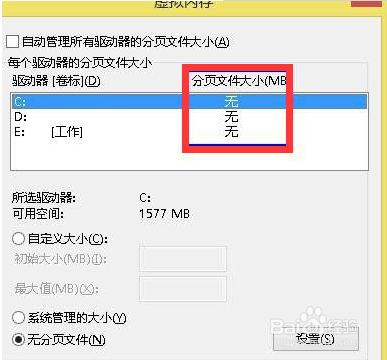
5、第五步:把所有驱动器的分页文件(也就是虚拟内存)删除完后,会看到所以驱动器的分页全为“无”,重启系统后生效。
Windows10系统删除虚拟内存方法

Windows10系统删除虚拟内存方法

  • 怎么关闭电脑的快速启动?
  • Win11如何设置高级显示
  • 火绒一键修复所有dll缺失
  • bios节能模式怎么设置
  • 如何卸载Windows PE
  • 热门搜索
    如何学好高中地理 如何提高英语听力 华硕路由器 三峡大坝在哪里 如何卸载软件 车载低音炮怎么安装 甜蜜惩罚在哪里看啊 微信朋友圈访客记录怎么看 如何做销售 天门山在哪里