如何创建简单遮罩动画 用Flash CS6

 时间:2026-02-16 13:24:23

1、打开软件,新建3.0文档,如下图所示

如何创建简单遮罩动画 用Flash CS6

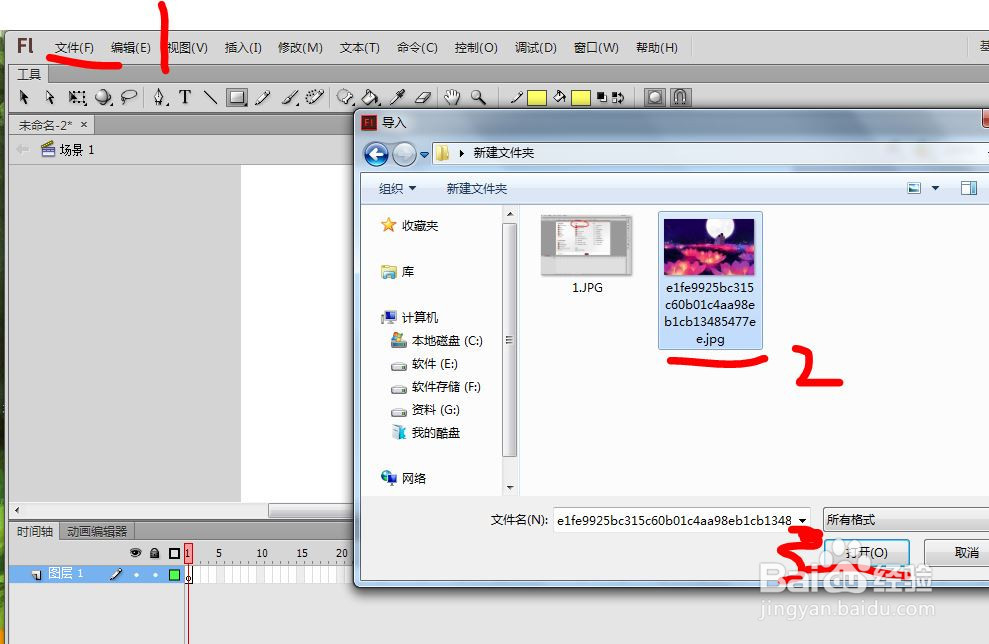
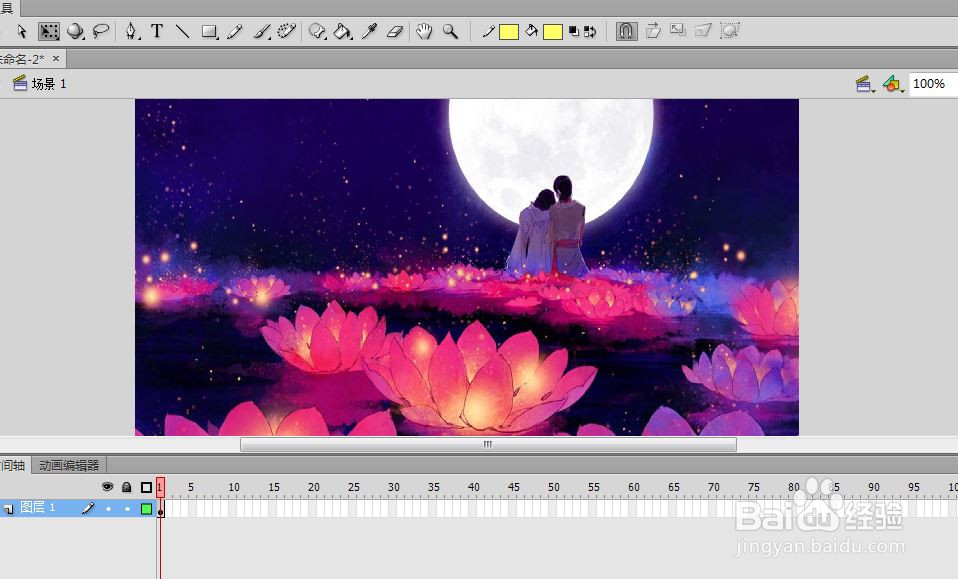
2、导入一张背景图片,作为被遮罩层.菜单栏 文件>>导入>>导入到舞台,选择一张背景图片并且确定
如何创建简单遮罩动画 用Flash CS6

3、导入如下图所示,点击任意变形工具,调整图片位置以及大小

如何创建简单遮罩动画 用Flash CS6

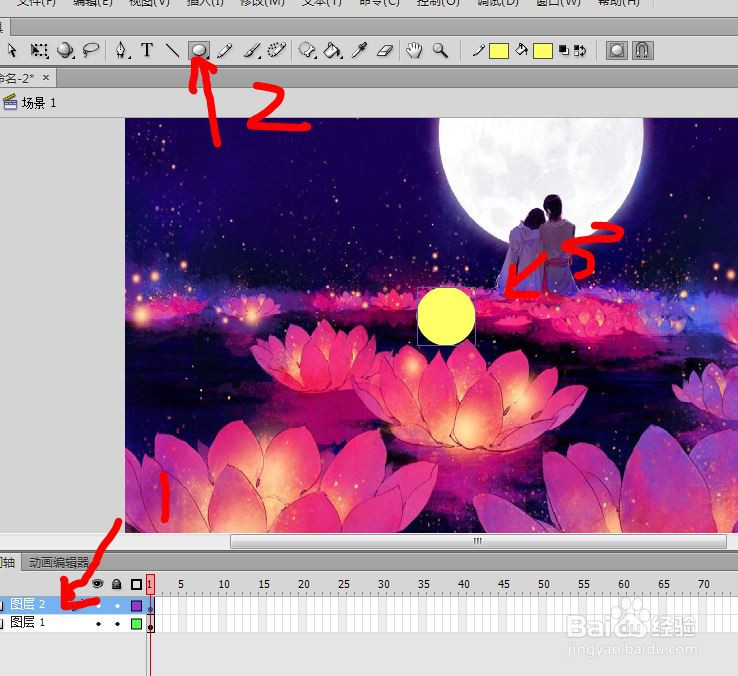
4、新建图层,单击椭圆工具,在新建的图层上绘制一个小小的椭圆

如何创建简单遮罩动画 用Flash CS6

5、在时间轴50帧的位置右键>>插入关键帧.两个图层都要插入,如下图所示

如何创建简单遮罩动画 用Flash CS6

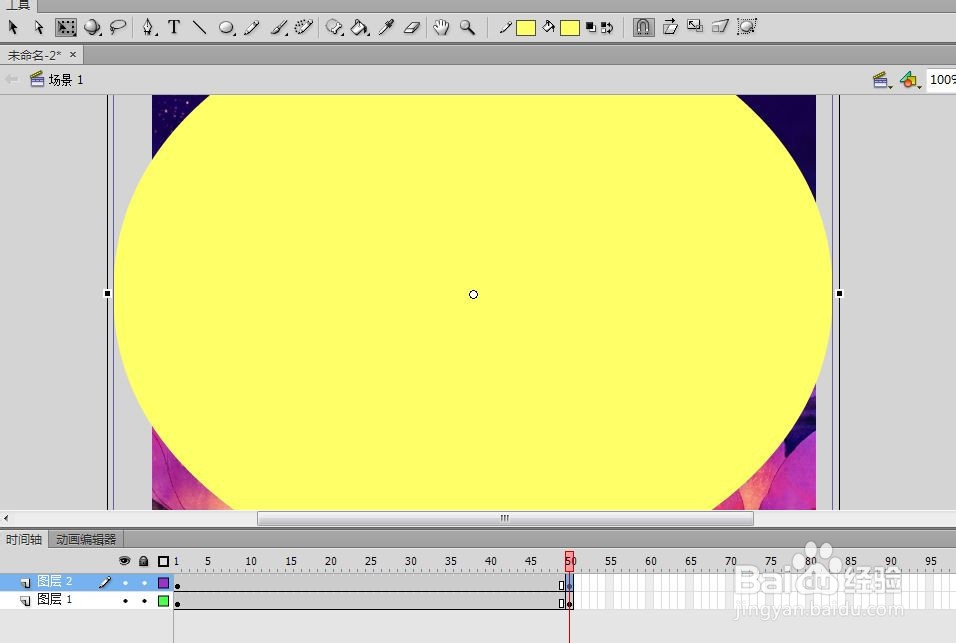
6、单击任意变形工具,单击图层2的第50帧,将椭圆的形状拉大.如下图所示

如何创建简单遮罩动画 用Flash CS6

7、右键单击图层2的第一帧到最后一帧中间的任意一帧,选择创建补间形状,画面如下图所示

如何创建简单遮罩动画 用Flash CS6

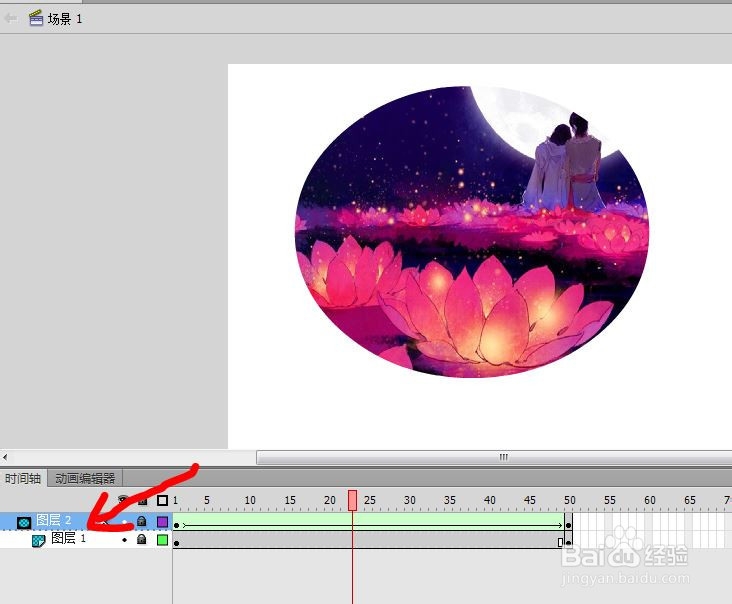
8、下面就要到了最关键的一步,右键单击图层2,如下图所示,选择遮罩层命令.
如何创建简单遮罩动画 用Flash CS6

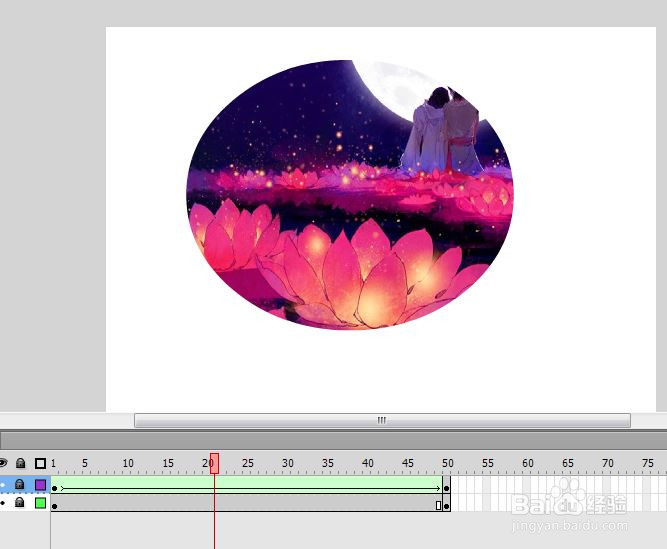
9、遮罩动画创建成功,因为只有两个图层被遮罩层默认为图层1,如果有多个图层,可以手动将图层拖动到遮罩层下,这个图层就变成了图层2的被遮罩层.\下面查看一下遮罩动画的效果吧,

如何创建简单遮罩动画 用Flash CS6

如何创建简单遮罩动画 用Flash CS6

如何创建简单遮罩动画 用Flash CS6

  • flash软件如何绘制简笔画燕子
  • Flash软件中如何制作边移动边变颜色的圆形效果?
  • Flash做出动态颜色变幻效果!!
  • Animate中怎么调整样本面板中色块的位置
  • flash如何绘制一个山坡上的背景
  • 热门搜索
    珠海 旅游 男人的敏感部位在哪里 西宁 旅游 烫伤后起泡怎么处理 修改路由器密码 锐族mp3怎么样 奈何boss又如何免费观看全集 富士山在哪里 台湾旅游景点 印度旅游报价