Photoshop简单几步制作朦胧照

 时间:2026-04-25 02:44:09

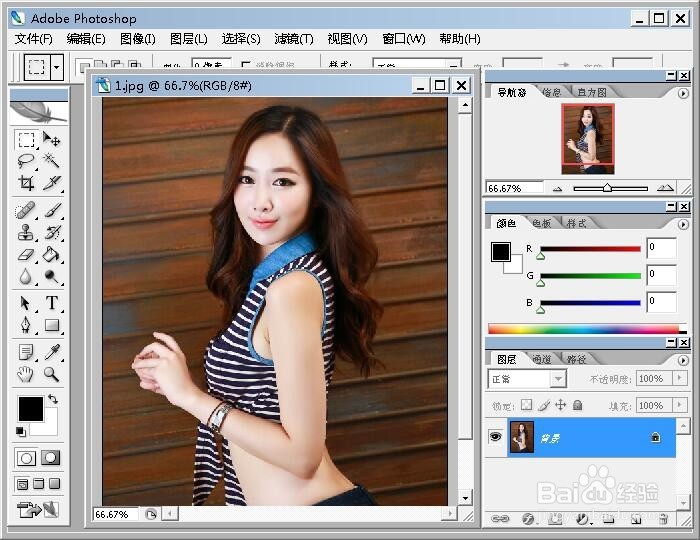
1、用PS打开我们需要处理的照片.

Photoshop简单几步制作朦胧照

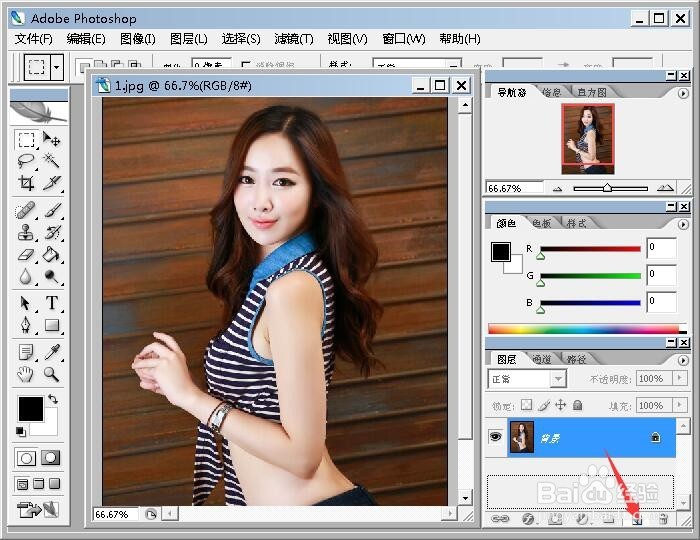
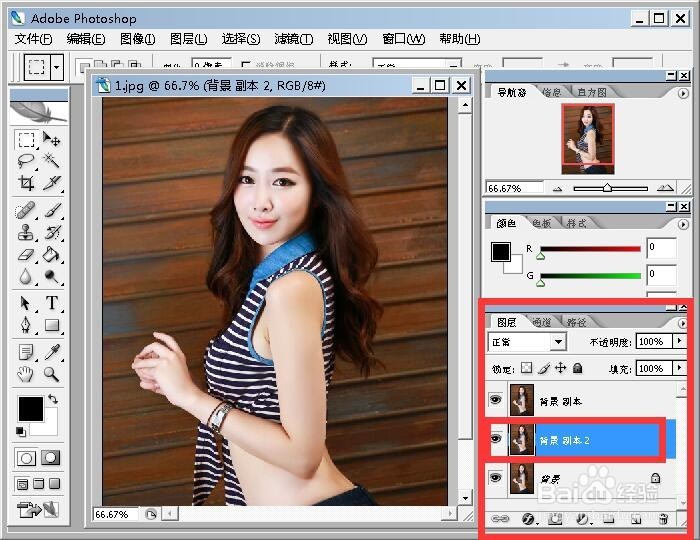
2、复制图层:在图层面板,拖动背景图层至新建图层,得到"背景 副本"图层.
Photoshop简单几步制作朦胧照

3、重复上一步,再复制一个图层,得到"背景 副本2"图层.注意三个图层的位置.
Photoshop简单几步制作朦胧照

4、选定最上面的"背景 副本"图层,然后点击"滤镜-模糊-高斯模糊"

Photoshop简单几步制作朦胧照

5、拖动进度条,调整到合适的模糊度并确定(本例为7.3像素).

Photoshop简单几步制作朦胧照

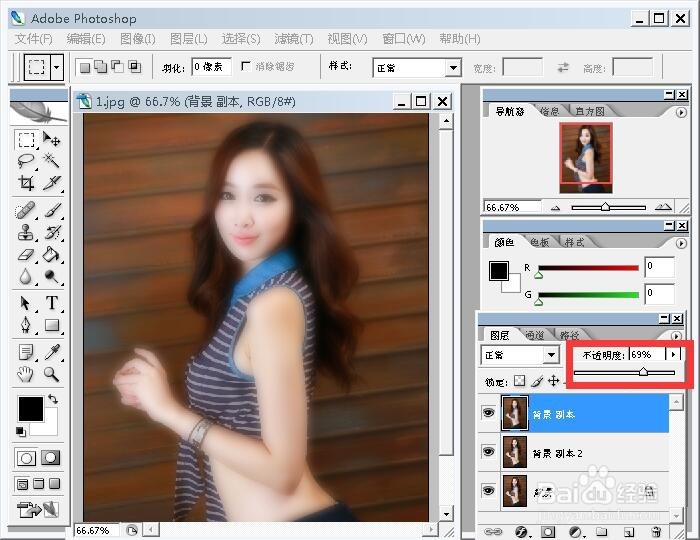
6、调整"背景 副本"图层的不透明度为60%.到这里已经初见成效了.

Photoshop简单几步制作朦胧照

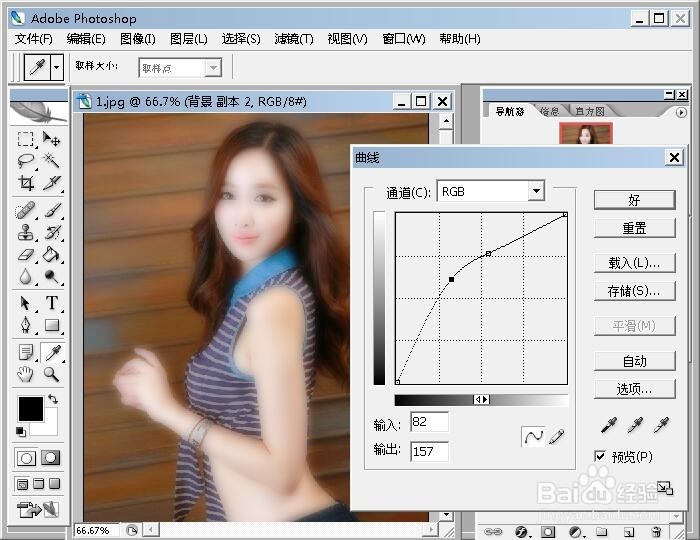
7、点击图像菜单,选择"调整-曲线",将曲线调整为合适的位置,确定.本例如图所示.
Photoshop简单几步制作朦胧照

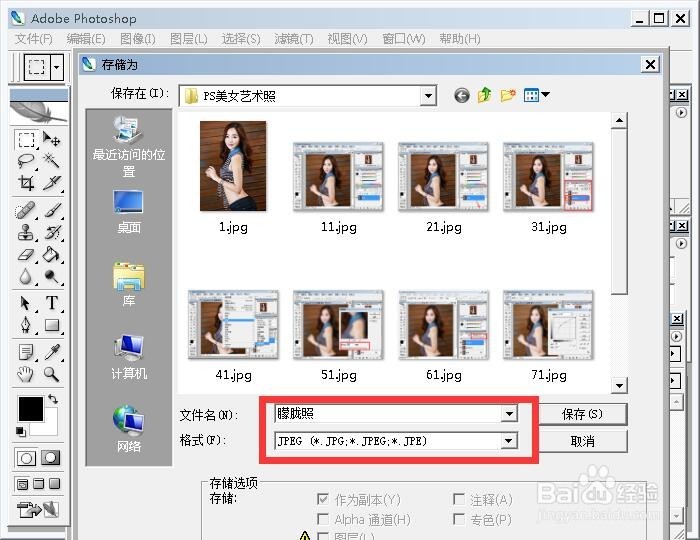
8、点击文件菜单-存储为进行保存.看看最后的效果吧

Photoshop简单几步制作朦胧照

Photoshop简单几步制作朦胧照

  • 关于大学生贷款产品相关数字含义
  • QQ面板头像与封面状态切换
  • 我与我的父亲
  • 雄记养肝茶配方是什么?
  • 咖喱菠萝饭的做法步骤
  • 热门搜索
    醪糟怎么吃 胃火旺怎么调理 汗脚怎么治 钱被骗了怎么办 证明怎么写 怎么找回wifi密码 头皮痒是怎么回事 怎么压缩文件夹 苹果5s怎么刷机 韵怎么组词