如何wps演示中图形添加“收缩并回旋”动画效果

 时间:2024-10-13 20:29:56

1、新建一篇wps演示。如下图:

如何wps演示中图形添加“收缩并回旋”动画效果

2、在wps演示中插入一个“循环”图形作为示例。如下图:

如何wps演示中图形添加“收缩并回旋”动画效果

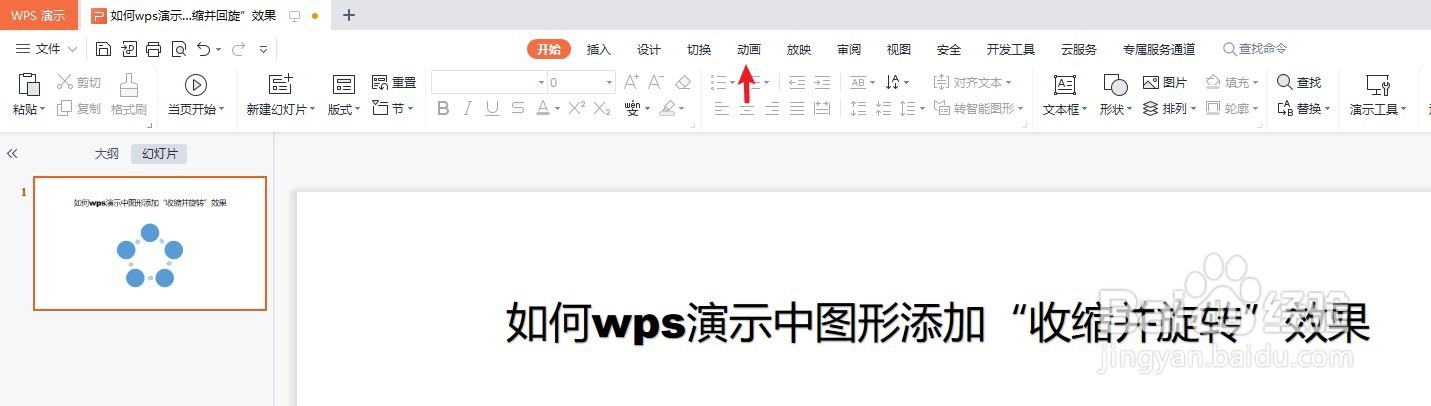
3、我们点击wps演示中的“动画”工具栏。如下图:

如何wps演示中图形添加“收缩并回旋”动画效果

4、在wps演示“动画”工具栏的“温和型”类型中选择“收缩并回旋”动画效果。如下图:

如何wps演示中图形添加“收缩并回旋”动画效果

5、最后我们预览wps演示中插入的“收缩并回旋”动画效果。如下图:

如何wps演示中图形添加“收缩并回旋”动画效果

6、总结:如何wps演示中图形添加“收缩并回旋”动画效果(1)新建一篇wps演示(2)在wps演示中插入一个“循环”图形作为示例(3)我们点击wps演示中的“动画”工具栏(4)在wps演示“动画”工具栏的“温和型”类型中选择“收缩并回旋”动画效果(5)最后我们预览wps演示中插入的“收缩并回旋”动画效果

  • WPS怎么给图片设置飞入动画效果
  • wps如何插入圆角矩形
  • WPS演示文稿如何在文本前添加菱形项目符号?
  • WPS怎么设置形状轮廓颜色
  • wps如何给插入的图片添加右下斜偏移阴影效果
  • 热门搜索
    痛风发作了怎么样才能快速缓解下去 长安cs35怎么样 excel怎么自动换行 兰蔻粉水怎么样 感冒怎么好的快 妈咪宝贝纸尿裤怎么样 烂嘴角怎么办 帅康燃气灶怎么样 老年人腿疼怎么办 膈肌痉挛老打嗝怎么办