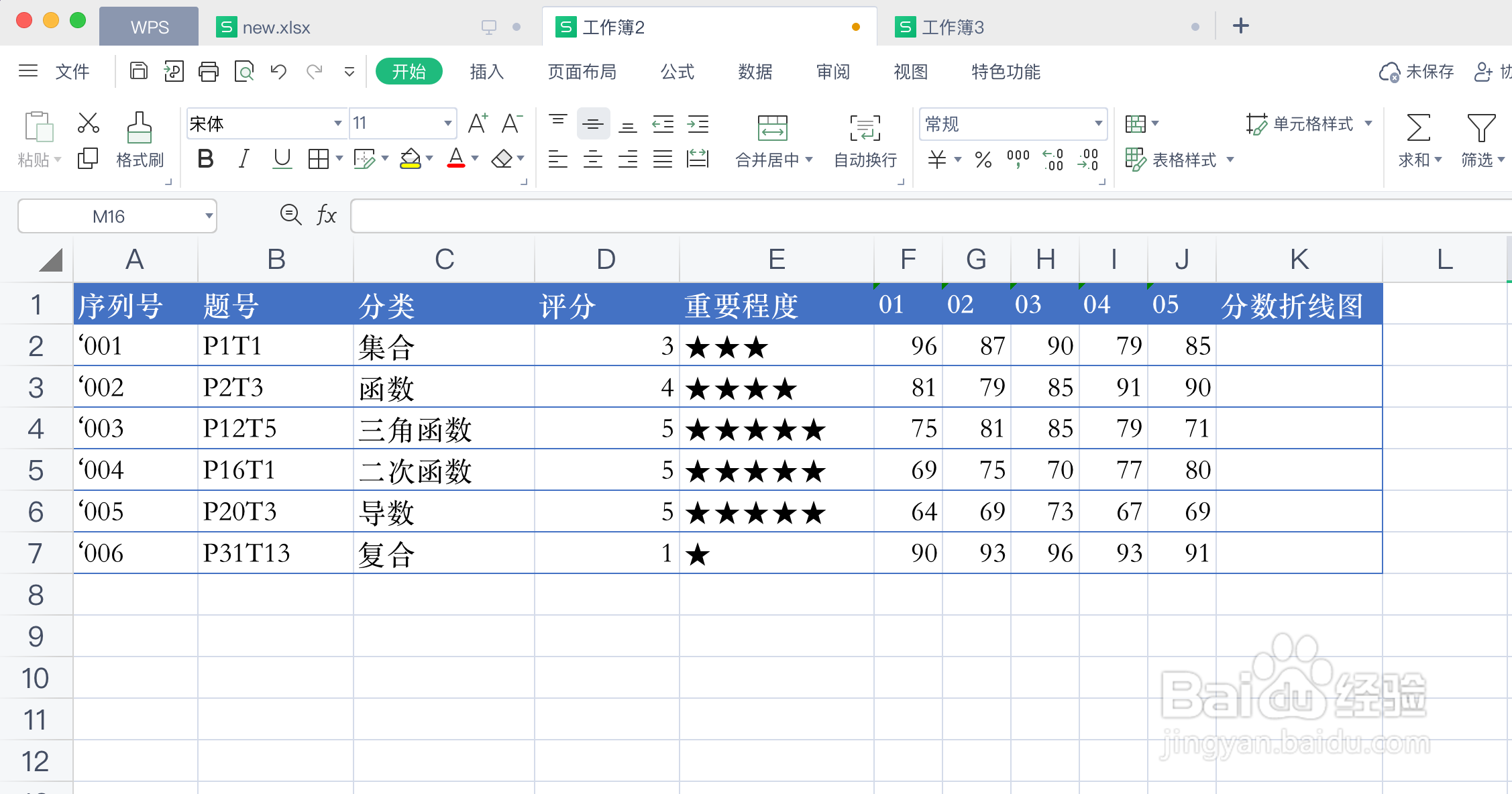
1、使用WPS表格打开一个表格案例。
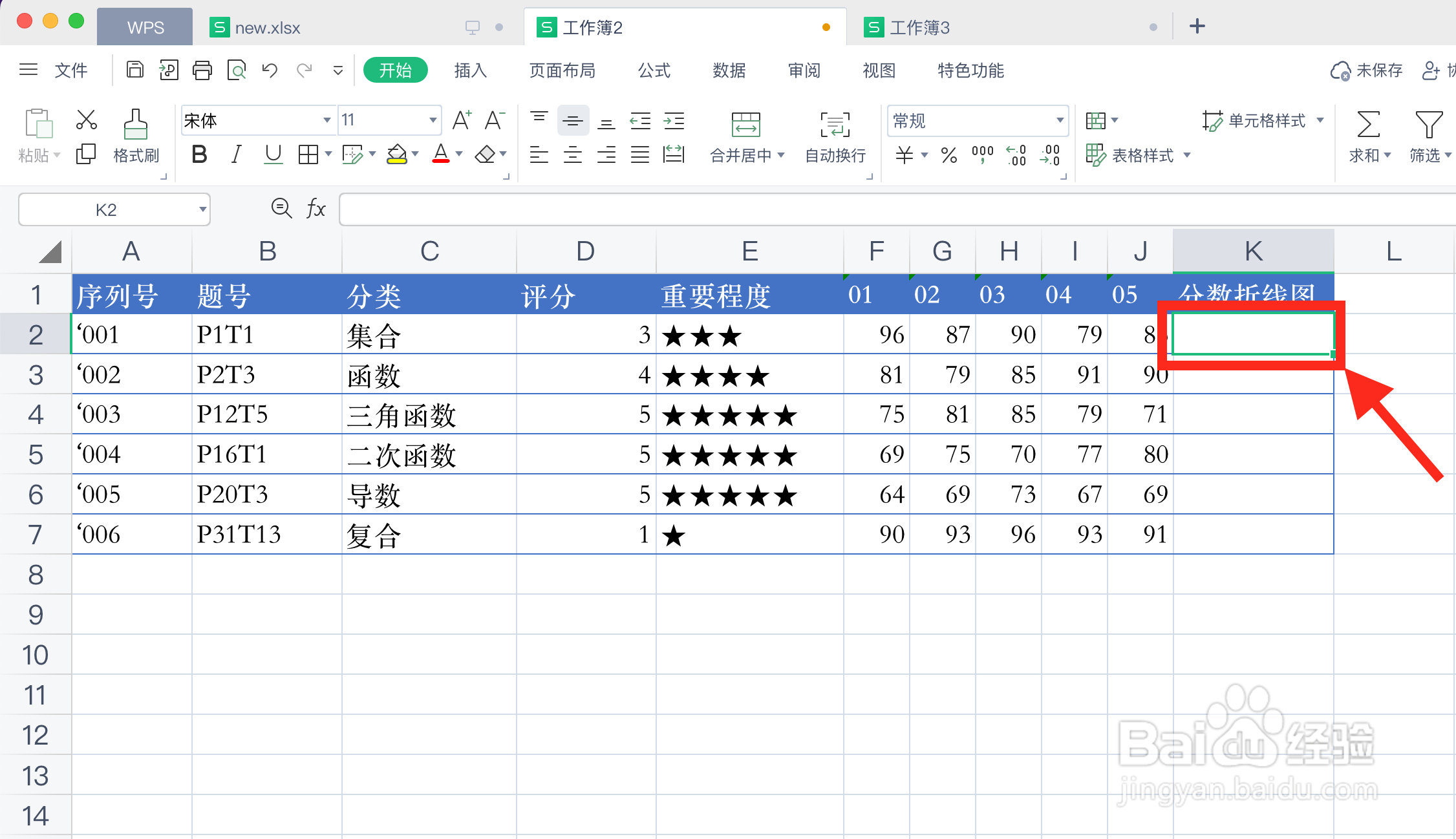
2、选中需要插入迷你图表的单元格。
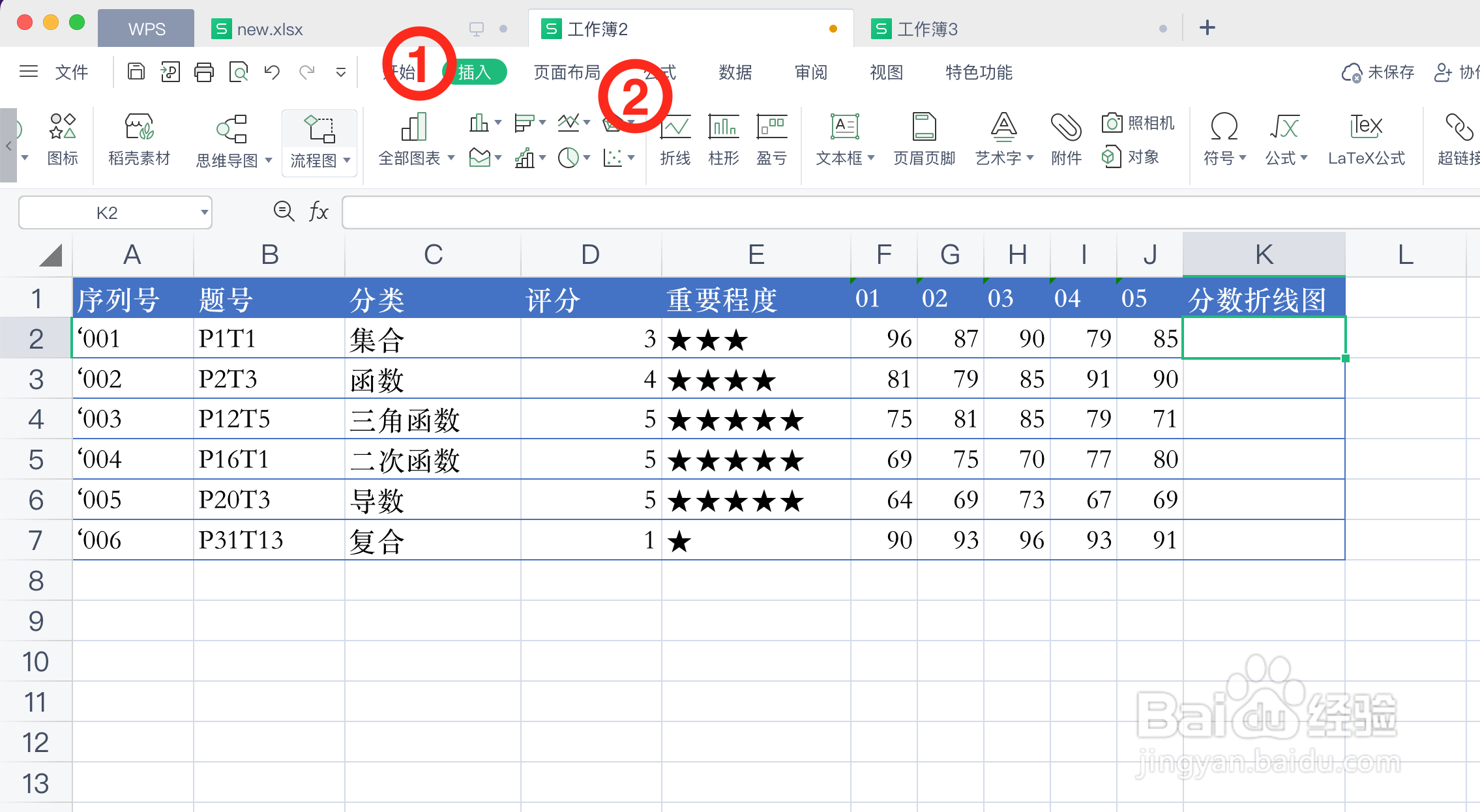
3、在「插入」选项卡中点击选择一款“迷你图”类型。
4、在“创建迷你图”面板中点击“数据范围”右侧的选取按钮。

5、在表格中选中所有需要的数据,并点击“返回”按钮。

6、最后在“创建迷你图”面板右下方点击「确定」选项,即可向单元格内插入迷你图表,最终效果如右图所示。


时间:2026-04-27 13:01:50
1、使用WPS表格打开一个表格案例。
2、选中需要插入迷你图表的单元格。
3、在「插入」选项卡中点击选择一款“迷你图”类型。
4、在“创建迷你图”面板中点击“数据范围”右侧的选取按钮。
5、在表格中选中所有需要的数据,并点击“返回”按钮。
6、最后在“创建迷你图”面板右下方点击「确定」选项,即可向单元格内插入迷你图表,最终效果如右图所示。
