excel如何快速对合并单元格进行排序

 时间:2026-04-22 16:27:32

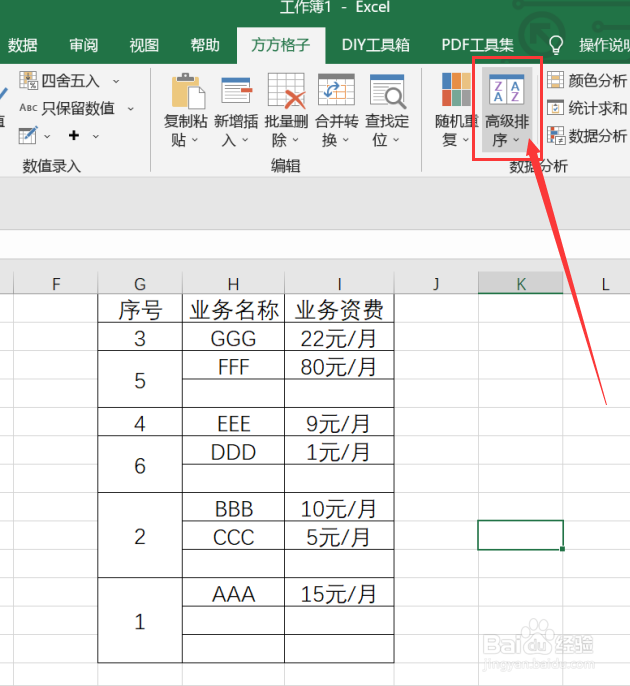
1、用过excel排序的人都知道,对含有合并单元格的排序,是最令人头疼。因为excel不支持合并单元格排序,要先将合并单元格变成正常的单元格,然后进行排序。这样效率很低,操作很烦。接下来我们打开excel软件,点击“方方格子”选项卡。

excel如何快速对合并单元格进行排序

2、点击“高级排序”选项卡,然后我们再来进行后续的所有操作。

excel如何快速对合并单元格进行排序

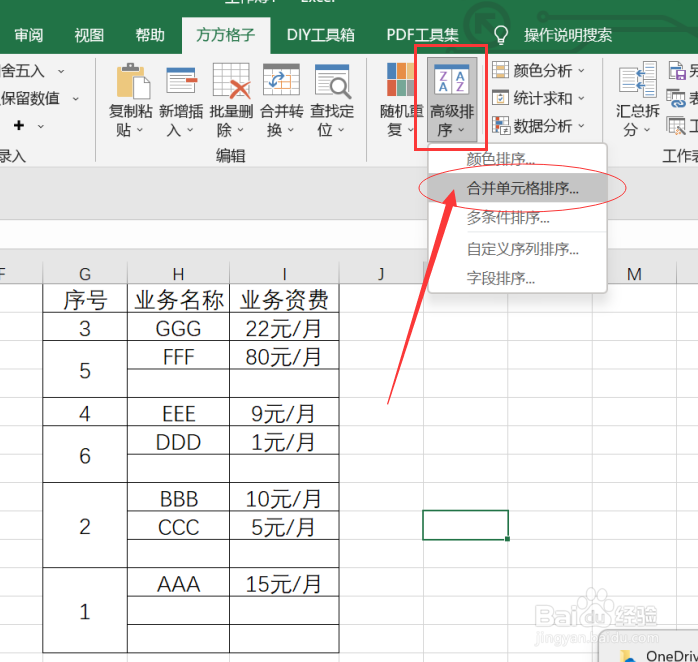
3、点击“高级排序”后,会出现下拉菜单,点击下拉菜单中的“合并单元格排序”。
excel如何快速对合并单元格进行排序

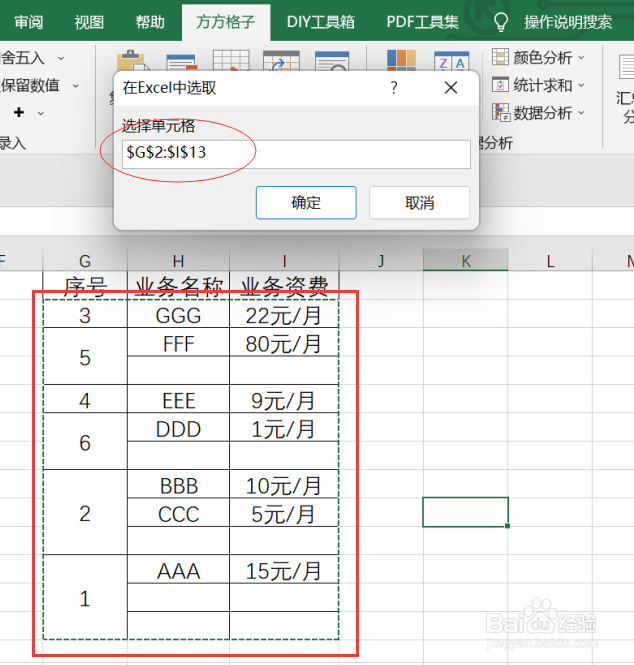
4、点击后,会出现弹窗,出现弹窗后我们需要选中我们所需要进行处理的部分,如图所示。
excel如何快速对合并单元格进行排序

5、选中后,会出现弹窗,我们对我们选中的部分进行核实,然后再根据我们的需求选择排序依据,例如这里我们选的是按列“G”依据数值升序排列。

excel如何快速对合并单元格进行排序

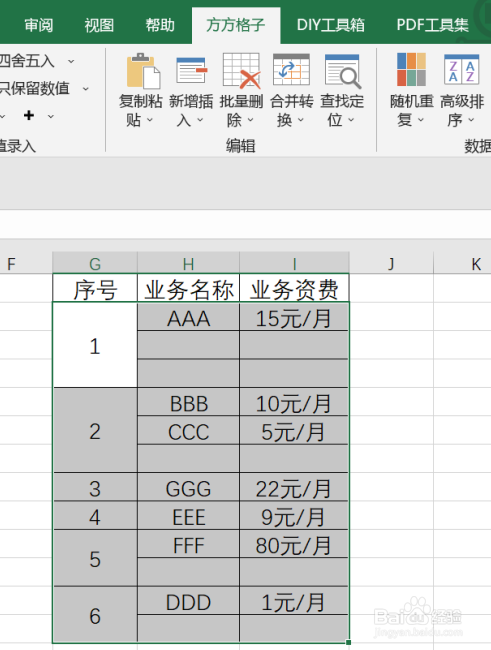
6、点击后,我们就可以获得我们所需要的结果了。

excel如何快速对合并单元格进行排序

  • 如何对EXCEL中合并单元格进行排序
  • Excel如何实现合并单元格的排序
  • excel如何合并单元格排序
  • 合并单元格怎么排序
  • 在Excel中如何快速对含有合并单元格进行排序
  • 热门搜索
    如何长高的科学方法 北京旅游团购 玉龙雪山在哪里 魔都是哪里 虾线如何快速去除 房屋产权证怎么办理 如何包粽子 怎么输入特殊符号 组织机构图怎么做 浙江横店旅游攻略