1、打开photoshop 软件(以下简称ps),并在文件选项中选择-打开-打开需要编辑图片,

2、首先我们在左侧工具栏上方,可以点击“>>”符号切换工具框显示

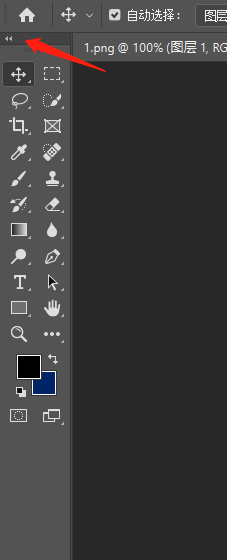
3、首先我们在左侧工具栏中,找到“快速选择”工具,将鼠标放在上面显示该工具为快速选择工具,此时在这里右击鼠标右键,出现多选项,魔棒工具就隐藏在面,然后将鼠标移动魔棒工具点击鼠标左键,工具栏中的图标发生变化,变成了魔棒工具的图标


4、首先就是点击选区,在图片上按住鼠标左键拖动选择相应的选区,此时我们选取图片上的区域就会出现蚂蚁线

5、要将多余的减去,少的添加上去。加的就点击工具菜单里魔棒的“加”,减的就点击魔棒工具菜单“减”,(按住快捷键加“Shift”,减“alt”)如图所示


6、最后出来的结果,小编选的不是很好,要多多练习使用选区魔棒工具哦

